Hinweis
Für den Zugriff auf diese Seite ist eine Autorisierung erforderlich. Sie können versuchen, sich anzumelden oder das Verzeichnis zu wechseln.
Für den Zugriff auf diese Seite ist eine Autorisierung erforderlich. Sie können versuchen, das Verzeichnis zu wechseln.
Partner Center bietet Dashboards, mit denen Sie die Daten im Zusammenhang mit Ihren Angeboten, Kunden, Transaktionen und anderen Aktivitäten in Microsoft Marketplace analysieren können. Sie können den Bericht auch über die Benutzeroberfläche oder API herunterladen, falls Sie an einer weiteren Datenanalyse interessiert sind. Benutzer mit der Rolle "Entwickler" oder "Manager " haben Zugriff auf Marketplace-Insights-Dashboards und -Berichte.
Access Microsoft Marketplace Insights Dashboard
Melden Sie sich bei Partner Center an.
Wählen Sie auf der Startseite die Kachel "Insights" aus.

Wählen Sie im linken Menü " Zusammenfassung" aus.


Elemente des Microsoft Marketplace Insights-Dashboards
In den folgenden Abschnitten wird die Verwendung des Insights-Dashboards und das Lesen der Daten beschrieben.
Hinweis
Das Kundendashboard wird als Beispiel angezeigt. Diese Elemente bleiben in allen Dashboards gleich.
Download
Um die Daten für dieses Dashboard herunterzuladen, wählen Sie "Daten herunterladen " aus der Downloadliste aus. Sie können auch die Momentaufnahme des Dashboards herunterladen, indem Sie "Als PDF herunterladen" auswählen.

Alternativ können Sie zum Downloads-Dashboard wechseln, um den Bericht herunterzuladen.
Teilen
Um die Dashboard-Widgets-Daten per E-Mail freizugeben, wählen Sie im oberen Menü "Freigeben" aus.

Geben Sie im daraufhin angezeigten Dialogfeld die E-Mail-Adresse und Nachricht des Empfängers an. Um die Berichts-URL freizugeben, wählen Sie den Link "Kopieren " oder die Schaltfläche " In Teams freigeben " aus. Um eine Momentaufnahme der Diagrammdaten zu erstellen, wählen Sie die Schaltfläche "Als Bild kopieren " aus.

Neuerungen
Wenn Sie mehr über Änderungen und Verbesserungen erfahren möchten, die am Dashboard vorgenommen wurden, wählen Sie "Neuigkeiten" aus.

Informationen zur Datenaktualisierung
Um die Datenquelle und die Datenaktualisierungsdetails anzuzeigen, z. B. die Häufigkeit der Datenaktualisierung, wählen Sie die Auslassungspunkte (drei Punkte) und dann Datenaktualisierungsdetails aus.
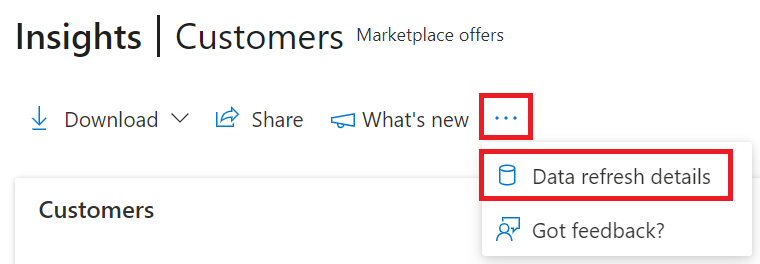
Haben Sie Feedback?
Um sofortiges Feedback zum Bericht/Dashboard zu geben, wählen Sie die Auslassungspunkte (drei Punkte) und dann den Link "Feedback erhalten?" aus.

Geben Sie Ihr Feedback im angezeigten Dialogfeld an.

Monatsbereich
Sie finden eine Monatsbereichsauswahl in der oberen rechten Ecke jeder Seite. Passen Sie die Ausgabe der Zusammenfassungsseitendiagramme an, indem Sie einen Monatsbereich basierend auf den letzten 6 oder 12 Monaten auswählen oder einen benutzerdefinierten Monatsbereich mit einer maximalen Dauer von 12 Monaten auswählen. Der Standardmonatsbereich ist sechs Monate.

Partner Center-Analysetools
Um auf die Partner Center-Analysetools zuzugreifen, wechseln Sie zum Zusammenfassungsdashboard .
Hinweis
Ausführliche Definitionen der Analyseterminologie finden Sie unter Häufig gestellte Fragen und Terminologie für Marketplace-Analysen.
Verwandte Inhalte
- Diagramme, Trends und Werte von aggregierten Daten, die Marketplace-Aktivitäten für Ihr Angebot zusammenfassen, finden Sie im Zusammenfassungsdashboard in Marketplace Analytics.
- Informationen zum Umsatz über Kunden hinweg, Abrechnungsinformationen, Angebotspläne finden Sie im Dashboard "Umsatz" in Marketplace-Analysen.
- Informationen zu Ihren Bestellungen in einem grafischen und herunterladbaren Format finden Sie unter Orders Dashboard in Marketplace Analytics.
- Für virtuelle Computer (VM) bietet Container Nutzungs- und getaktete Abrechnungsmetriken, siehe Nutzungsdashboard in Marketplace-Analysen.
- Ausführliche Informationen zu Ihren Kunden, einschließlich Wachstumstrends, finden Sie im Kundendashboard in Marketplace-Analysen.
- Informationen zu Ihrer Angebotsleistung auf Marketplace, z. B. Seitenbesuche und CTA-Klicks, finden Sie im Marketplace Insights-Dashboard.
- Informationen zu Ihren Lizenzen finden Sie im Lizenzdashboard in Marketplace-Analysen.
- Informationen zur Qualität der Bereitstellung für alle Ihre Angebote finden Sie im Quality of Service-Dashboard in Marketplace Analytics.
- Eine konsolidierte Ansicht des Kundenfeedbacks für Angebote auf Dem Microsoft Marketplace finden Sie im Dashboard "Bewertungen und Rezensionen" in Marketplace-Analysen.
- Eine Liste Ihrer Downloadanfragen in den letzten 30 Tagen finden Sie im Download-Hub in Marketplace Insights.
- Häufig gestellte Fragen zur Marketplace-Analyse und zu einem umfassenden Wörterbuch mit Datenbegriffen finden Sie unter Häufig gestellte Fragen und Terminologie für Marketplace-Analysen.