Hinweis
Für den Zugriff auf diese Seite ist eine Autorisierung erforderlich. Sie können versuchen, sich anzumelden oder das Verzeichnis zu wechseln.
Für den Zugriff auf diese Seite ist eine Autorisierung erforderlich. Sie können versuchen, das Verzeichnis zu wechseln.
In diesem Artikel wird erläutert, wie Sie eine leere App aus Vite einrichten und sie in eine Power Apps-Code-App umwandeln. Es behandelt die Konfiguration einer TypeScript-App mit dem Power Platform SDK.
Hinweis
Previewfunktionen sind nicht für den Produktionseinsatz gedacht und können eine eingeschränkte Funktionalität aufweisen. Diese Funktionen sind vor einer offiziellen Veröffentlichung verfügbar, damit Kunden frühzeitig zugreifen und Feedback geben können.
Voraussetzungen
- Power Platform-Umgebung mit aktivierten Code-Apps
- Node.js Long Term Support (LTS)-Version
- Power Platform CLI
- Git
Steps
Öffnen Sie ein neues Terminal, und geben Sie Folgendes ein:
npx degit github:microsoft/PowerAppsCodeApps/templates/vite my-app
cd my-app
Authentifizieren Sie die Power Platform CLI für Ihren Power Platform-Mandanten, und wählen Sie Ihre Umgebung aus:
pac auth create
pac env select --environment {environment id}
Melden Sie sich mit Ihrem Power Platform-Konto an, wenn Sie dazu aufgefordert werden. Alle Power Platform-Apps, -Flows und -Agents werden in einer Umgebung veröffentlicht. Der Authentifizierungsbefehl der PAC CLI fordert Sie auf, sich mit Ihrer Microsoft Entra-Identität zu authentifizieren und sicherzustellen, dass die Code-App, der Sie Verbindungen hinzufügen und in Power Platform veröffentlichen, in die angegebene Umgebung wechselt.
Installieren Sie das Power SDK, und initialisieren Sie Ihre Code-App mithilfe von:
npm install
pac code init --displayname "App From Scratch"
Geben Sie Folgendes ein, um Ihre Code-App lokal zu testen:
npm run dev
Öffnen Sie dann die URL mit der Bezeichnung "Lokale Wiedergabe".
Von Bedeutung
Öffnen Sie die URL im selben Browserprofil wie Ihr Power Platform-Mandant.
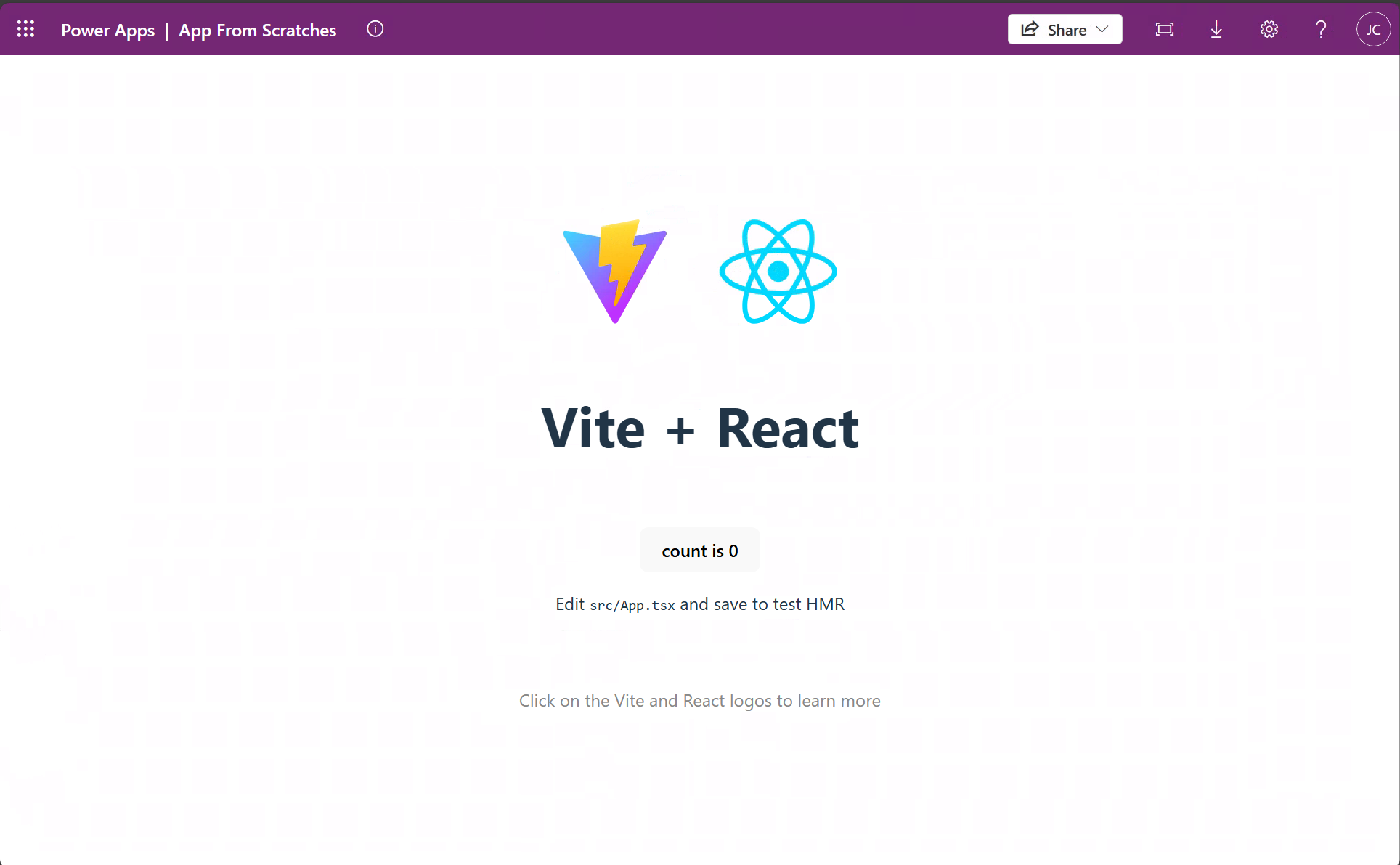
Die App sollte wie folgt geöffnet werden:
Erstellen und Bereitstellen in Power Apps
Führen Sie im Terminalfenster die folgenden Befehle aus:
npm run build | pac code push
-
npm run build Führt die in der
package.jsonDatei konfigurierten Skripte mit dem Schlüsselwertbuildaus. In diesem Fall ist das Skript"tsc -b && vite build". - Pac-Code-Push Veröffentlicht eine neue Version einer Code-App.
Bei erfolgreicher Ausführung sollte dieser Befehl eine Power Apps-URL zurückgeben, um die App auszuführen.
Optional können Sie Power Apps öffnen, um die App anzuzeigen. Sie können dort etwas abspielen, freigeben oder Details anzeigen.
Glückwunsch! Sie haben Ihre erste Code-App erfolgreich pusht!