Hinweis
Für den Zugriff auf diese Seite ist eine Autorisierung erforderlich. Sie können versuchen, sich anzumelden oder das Verzeichnis zu wechseln.
Für den Zugriff auf diese Seite ist eine Autorisierung erforderlich. Sie können versuchen, das Verzeichnis zu wechseln.
Code-Apps ermöglichen das Herstellen einer Verbindung mit Power Platform-Connectors.
Hinweis
Previewfunktionen sind nicht für den Produktionseinsatz gedacht und können eine eingeschränkte Funktionalität aufweisen. Diese Funktionen sind vor einer offiziellen Veröffentlichung verfügbar, damit Kunden frühzeitig zugreifen und Feedback geben können.
Führen Sie die folgenden Schritte aus:
- Erstellen und Einrichten von Verbindungen in Power Apps
- Hinzufügen einer Verbindung zu einer Code-App
- Aktualisieren Sie die App, um Verbindungen herzustellen
Hinweis
Führen Sie die folgenden Schritte aus, nachdem Sie die App mit pac-Code init initialisiert haben. Dies ist der dritte Schritt zum Erstellen einer Code-App von Grund auf
Erstellen und Einrichten von Verbindungen in Power Apps
Beginnen Sie mit dem Erstellen und Konfigurieren von Verbindungen bei Power Apps. Kopieren Sie Verbindungsmetadaten von dort, um sie in späteren Schritten zu verwenden.
Die folgenden Connectors werden offiziell unterstützt:
- SQL Server
- SharePoint
- Office 365-Benutzer
- Office 365-Gruppen
- Azure Data Explorer
- OneDrive für Arbeit oder Schule
- Power Apps für Ersteller
- Microsoft Teams
- MSN Wetter
- Microsoft Translator V2
- Dataverse-Erstellungs-, Lese-, Aktualisierungs- und Löschvorgänge
Andere Connectors werden voraussichtlich funktionieren, sind aber nicht getestet.
Von Bedeutung
Für die erste Version können Sie Code-Apps nur so konfigurieren, dass vorhandene Verbindungen in Power Apps verwendet werden. Sie können keine neuen Verbindungen über PAC CLI-Befehle erstellen. Unterstützung für das Erstellen neuer Verbindungen wird in einer zukünftigen Version hinzugefügt.
Starten der Power Apps Connections-Seite
Wechseln Sie zu Power Apps , und navigieren Sie über die linke Navigation zur Seite "Verbindungen ".
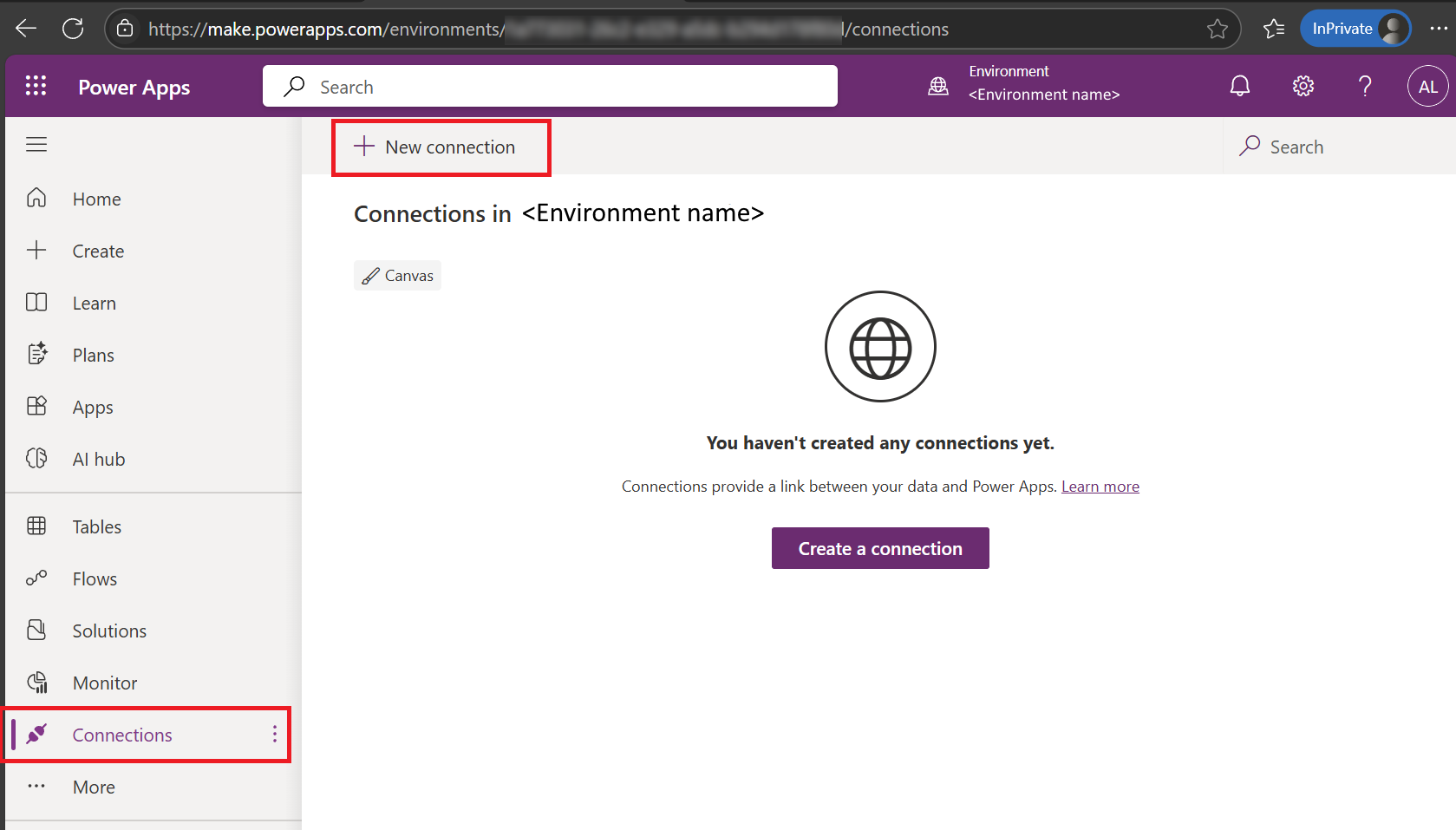
Beispiel: Erstellen einer Office 365-Benutzerverbindung
Wählen Sie +Neue Verbindung und dann Office 365-Benutzer aus. Wählen Sie "Erstellen" aus.
Hinweis
Wenn Sie bereits über eine Office 365-Benutzerverbindung verfügen, können Sie diese verwenden, anstatt eine neue zu erstellen.
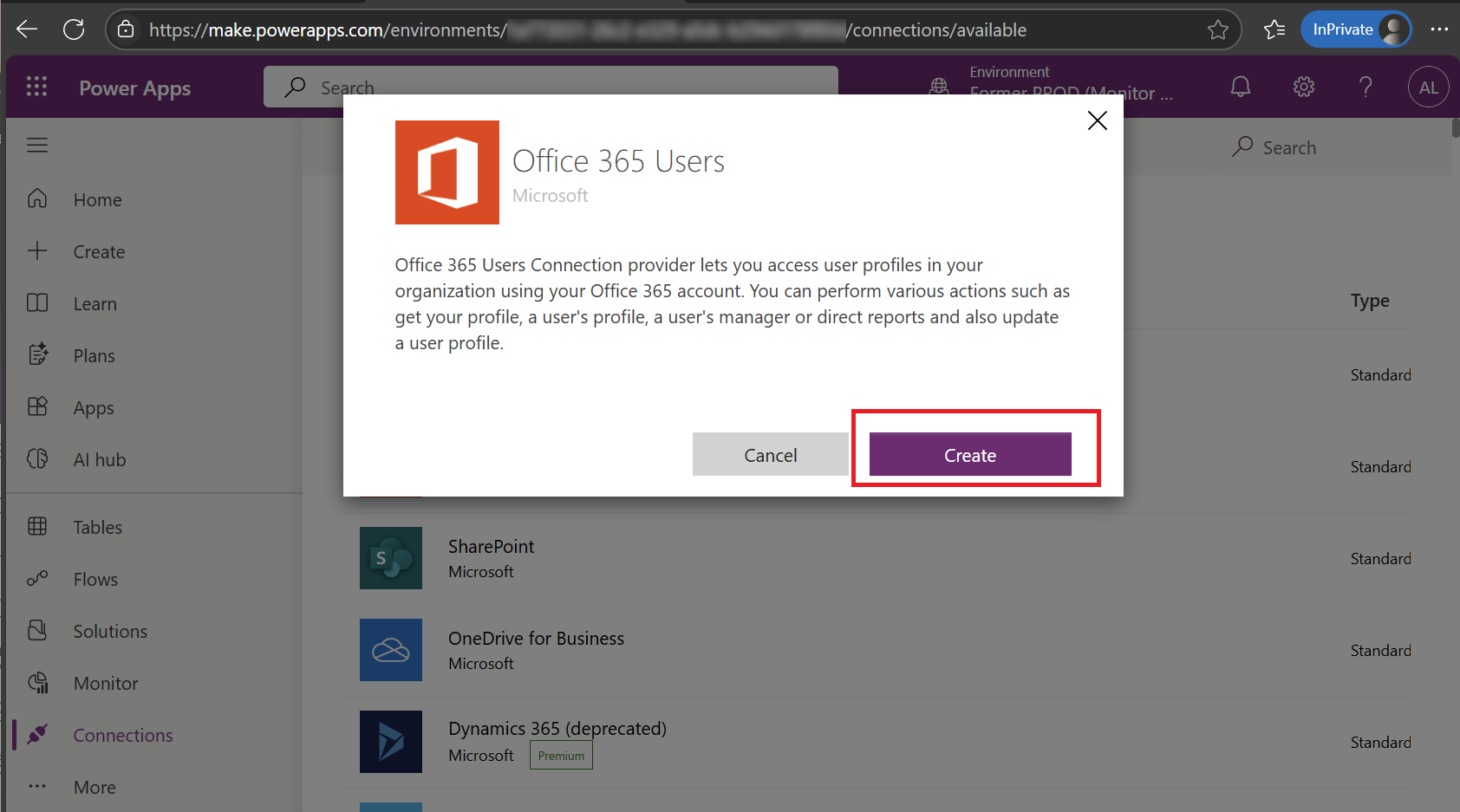
(Optional) Erstellen einer SQL-Verbindung (oder einer Verbindung für eine andere tabellarische Datenquelle)
Tipp
Eine schrittweise Anleitung zum Verbinden Ihrer Code-App mit Azure SQL finden Sie unter How to: Connect your code app to Azure SQL.
Abrufen von Verbindungsmetadaten für alle erstellten Verbindungen
Sie können auf zwei Arten vorgehen:
Verwenden Sie die PAC CLI
Verwenden Sie die Power Apps CLI, um Ihre verfügbaren Verbindungen auflisten und ihre IDs mithilfe des Befehls "Pac-Verbindungsliste " abzurufen.
pac connection list zeigt eine Tabelle aller Verbindungen an, einschließlich der Verbindungs-ID und des API-Namens, die beim appId Hinzufügen einer Datenquelle verwendet wird.

Power Apps URL verwenden
Sie können diese Informationen auch mithilfe von Power Apps abrufen, indem Sie die URL anzeigen, wenn Sie die Details einer Verbindung untersuchen.

Beachten Sie, wie der API-Name und die Verbindungs-ID an die URL angefügt werden:

Kopieren Sie den API-Namen und die Verbindungs-ID von PAC CLI in die URL für jede Verbindung.
Fügen Sie eine Verbindung zu einer Code-App hinzu
Nachdem Sie vorhandene zu verwendende Verbindungen erstellt oder identifiziert und die Verbindungsmetadaten aus dem vorherigen Schritt kopiert haben, fügen Sie diese Verbindungen zur App hinzu.
Durch das Hinzufügen der Datenquellen zur App wird automatisch ein typiertes TypeScript-Modell und eine Dienstdatei im Repository generiert. Die Office 365-Benutzerdatenquelle erzeugt Office365UsersModel und Office365UsersService.
Hinzufügen einer nicht tabellenfreien Datenquelle
Fügen Sie der App eine nichttabellarische Datenquelle (z. B. Office 365 Users) mit dem Befehl pac code add-data-source in der PAC CLI hinzu.
Führen Sie in einer Befehlszeile den folgenden Befehl aus. Verwenden Sie den API-Namen und die Verbindungs-ID, die aus den vorherigen Schritten gesammelt wurden.
pac code add-data-source -a <apiName> -c <connectionId>
Beispiel:
pac code add-data-source -a "shared_office365users" -c "aaaaaaaa000011112222bbbbbbbbbbbb"
Hinzufügen einer tabellarischen Datenquelle
SQL oder SharePoint sind Beispiele für tabellarische Datenquellen.
Verwenden Sie denselben PAC CLI pac code add-data-source-Befehl, fügen Sie jedoch eine Tabellen-ID und einen Datensatznamen hinzu. Das Schema der tabellarischen Datenquelle gibt diese Werte an. Wenn Sie diese noch nicht haben, siehe Abrufen eines Datasetnamens und einer Tabellen-ID.
pac code add-data-source -a <apiName> -c <connectionId> -t <tableId> -d <datasetName>
Beispiel:
pac code add-data-source `
-a "shared_sql" `
-c "aaaaaaaa000011112222bbbbbbbbbbbb" `
-t "[dbo].[MobileDeviceInventory]" `
-d "paconnectivitysql0425.database.windows.net,paruntimedb"

pac code add-data-source `
-a "shared_sql" `
-c "aaaaaaaa000011112222bbbbbbbbbbbb" `
-t "[dbo].[EmployeeInformation]" `
-d "paconnectivitysql0425.database.windows.net,paruntimedb"
Abrufen eines Datensatznamens und einer Tabellen-ID
Von Bedeutung
Die folgenden Schritte zum Abrufen eines Datasetnamens und einer Tabellen-ID sind eine temporäre Problemumgehung. Wir planen, einen einfacheren Mechanismus zum Abrufen dieser Werte hinzuzufügen.
Wenn Sie noch nicht über den Tabellen- und Datasetnamen verfügen, können Sie diese abrufen, indem Sie eine Canvas-App ausführen und die Werte aus dem Browsernetzwerkinspektor kopieren:
Erstellen Sie eine neue Canvas-App in Studio.
Fügen Sie die Verbindung zu einer Canvas-App hinzu.
Binden Sie die Verbindung an ein Galerie-Steuerelement.
Veröffentlichen und Ausführen der App.
Öffnen Sie die Entwicklertools Ihres Browsers, wechseln Sie zur Registerkarte "Netzwerk ", und prüfen Sie Die Anforderungen, die beim Laden der App vorgenommen wurden. Überprüfen Sie die „invoke“-Anforderung, und wechseln Sie zur Antwort.
Suchen Sie eine ApiM-Anforderung (Azure API Management) mit der Verbindungs-ID, dem Datasetnamen und der Tabellen-ID, und kopieren Sie diese Werte.
Suchen Sie mithilfe dieser Beispieldatenanforderungs-URL über APIM nach den
<Connection ID><Dataset name>Werten und<Table ID>Werten an diesen Stellen in der URL:https[]()://{id value}.01.common.azure-apihub.net/apim/sharepointonline/<Connection ID>/datasets/<Dataset name>/tables/<Table ID>/items
Hinzufügen einer gespeicherten SQL-Prozedur als Datenquelle
Führen Sie in einer Befehlszeile den folgenden Befehl aus. Verwenden Sie den zuvor gesammelten API-Namen und die Verbindungs-ID.
pac code add-data-source -a <apiId> -c <connectionId> -d <dataSourceName> -sp <storedProcedureName>
Beispiel:
pac code add-data-source `
–a "shared_sql" `
-c "33dd33ddee44ff55aa6677bb77bb77bb" `
-d "paconnectivitysql0425.database.windows.net,paruntimedb" `
-sp "[dbo].[GetRecordById]"
Datenquellen löschen
Bei Bedarf können Sie Datenquellen nach dem Hinzufügen löschen.
Führen Sie in einer Befehlszeile den folgenden Befehl aus. Verwenden Sie den zuvor gesammelten API-Namen und die Verbindungs-ID.
pac code delete-data-source -a <apiName> -ds <dataSourceName>
Beispiel:
pac code delete-data-source `
-a "shared_sql" `
-ds "MobileDeviceInventory"
Von Bedeutung
Wenn sich das Schema für eine Verbindung ändert, gibt es keinen Befehl, um die typierten Modell- und Dienstdateien zu aktualisieren. Löschen Sie die Datenquelle, und fügen Sie sie stattdessen erneut hinzu.
Verwenden von Verbindungsverweisen zum Hinzufügen einer Datenquelle
Ab Version 1.51.1 der Power Apps CLI, die im Dezember 2025 veröffentlicht wurde, können Sie Verbindungsverweise verwenden, um Ihrer Code-App Datenquellen hinzuzufügen. Ein Verbindungsverweis ist eine Lösungskomponente, die auf eine bestimmte Verbindung für einen Verbinder verweist. Anstatt Ihre App direkt an eine benutzerspezifische Verbindung zu binden, binden Sie sie an einen Verweis. Dies macht die Lösung umgebungsfähig und portierbar in Dev-, Test- und Prod-Umgebungen für eine reibungslose Verwaltung des Anwendungslebenszyklus.
Hinweis
In diesem Abschnitt wird davon ausgegangen, dass Sie über grundlegende Kenntnisse von Lösungen in Power Apps und Verbindungsreferenzen verfügen. Sie sollten bereits eine Lösung und einen Verbindungsverweis in dieser Lösung für Ihre Datenquelle erstellt haben. Wenn Sie dies noch nicht getan haben, führen Sie die in den nachstehenden Links beschriebenen Schritte aus, um eins zu erstellen.
Lösungs-ID abrufen
Es gibt zwei Möglichkeiten zum Abrufen der ID Ihrer Lösung:
Verwenden Sie den Befehl "PAC CLI-Lösungsliste":
Öffnen Sie eine Eingabeaufforderung oder ein Terminalfenster.
Führen Sie den folgenden Befehl aus, um eine Liste der Lösungen in der Umgebung abzurufen, mit der Sie verbunden sind:
pac solution list --json | ConvertFrom-Json | Format-TableDurch diesen Befehl wird eine Tabelle mit den Lösungseigenschaften
Id,SolutionUniqueNameundFriendlyNamean die Konsole ausgegeben.Kopieren Sie die Lösung
Id, und speichern Sie sie zur späteren Verwendung.
Verwenden Sie den Power Apps-Lösungs-Explorer:
Melden Sie sich bei Power Apps an.
Wählen Sie im linken Bereich Lösungen aus. Wenn sich das Element nicht im Seitenbereich befindet, wählen Sie "Mehr " und dann das gewünschte Element aus.
Suchen Sie die Lösung, die den Verbindungsverweis für Ihre Datenquelle enthält.
Wählen Sie die Lösung aus, um sie zu öffnen.
Suchen Sie in der URL des Browsers die Lösungs-ID am Ende der URL. Ihre URL hat folgendes Format:
https://make.powerapps.com/environments/environmentId/solutions/solutionIdKopieren Sie die Lösungs-ID aus der URL, und speichern Sie sie zur späteren Verwendung.
Erhalten Sie den Namen der Verbindungsreferenz zu Ihrer Datenquelle
Es gibt zwei Möglichkeiten, um den Verbindungsverweis auf Ihre Datenquelle abzurufen:
Verwenden Sie den PAC CLI-Codebefehl, um die Verbindungsverweise in einer Lösung auflisten:
Öffnen Sie eine Eingabeaufforderung oder ein Terminalfenster.
Führen Sie den folgenden Befehl aus, um die Lösungs-ID und den Namen des Verbindungsverweises auf Ihre Datenquelle abzurufen:
pac code list-connection-references -env <environmentURL> -s <solutionID>Die Ausgabe enthält den Anzeigenamen, den logischen Namen und die Beschreibung der Verbindungsverweise in der Lösung.
Verwenden Sie den Power Apps-Projektmappen-Explorer, um die Verbindungsverweise in einer Lösung zu untersuchen:
- Melden Sie sich bei Power Apps an.
- Wählen Sie im linken Bereich Lösungen aus. Wenn sich das Element nicht im Seitenbereich befindet, wählen Sie "Mehr " und dann das gewünschte Element aus.
- Suchen Sie die Lösung, die den Verbindungsverweis für Ihre Datenquelle enthält.
- Wählen Sie "Verbindungsverweise " aus der Liste der Objekte im linken Bereich aus.
Datenquelle zur Code-App mithilfe der Verbindungsreferenz hinzufügen
Führen Sie in einer Befehlszeile den folgenden Befehl aus. Verwenden Sie die Lösungs-ID und den logischen Namen der Verbindungsreferenz, die aus den vorherigen Schritten gesammelt wurden.
pac code add-data-source -a <apiName> -cr <connectionReferenceLogicalName> -s <solutionID>
Die App verwendet jetzt die Verbindung, die mit dem Verbindungsverweis in Ihrer Power Apps-Lösung verknüpft ist.
Aktualisieren Sie die App für Anrufverbindungen
Nachdem Verbindungen hinzugefügt wurden, können Sie die App aktualisieren, um das generierte Modell und den generierten Dienst zu verwenden.
Hinweis
Sie können diese Änderungen auch mithilfe eines Agents in Ihrer IDE vornehmen. In Visual Studio Code können Sie z. B. den GitHub Copilot-Agentmodus verwenden, um sie nach dem Hinzufügen der Datenquellen für Sie zu erstellen.
Sicherstellen der Power Apps SDK-Initialisierung vor Datenaufrufen
Implementieren Sie in Ihrer
App.tsxDatei Logik, die wartet, bis das Power Apps SDK vollständig initialisiert wird, bevor Datenvorgänge ausgeführt werden. Dadurch werden Fehler verhindert, die durch nicht initialisierte Dienste oder fehlenden Kontext verursacht werden. Dies muss nur einmal erfolgen.Verwenden Sie eine asynchrone Funktion oder Zustandsverwaltung, um die Initialisierung zu bestätigen, bevor API-Aufrufe ausgeführt werden. Beispiel:
useEffect(() => {
// Define an async function to initialize the Power Apps SDK
const init = async () => {
      try {
            await initialize(); // Wait for SDK initialization
            setIsInitialized(true); // Mark the app as ready for data operations
      } catch (err) {
            setError('Failed to initialize Power Apps SDK'); // Handle initialization errors
            setLoading(false); // Stop any loading indicators
      }
};

init(); // Call the initialization function when the component mounts
}, []);

useEffect(() => {
// Prevent data operations until the SDK is fully initialized
if (!isInitialized) return;

// Place your data reading logic here
}, []);
Importieren erforderlicher Typen und Dienste
Wenn Sie eine Datenquelle hinzufügen, werden Modell- und Dienstdateien automatisch generiert und im
/generated/services/Ordner platziert. Wenn Sie beispielsweise als Datenquelle hinzufügenOffice365Users, werden die folgenden Dateien erstellt:-
Office365UsersModel.ts– Definiert das Datenmodell für Anforderungen und Antwortobjekte imOffice365UsersConnector. -
Office365UsersService.ts– Stellt Dienstmethoden für die Interaktion mit denOffice365UsersDaten bereit.
Sie können diese in Ihrem Code wie folgt importieren und verwenden:
import { Office365UsersService } from './generated/services/Office365UsersService'; import type { User } from './generated/models/Office365UsersModel';-
Aktualisieren der App für die Verwendung der nichttabellenfreien Datenquelle (z. B. Office 365-Benutzer)
Die generierten Dateien werden unter den
src/generated/models and src/generated/servicesOrdnern für die typierte Verbindungs-API angezeigt.await Office365UsersService.MyProfile()const profile = (await Office365UsersService.MyProfile_V2("id,displayName,jobTitle,id,userPrincipalName")).data; setUser(profile); if (profile?.id || profile?.userPrincipalName) { // Try both id and userPrincipalName for photo let photoData = null; try { photoData = (await Office365UsersService.UserPhoto_V2(profile.id || profile.userPrincipalName)).data; } catch { // fallback to userPrincipalName if id fails if (profile.userPrincipalName) { photoData = (await Office365UsersService.UserPhoto_V2(profile.userPrincipalName)).data; } } if (photoData) setPhoto(`data:image/jpeg;base64,${photoData}`);(Optional) Aktualisieren der App für die Verwendung der tabellarischen Datenquelle (z. B. SQL)
Sie können die generierten Dateien unter den
src/Modelsundsrc/ServicesOrdnern für die typierte Verbindungs-API anzeigen.Beispiel:
await MobileDeviceInventoryService.create(<record>)
await MobileDeviceInventoryService.update(id, <record>)
await MobileDeviceInventoryService.delete(id)
await MobileDeviceInventoryService.get(id)
await MobileDeviceInventoryService.getall()
await MobileDeviceInventoryService.update(assetId, changedFields); setAssets((prevAssets) => prevAssets.map((asset) => { if (asset.id === assetId) {Führen Sie die App lokal aus, um Änderungen zu überprüfen.
Verwenden Sie diesen Befehl im Terminal:
npm run devPushen der App für die Ausführung in Power Apps
Verwenden Sie diesen Befehl im Terminal:
npm run build | pac code push