Hinweis
Für den Zugriff auf diese Seite ist eine Autorisierung erforderlich. Sie können versuchen, sich anzumelden oder das Verzeichnis zu wechseln.
Für den Zugriff auf diese Seite ist eine Autorisierung erforderlich. Sie können versuchen, das Verzeichnis zu wechseln.
Sie können eine Tabelle ganz einfach mithilfe von Power Apps erstellen (make.powerapps.com für die meisten gängigen Situationen, aber nicht alle Funktionen sind dort implementiert. Wenn Sie die unter "Erstellen und Bearbeiten von Tabellen" in Microsoft Dataverse beschriebenen Anforderungen erfüllen müssen, können Sie sie mithilfe des Projektmappen-Explorers erstellen oder bearbeiten.
Öffnen Sie den Lösungs-Explorer
Das Anpassungspräfix ist Teil des Namens einer beliebigen Tabelle, die Sie erstellen. Dieser Satz basiert auf dem Lösungsherausgeber für die Lösung, in der Sie arbeiten. Achten Sie auf das Anpassungspräfix und stellen Sie sicher, dass Sie in einer nicht verwalteten Lösung arbeiten, bei der das Anpassungspräfix das gewünschte für diese Tabelle ist. Weitere Informationen Lösungsherausgeberpräfix ändern
Öffnen einer nicht verwalteten Lösung
Wählen Sie in Power Apps im linken Navigationsbereich die Option "Lösungen " aus, und wählen Sie dann auf der Symbolleiste " Zur klassischen Option wechseln" aus. Wenn sich das Element nicht im linken Seitenbereich befindet, wählen Sie …Mehr und dann das gewünschte Element aus.
Öffnen Sie in der Liste "Alle Lösungen " die gewünschte nicht verwaltete Lösung.
Tabellen anzeigen
Wählen Sie im Lösungs-Explorer den Entitäten-Knoten aus.
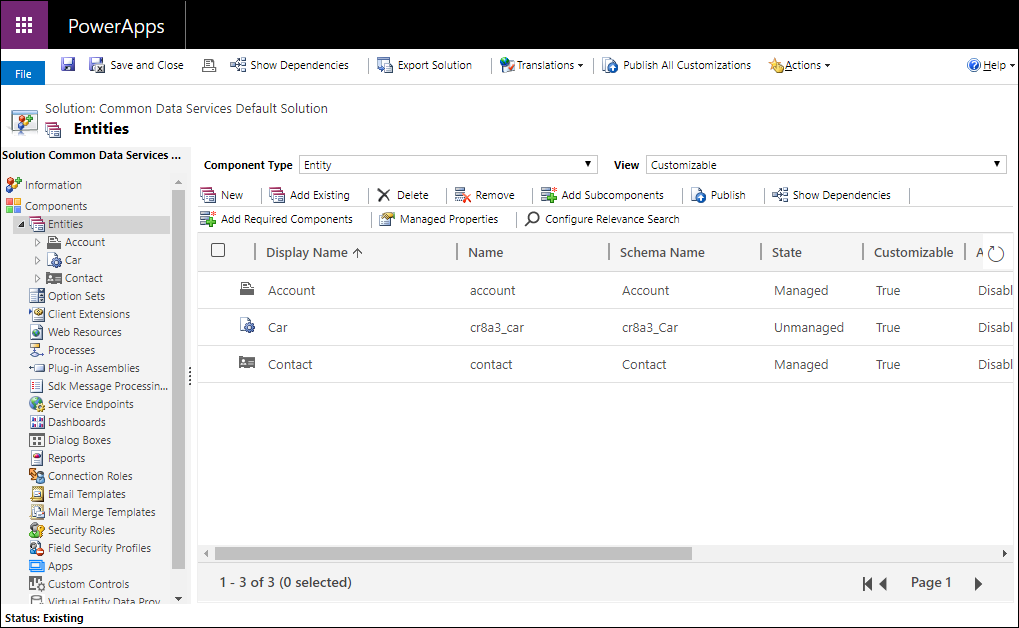
Erstellen einer Tabelle
Wählen Sie beim Anzeigen von Tabellen " Neu" aus, um das Formular zum Erstellen von Tabellen zu öffnen.
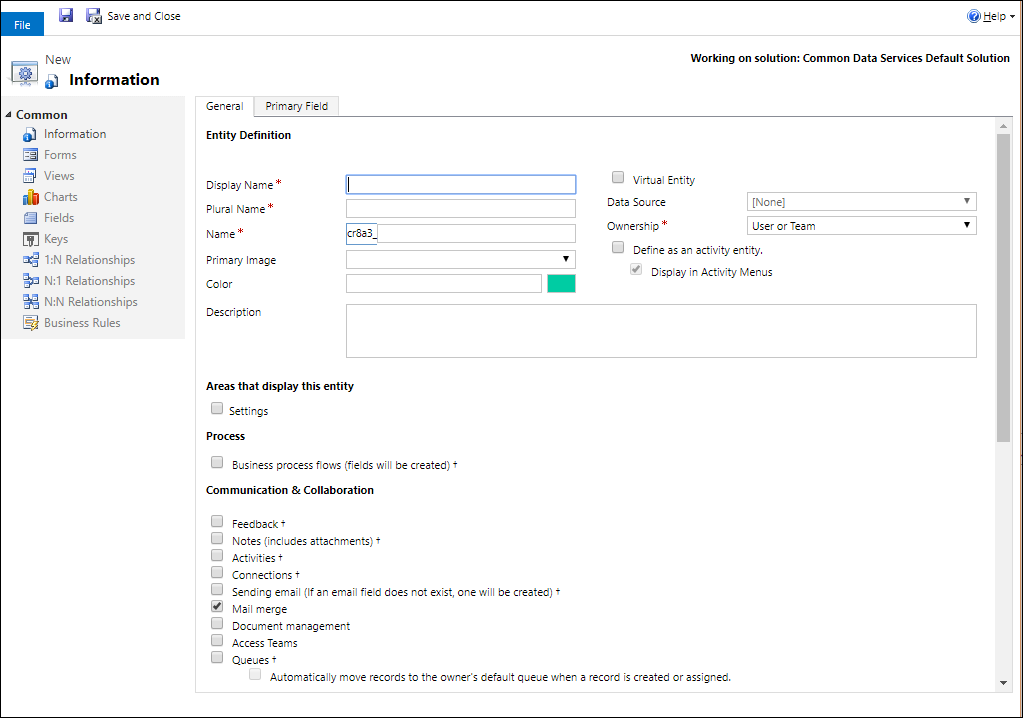
Das Formular verfügt über zwei Registerkarten. Die Registerkarte " Allgemein " ist für Entitätsoptionen vorgesehen. Die Registerkarte Primäres Feld bietet Optionen für die spezielle Textzeile, die jede Tabelle auszeichnet und den Text definiert, der angezeigt wird, wenn ein Link vorhanden ist, um die Tabelle in einer Nachschlagespalte zu öffnen.
Informationen zu den einzelnen Abschnitten finden Sie in den folgenden Themen:
Hinweis
Sie können die Tabelle auch zu einer benutzerdefinierten Aktivität machen. Diese Auswahl ändert einige der Standardwerte. Weitere Informationen: Erstellen einer benutzerdefinierten Aktivitätstabelle
Nachdem Sie die erforderlichen Optionen für die Tabelle festgelegt haben, klicken Sie auf  Um die benutzerdefinierte Tabelle zu erstellen.
Konfigurieren der primären Spalte
Auf der Registerkarte "Primäres Feld " können Sie in der Regel die Standardwerte für die primäre Spalte akzeptieren, aber Sie haben die folgenden Optionen:
| Feld | Description |
|---|---|
| Anzeigename | Geben Sie die lokalisierbare Bezeichnung ein, die für diese Spalte in Formularen und Listen angezeigt wird. Der Standardwert ist Name. |
| Name | Legen Sie den namen fest, der im System für diese Spalte verwendet wird. Der Standardwert ist <customization prefix>_name. |
| Maximale Länge | Geben Sie die maximale Länge für die Spaltenwerte ein. Der Standard ist 100. |
Hinweis
Diese Optionen gelten nicht, wenn es sich bei der Tabelle um eine Aktivitätstabelle handelt. Weitere Informationen: Erstellen einer benutzerdefinierten Aktivitätstabelle
Konfigurieren der erforderlichen Spalten
Auf der Registerkarte " Allgemein " sind einige der Optionen erforderlich, bevor Sie die Tabelle speichern können.
| Feld | Description |
|---|---|
| Anzeigename | Dies ist der Singularname für die Tabelle, die in der App angezeigt wird. Dies kann später geändert werden. |
| Pluralname | Dies ist der Pluralname für die Tabelle, die in der App angezeigt wird. Dies kann später geändert werden. |
| Name | Diese Spalte wird basierend auf dem von Ihnen eingegebenen Anzeigenamen vorab ausgefüllt. Es enthält das Anpassungspräfix des Lösungsherausgebers. |
| Besitz | Sie können eine benutzer-/team-eigene oder eine organisationseigene Entität wählen. Weitere Informationen: Tabellenbesitz |
Bearbeiten einer Tabelle
Wählen Sie beim Anzeigen von Tabellen die Tabelle aus, die Sie bearbeiten möchten, oder fahren Sie mit der Bearbeitung einer neuen Tabelle fort, die Sie gerade gespeichert haben.
Hinweis
Standardtabellen oder benutzerdefinierte Tabellen, die Teil einer verwalteten Lösung sind, können Einschränkungen für Änderungen aufweisen, die Sie anwenden können. Wenn die Option nicht verfügbar oder deaktiviert ist, dürfen Sie die Änderung nicht vornehmen.
Einmalig festzulegende Optionen
Die folgenden Optionen können einmal festgelegt werden und können nach dem Festlegen nicht mehr geändert werden. Achten Sie darauf, diese Optionen nur bei Bedarf festzulegen.
| Option | Description |
|---|---|
| Aktivitäten | Zuordnen von Aktivitäten zu Datensätzen für diese Tabelle. |
| Geschäftsprozessflüsse | Erstellen Sie Geschäftsprozessflüsse für diese Tabelle. Weitere Informationen: Einen neuen Geschäftsprozessfluss erstellen, um Prozesse zu standardisieren |
| Verbindungen | Verwenden Sie das Verbindungsfeature, um zu zeigen, wie Datensätze für diese Tabelle Verbindungen mit Datensätzen anderer Tabellen haben, die ebenfalls Verbindungen aktiviert haben. |
| Feedback | Lassen Sie Kunden Feedback zu jedem Tabellendatensatz schreiben oder Tabelleneinträge innerhalb eines definierten Bewertungsbereichs bewerten. Weitere Informationen: Aktivieren einer Tabelle für Feedback/Bewertungen |
| Hinweise | Fügen Sie Notizen an Datensätze für diese Tabelle an. Notizen schließen die Möglichkeit zum Anfügen von Anhängen ein. |
| Queues | Verwenden Sie die Tabelle mit Warteschlangen. Warteschlangen optimieren die Weiterleitung und Aufteilung von Aufgaben, da Datensätze für diese Tabelle an einem zentralen Ort verfügbar sind, auf den jeder Benutzer zugreifen kann. |
| Senden von E-Mails | Senden Sie E-Mails mit einer E-Mail-Adresse, die in einem der Felder für diese Tabelle gespeichert ist. Wenn für diese Tabelle noch kein Textfeld für eine Zeile mit auf E-Mail gesetztem Format vorhanden ist, wird ein neues erstellt, wenn Sie das Senden von E-Mails aktivieren. |
Optionen, die Sie ändern können
Die folgenden Eigenschaften können jederzeit geändert werden.
| Option | Description |
|---|---|
| Zugriffsteams | Erstellen Sie Teamvorlagen für diese Tabelle. |
| Schnelles Erstellen zulassen | Nachdem Sie ein Schnellerstellungsformular für diese Tabelle erstellt und veröffentlicht haben, können Personen mithilfe der Schaltfläche " Erstellen " im Navigationsbereich einen neuen Datensatz erstellen. Weitere Informationen: Erstellen und Entwerfen von Formularen Wenn die schnelle Erstellung für eine benutzerdefinierte Aktivitätstabelle aktiviert ist, wird die benutzerdefinierte Aktivität in der Gruppe der Aktivitätstabellen angezeigt, wenn Personen die Schaltfläche " Erstellen " im Navigationsbereich verwenden. Da Aktivitäten jedoch keine Schnellerstellungsformulare unterstützen, wird das Hauptformular verwendet, wenn auf das Symbol der benutzerdefinierten Tabelle geklickt wird. |
| Bereiche, in denen diese Tabelle angezeigt wird | Wählen Sie in der Webanwendung einen der verfügbaren Sitemap-Bereiche aus, um diese Tabelle anzuzeigen. Diese Einstellung gilt nicht für modellgesteuerte Apps. |
| Auditing | Wenn die Überwachung für Ihre Organisation aktiviert ist. Die Auditierung ermöglicht, dass Änderungen an Tabellendatensätzen im Laufe der Zeit erfasst werden. Wenn Sie die Überwachung für eine Tabelle aktivieren, ist die Überwachung auch für alle felder aktiviert. Sie können Felder auswählen oder löschen, bei denen die Überwachung aktiviert werden soll. |
| Änderungsnachverfolgung | Ermöglicht die Datensynchronisierung auf leistungsfähige Weise, indem ermittelt wird, welche Daten geändert wurden, seit die Daten ursprünglich extrahiert oder zuletzt synchronisiert wurden. |
| Color | Legen Sie eine Farbe fest, die für die Tabelle in modellgesteuerten Apps verwendet werden soll. |
| Beschreibung | Geben Sie eine aussagekräftige Beschreibung des Zwecks der Tabelle an. |
| Dokumentenmanagement | Nachdem andere Aufgaben ausgeführt wurden, um die Dokumentverwaltung für Ihre Organisation zu aktivieren, ermöglicht die Aktivierung dieses Features, dass diese Tabelle an der Integration in SharePoint teilnimmt. |
| Erkennung von Duplikaten | Wenn die Duplikaterkennung für Ihre Organisation aktiviert ist, können Sie durch Aktivieren der Duplikaterkennung Regeln für die doppelte Erkennung für diese Tabelle erstellen. |
| Für mobile Nutzung aktivieren | Stellen Sie diese Tabelle für die Dynamics 365 für Smartphones und Tablets-Apps zur Verfügung. Sie können dieser Tabelle auch den Status Schreibgeschützt für Mobile zuweisen. Wenn die Formulare für eine Tabelle eine Erweiterung erfordern, die in Dynamics 365 für Smartphones und Tablets-Apps nicht unterstützt wird, verwenden Sie diese Einstellung, um sicherzustellen, dass Benutzer von mobilen Apps die Daten für diese Tabellen nicht bearbeiten können. |
| Für Phone Express aktivieren | Stellen Sie diese Tabelle der Dynamics 365 für Smartphones-App zur Verfügung. |
| Seriendruck | Personen können diese Tabelle mit dem Seriendruck verwenden. |
| Offlinefunktion für Dynamics 365 für Outlook | Gibt an, ob Daten in dieser Tabelle verfügbar sind, während die Dynamics 365 für Outlook-Anwendung nicht mit dem Netzwerk verbunden ist. |
| Primäres Bild. | Systemtabellen, die Bilder unterstützen, verfügen bereits über ein Bildfeld . Sie können auswählen, ob Daten in diesem Feld als Bild für den Datensatz angezeigt werden, indem Sie das Feld auf [Kein] oder Standardbild festlegen. Für benutzerdefinierte Tabellen müssen Sie zuerst ein Bildfeld erstellen. Anschließend können Sie diese Einstellung ändern, um das primäre Bild einzustellen. Weitere Informationen: Bildspalten |
| Lesebereich in Dynamics 365 für Outlook | Gibt an, ob die Tabelle im Lesebereich für die Dynamics 365 für Outlook-App sichtbar ist. |
| Verwenden der benutzerdefinierten Hilfe | Wenn diese Option aktiviert ist, legen Sie eine Hilfe-URL fest, um zu steuern, welche Seite Benutzer sehen, wenn sie die Hilfeschaltfläche in der Anwendung auswählen. Verwenden Sie benutzerdefinierte Hilfe, um spezifische Anleitungen für Ihre Unternehmensprozesse für die Tabelle bereitzustellen. |
Sie können auch die folgenden Änderungen vornehmen:
- Erstellen und Bearbeiten von Spalten für Dataverse
- Erstellen und Bearbeiten von Beziehungen zwischen Tabellen
- Formulare erstellen und gestalten
- Erstellen eines Geschäftsprozessflusses zum Standardisieren von Prozessen
Löschen einer Tabelle
Als Eine Person mit der Sicherheitsrolle des Systemadministrators können Sie benutzerdefinierte Tabellen löschen, die nicht Teil einer verwalteten Lösung sind.
Von Bedeutung
- Wenn Sie eine benutzerdefinierte Tabelle löschen, werden die Datenbanktabellen, die Daten für diese Tabelle speichern, gelöscht, und alle darin enthaltenen Daten gehen verloren. Alle zugeordneten Zeilen, die über eine elterliche Beziehung zur benutzerdefinierten Tabelle verfügen, werden ebenfalls gelöscht. Weitere Informationen zu elterlichen Beziehungen finden Sie unter Erstellen und Bearbeiten von Beziehungen zwischen Tabellen.
- Die einzige Möglichkeit zum Wiederherstellen von Daten aus einer gelöschten Tabelle besteht darin, die Datenbank von einem Punkt vor dem Löschen der Tabelle wiederherzustellen. Weitere Informationen: Sicherungs- und Wiederherstellungsumgebungen
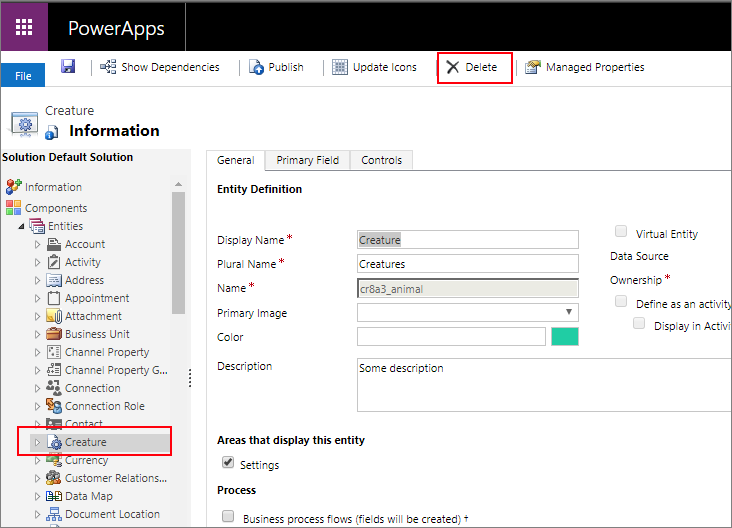
Wählen Sie beim Anzeigen von Tabellen den  auf der Symbolleiste aus.
Verwenden Sie beim Anzeigen einer Tabelle den Befehl "Löschen" auf der Menüleiste.
Warnung
Wenn Sie eine Tabelle löschen, die Daten enthält, werden alle Daten entfernt. Die Daten können nur durch eine Sicherungskopie der Datenbank abgerufen werden.
Hinweis
Wenn Tabellenabhängigkeiten vorhanden sind, erhalten Sie einen Fehler " Komponente nicht löschen " mit einem Link " Details ", mit dem Sie Informationen darüber ermitteln können, warum die Tabelle nicht gelöscht werden kann. In den meisten Fällen liegt dies an einer Abhängigkeit, die entfernt werden muss.
Es kann mehrere Abhängigkeiten geben, die das Löschen einer Tabelle blockieren. Diese Fehlermeldung kann nur den ersten anzeigen. Eine alternative Möglichkeit zum Ermitteln von Abhängigkeiten finden Sie unter Identifizieren von Tabellenabhängigkeiten
Identifizieren von Tabellenabhängigkeiten
Sie können Abhängigkeiten identifizieren, die verhindern, dass eine Tabelle gelöscht wird, bevor Sie versuchen, sie zu löschen.
- Klicken Sie im Projektmappen-Explorer mit ausgewählter Tabelle auf "Abhängigkeiten anzeigen" in der Befehlsleiste.

- Scrollen Sie im daraufhin geöffneten Dialogfeld nach rechts, um die Spalte " Abhängigkeitstyp " anzuzeigen.
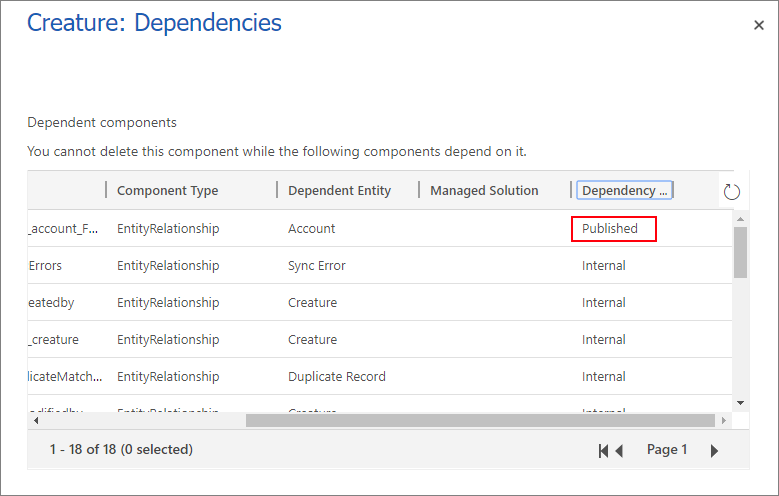
Veröffentlichte Abhängigkeiten blockieren das Löschen einer Tabelle. Interne Abhängigkeiten sollten vom System aufgelöst werden.
- Entfernen Sie diese veröffentlichten Abhängigkeiten, und Sie sollten in der Lage sein, die Tabelle zu löschen.
Hinweis
Eine sehr häufige Abhängigkeit besteht darin, dass ein anderes Tabellenformular über eine Nachschlagespalte für die Tabelle verfügt, die Sie löschen. Durch das Entfernen der Nachschlagespalte aus dem Formular wird die Abhängigkeit aufgelöst.
Erstellen einer benutzerdefinierten Aktivitätstabelle
Wenn Sie die Tabelle als Aktivitätstabelle erstellen möchten, führen Sie die gleichen Schritte aus, die in diesem Thema beschrieben sind, mit Ausnahme der Option "Als Aktivitätstabelle definieren".
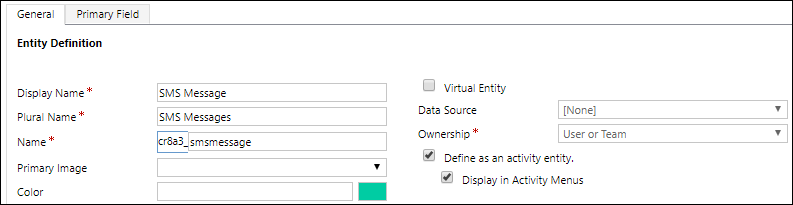
Eine Aktivitätstabelle ist eine spezielle Art von Tabelle, die Aktionen nachverfolgt, für die ein Eintrag in einem Kalender vorgenommen werden kann. Weitere Informationen: Aktivitätstabellen.
Wenn Sie diese Option festlegen, sind einige Tabelleneigenschaften nicht kompatibel. Eine Aktivitätstabelle muss den Standardverhaltensweisen entsprechen, die alle Aktivitätstabellen verwenden.
Die primäre Spalte Name und Anzeigename wird auf Betreff festgelegt und Sie können dies nicht ändern.
Die folgenden Optionen werden standardmäßig festgelegt und können nicht geändert werden:
- Feedback
- Notizen (enthält Anlagen)
- Verbindungen
- Queues
- Offlinefunktion für Dynamics 365 für Outlook
Die folgenden Optionen können nicht festgelegt werden:
- Bereiche, in denen diese Tabelle angezeigt wird
- Aktivitäten
- Senden von E-Mails
- Seriendruck
- Überwachung einzelner Zeilen
- Prüfung mehrerer Zeilen
Erstellen einer virtuellen Tabelle
Einige Optionen werden nur beim Erstellen einer virtuellen Tabelle verwendet.
| Option | Description |
|---|---|
| Virtual Entity | Gibt an, ob es sich bei der Tabelle um eine virtuelle Tabelle handelt. |
| Datenquelle | Die Datenquelle für die Tabelle. |
Weitere Informationen: Erstellen und Bearbeiten virtueller Tabellen, die Daten aus einer externen Datenquelle enthalten
Siehe auch
Erstellen und Bearbeiten von Tabellen in Dataverse
Tutorial: Benutzerdefinierte Tabelle mit Komponenten in Power Apps erstellen
Eine Lösung erstellen