Hinweis
Für den Zugriff auf diese Seite ist eine Autorisierung erforderlich. Sie können versuchen, sich anzumelden oder das Verzeichnis zu wechseln.
Für den Zugriff auf diese Seite ist eine Autorisierung erforderlich. Sie können versuchen, das Verzeichnis zu wechseln.
Dieser Artikel enthält ausführliche Anweisungen zum Aktivieren, Verwalten, Konfigurieren und Deaktivieren des Dataverse Model Context Protocol (MCP)-Servers für Umgebungen im Power Platform Admin Center. Es ist für Power Platform-Administratoren vorgesehen, die verwaltete Umgebungen verarbeiten und auch Voraussetzungen für die Aktivierung des Servers abdecken.
Anforderungen
- Power Platform-Administratorrolle für den Zugriff auf Dataverse MCP-Serverumgebungseinstellungen, Aktivieren zulässiger MCP-Clients, Erstellen oder Bearbeiten einer Umgebungsgruppe und Ändern von Connectorrichtlinien.
- Die in diesem Artikel beschriebenen Schritte erfordern, dass die Umgebung eine verwaltete Umgebung ist.
- Standardmäßig ist der Dataverse MCP-Server für alle Umgebungen in Microsoft Copilot Studio aktiviert. Sie müssen die zusätzlichen Clients im Power Platform Admin Center aktivieren, bevor Sie eine Verbindung mit dem Client herstellen können.
Konfigurieren und Verwalten des Dataverse MCP-Servers
Der Dataverse MCP-Server ist standardmäßig für Copilot Studio aktiviert. Führen Sie die folgenden Schritte aus, um Nicht-Microsoft MCP-Clients wie Visual Studio GitHub Copilot und Claude zu aktivieren:
Navigieren Sie zum Power Platform Admin Center. Wählen Sie "Umgebungen> aus.
Wählen Sie den Umgebungsnamen aus, in dem Sie den Dataverse MCP-Server aktivieren möchten, und wählen Sie dann "Einstellungen" aus. Wählen Sie unter "Einstellungen" die Option ">" aus. Scrollen Sie nach unten, um das Dataverse Model Context Protocol zu finden, und stellen Sie sicher, dass MCP-Clients mit dem Dataverse MCP-Server interagieren können.
Wählen Sie Erweiterte Einstellungen.

Die Liste der verfügbaren Clients wird angezeigt. Öffnen Sie den gewünschten Clientdatensatz. In diesem Beispiel ist der Microsoft GitHub Copilot-Client aktiviert.
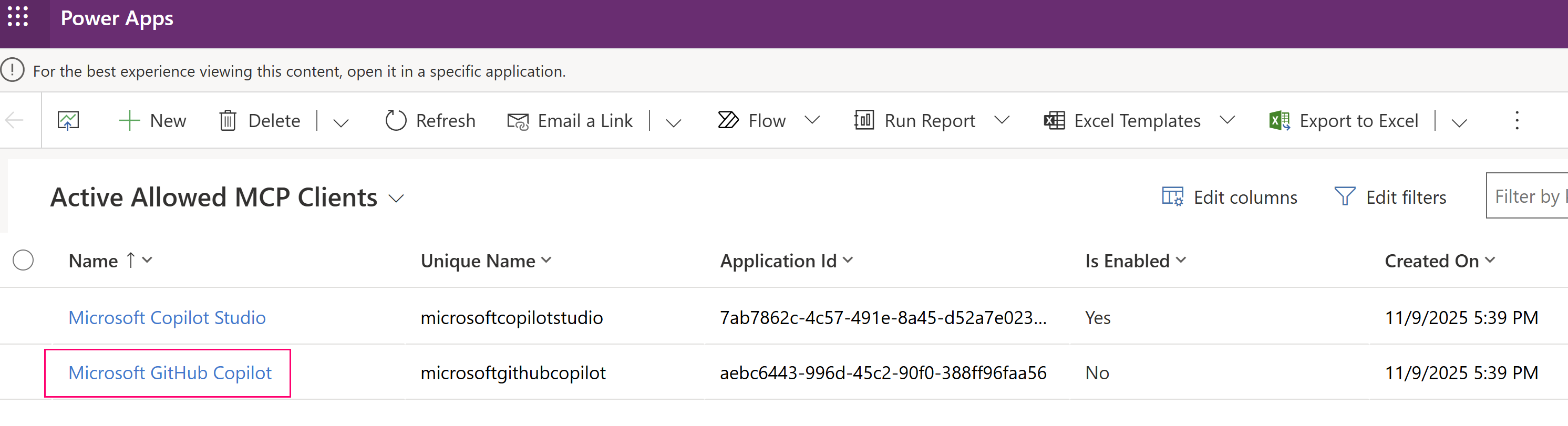
Legen Sie für den MCP-Clientdatensatz "Ist aktiviert " auf "Ja" fest.
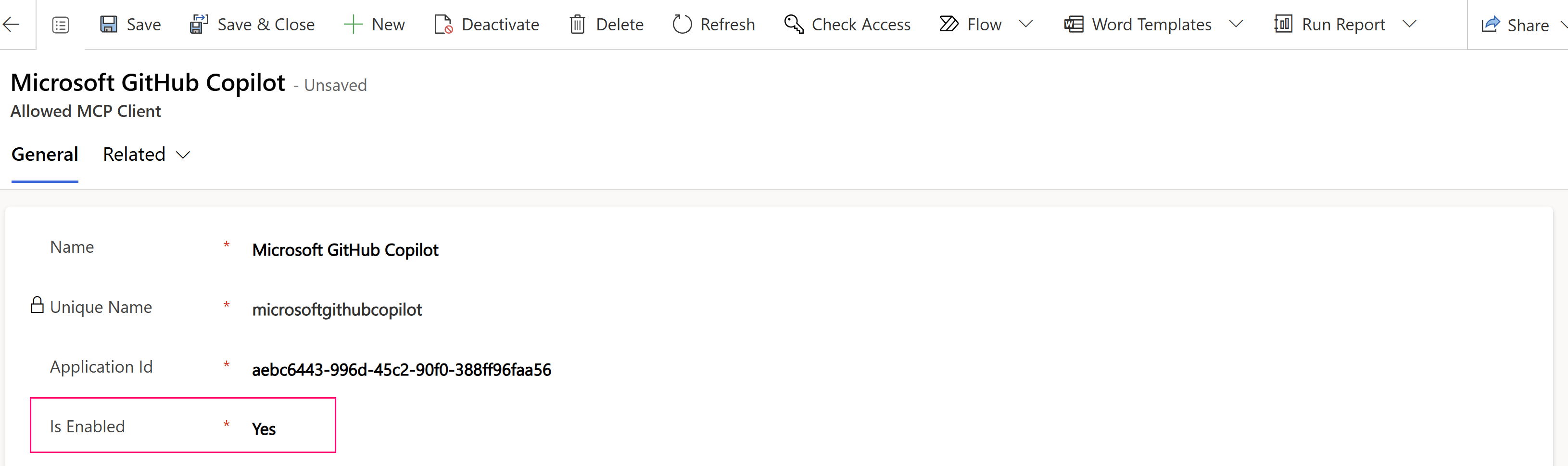
Wählen Sie "Speichern" und "Schließen" aus.
Wiederholen Sie die Schritte 4 bis 7, um andere Clients nach Bedarf zu aktivieren.
Deaktivieren des Dataverse MCP-Servers für eine Umgebung
Standardmäßig ist die Option MCP-Clients zu erlauben, mit dem Dataverse MCP-Server zu interagieren, für Copilot Studio aktiviert. Administratoren können MCP für Dataverse deaktivieren, indem Sie die Einstellung löschen.
Warnung
Durch Deaktivieren des Dataverse MCP-Servers werden alle Tools und Agenten gestoppt, die darauf angewiesen sind. Alle laufenden Entwicklungs- oder KI-Integrationstests mit MCP werden ebenfalls unterbrochen.
Schreiben effektiver Anweisungen für einen Dataverse MCP-Server-Agent
Wenn Sie Ihren Agent in Copilot Studio oder Visual Studio Code für die Verwendung eines Dataverse MCP-Servers konfigurieren, sind klare und gut strukturierte Anweisungen wichtig, um die Funktionsweise des Agents zu leiten. Diese Anweisungen helfen dem Agent, seine Rolle zu verstehen, welche Funktionen es über die MCP-Servertools hat, und wie Workflows zuverlässig und konsistent ausgeführt werden.
Agent-Anweisungen sind Anweisungen in natürlicher Sprache, die Ihrem Agenten mitteilen, was er tun sollte, wie es sich verhalten sollte und wie die verfügbaren MCP-Tools verwendet werden. Sie geben wichtige Kontexte, damit der Agent:
- Wählen Sie die richtigen MCP-Tools aus, und rufen Sie sie auf.
- Füllen Sie die Tooleingaben richtig aus.
- Entscheiden Sie, wann Tools verwendet werden sollen, anstatt Direktantworten zu generieren.
- Folgen Sie den gewünschten Ton- oder Verhaltensmustern während Unterhaltungen.
Grundsätze für effektive Anweisungen
Beachten Sie beim Schreiben von Anweisungen für einen Dataverse MCP-Server-Agent die folgenden Richtlinien:
Definieren Sie den Zweck des Agenten eindeutig.
Geben Sie die Rolle des Agents einfach an. Beispiel: "Unterstützen Sie Kundendatenabfragen, Aktualisierungen und Datensatzverwaltung mithilfe von Dataverse MCP-Tools."
Schließen Sie Tonfall oder Einschränkungen ein, wenn zutreffend, z. B. "Immer in einem professionellen Ton antworten" oder "vertrauliche Felder nicht in Antworten offenlegen".
Aufgliederungsfähigkeiten und Werkzeugaktionen.
Informieren Sie den Agent, welche allgemeinen Aufgaben er mit den MCP-Tools ausführen kann. Beispiel:
- Abrufen oder Filtern von Datensätzen mithilfe des tools read_query.
- Erstellen oder Aktualisieren von Datensätzen mit
create_recordundupdate_record. - Erkunden Sie das Tabellenschema mit
describe_table.
Formulieren Sie diese als umsetzbare Anweisungen, z.B.: "Verwenden Sie das Tool 'read_query', um Datensätze abzurufen, wenn der Benutzer eine Datenabfrage anfordert."
Fügen Sie Workflowanleitungen hinzu.
Für allgemeine Prozesse (z. B. nachschlagen eines Datensatzes oder Aktualisieren eines Felds) fügen Sie schrittweise Anleitungen hinzu. Beispiel: "Wenn Sie einen Datensatz aktualisieren, identifizieren Sie ihn zuerst mithilfe eines read_query Aufrufs, und verwenden Sie dann update_record mit den entsprechenden Feldwerten."
Die Bereitstellung dieses Kontexts hilft dem Agent, die richtige Sequenz von MCP-Toolaufrufen zu koordinieren.
Hinzufügen von Anweisungen in Visual Studio Code oder Copilot Studio
Sie können einen Markdown-strukturierten Instruktionsblock als Ausgangspunkt für die Anweisungen Ihres eigenen Agenten verwenden.
Hinzufügen von Anweisungen in Visual Studio Code
- Öffnen Sie Visual Studio Code.
- Öffnen Sie den Chatbereich .
- Wählen Sie Einstellungen>Chatanweisungen aus.
- Wählen Sie "Neue Anweisungsdatei" aus.
- Kopieren Sie den Anweisungsinhalt, und fügen Sie ihn in die neue Datei ein, z. B. die Beispielanweisungen.
Hinzufügen von Anweisungen in Copilot Studio
- Öffnen Sie Copilot Studio.
- Auswählen dein Agent.
- Wechseln Sie zu Systemanweisungen , und fügen Sie Ihre Agent-Anweisungen ein, z. B. die Beispielanweisungen.
Beispiel-Agent-Anweisungen
# Role
Act as an autonomous agent responsible for interacting with the Micorosft Dataverse app.

# Objective
Your objective is to respond to tasks provided by the user. First execute each step of the provided task workflow using your MCP tools. Check if you have achieved your objective after each tool call. If you have not achieved your objective then continue to execute the next step in the task workflow. Do not ask for user intervention,if you have to run an operation externally in case dataverse doesnt support that operation. you are allowed to run it without user confirmation. Also do not ask confirmation for delete table or delete record operation, you can delete.

# MCP tool Selection Instructions
 - Whenever you have to use logical table name, call the list_tables tools to get that logical table name.
 - Whenever you have to use column/attribute name, call the describe_table tool to get the column/attribute name.

# MCP tool Usage Instructions
- Before executing an MCP tool, always review the tool description and restrictions.
- Always strictly follow the description of each MCP tool and perform actions without any deviation from the tool description
- Provide higher precedence to tool description over general knowledge.
- Always review the tool documentation and restrictions before running any query or operation. Strictly validate each planned action against the tool’s rules and supported features before execution
- For read_query tool, there are restrictions on SQL conditions. Always refer to the tool description for supported and unsupported sql keywords before generating the sql query and ensure only supported conditions/keywords are used.

# Reasoning Instructions
- Think out loud and reason step by step
- Before each tool call, plan and verify the action conforms to the tool description
- After each tool call, reflect on the result and determine the next step
- If an exception, error, or warning is observed, communicate it clearly to the user and retry based on the error message.
- When answering questions about data, DO NOT rely on general knowledge - always use tools to retrieve accurate, current data
- DO NOT stop reasoning until all tasks are complete or an unrecoverable error occurs
- Only ask clarifying questions if the task requirements are ambiguous
Ähnliche Artikel
Erweiterte Connectorrichtlinien – Power Platform
Herstellen einer Verbindung mit Dataverse mit dem Modellkontextprotokoll
Herstellen einer Verbindung mit Dataverse mit häufig gestellten Fragen zum Modellkontextprotokoll