Hinweis
Für den Zugriff auf diese Seite ist eine Autorisierung erforderlich. Sie können versuchen, sich anzumelden oder das Verzeichnis zu wechseln.
Für den Zugriff auf diese Seite ist eine Autorisierung erforderlich. Sie können versuchen, das Verzeichnis zu wechseln.
In diesem Artikel wird erläutert, wie Sie eine Datenaufbewahrungsrichtlinie für eine Microsoft Dataverse-Tabelle einrichten.
Voraussetzungen
Diese Voraussetzungen müssen abgeschlossen werden, bevor Sie eine Tabelle für eine langfristige Datenaufbewahrung festlegen können:
- Aktivieren einer Tabelle für eine langfristige Aufbewahrung
- Bestimmen von Dataverse-Ansichten für Richtlinienkriterien
Aktivieren einer Tabelle für eine langfristige Aufbewahrung
Bevor Sie eine Aufbewahrungsrichtlinie einrichten, aktivieren Sie die übergeordnete Tabelle (Stammtabelle) für eine langfristige Aufbewahrung.
Hinweis
Wenn eine übergeordnete Tabelle (Root-Tabelle) für die langfristige Aufbewahrung aktiviert ist, werden automatisch auch alle zugehörigen untergeordneten Tabellen aktiviert. Sie können die Aufbewahrung für eine untergeordnete Tabelle nicht deaktivieren, wenn die Aufbewahrung für die übergeordnete Tabelle bereits aktiviert ist. Zum Beispiel, nehmen wir an, dass eine benutzerdefinierte Tabelle und Notizentabellen untergeordnete Tabellen der Falltabelle sind. Diese untergeordneten Tabellen können nicht für die Aufbewahrung deaktiviert werden, wenn die übergeordnete Falltabelle aktiviert ist. Ein Ersteller kann jederzeit die übergeordnete Tabelle für die langfristige Aufbewahrung deaktivieren und die untergeordneten Tabellen separat für die Aufbewahrung aktivieren. Es besteht jedoch eine Ausnahme bei diesem Verhalten dieser zugehörigen untergeordneten Tabellen, wenn die langfristige Aufbewahrung durch einen Lösungsimportvorgang aktiviert wird. In diesem Fall werden die zugehörigen untergeordneten Tabellen nicht automatisch aktiviert.
- Melden Sie sich bei Power Apps an, wechseln Sie zu "Tabellen", und öffnen Sie dann die gewünschte Tabelle. Wenn sich das Element nicht im linken Seitenbereich befindet, wählen Sie …Mehr und dann das gewünschte Element aus.
- Wählen Sie "Eigenschaften " auf der Befehlsleiste aus, erweitern Sie "Erweiterte Optionen", und wählen Sie dann " Langfristige Aufbewahrung aktivieren" aus.
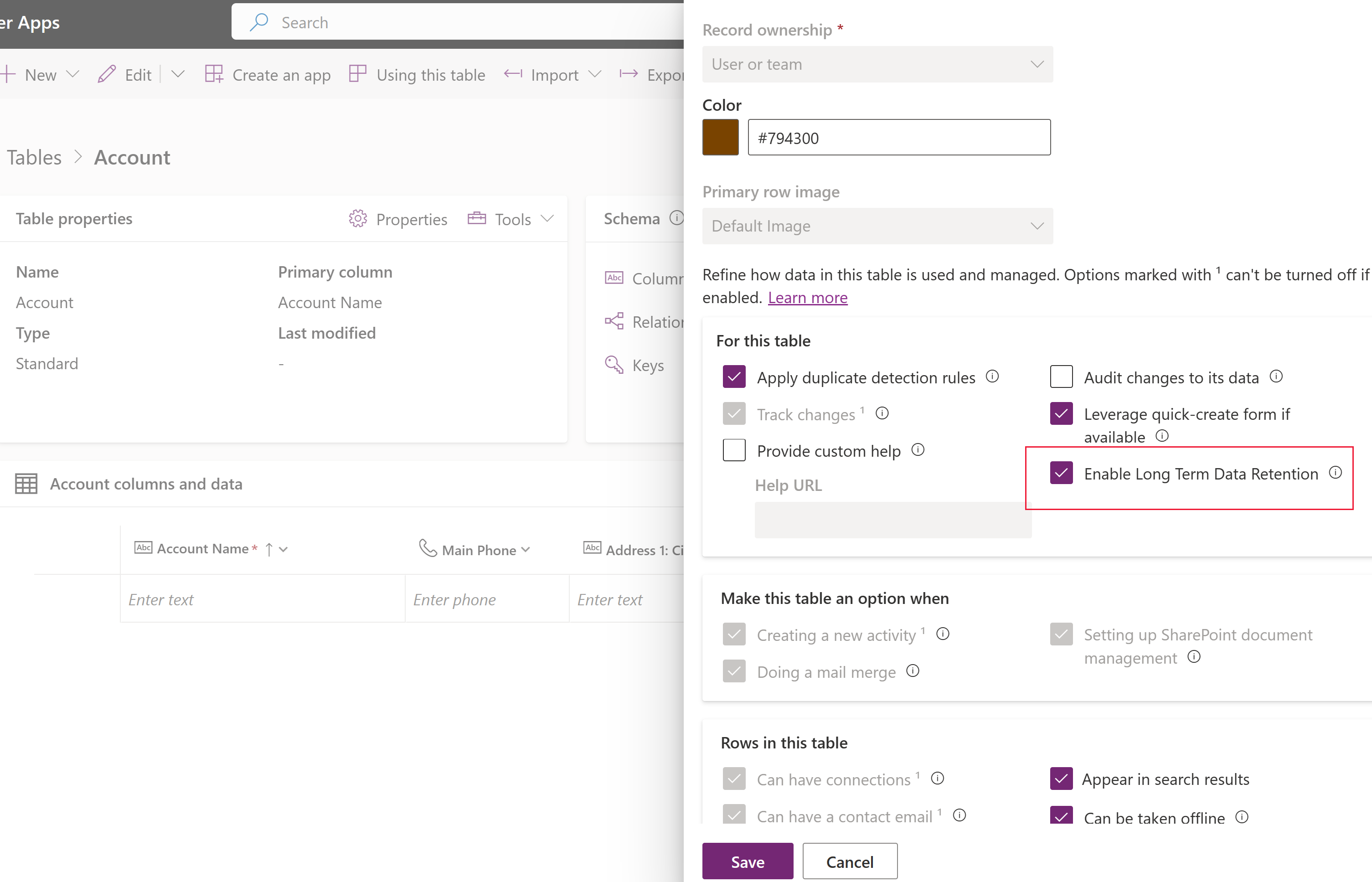
- Wählen Sie Speichern aus.
Die übergeordnete Stammtabelle und alle untergeordneten Tabellen stehen etwa 15-30 Minuten nach dem Speichern der Tabelle für die Einrichtung der Richtlinie zur Verfügung. Je größer die Anzahl der untergeordneten Tabellen ist, desto länger dauert es, den Prozess abzuschließen.
Bestimmen von Dataverse-Ansichten für Richtlinienkriterien
Dataverse-Ansichten werden verwendet, um zu bestimmen, welche Tabellenzeilen (Datensätze) im Rahmen einer langfristigen Aufbewahrungsrichtlinie gekennzeichnet sind. Vor dem Einrichten einer Datenaufbewahrungsrichtlinie müssen Sie eine Dataverse-Ansicht als Kriterien für die Aufbewahrung einrichten.
Sobald Sie eine Dataverse-Ansicht für die Verwendung in einer bestimmten langfristigen Aufbewahrungsrichtlinie haben, sollten Sie das Ansichtsergebnis testen. Es empfiehlt sich, die Ansichtsabfrage mit einer TOP N Anweisung zu ändern und zu testen, um sicherzustellen, dass das zurückgegebene Resultset erwartungsgemäß ist. Dies wird immer empfohlen, insbesondere, wenn die Anzahl der Zeilen groß ist.
Betrachten Sie beispielsweise eine Dataverse-Ansicht, die erstellt wurde, um alle geschlossenen Fälle aus dem Jahr 2015 auszuwählen. Die Anzahl der Fälle könnte potenziell sehr groß sein. Daher sollten Sie der Ansicht ein TOP N, z. B. TOP 10, hinzufügen und testen, um den Beispielsatz der abgerufenen Fälle zu bestätigen.
Wenn die Richtlinie zur Datenaufbewahrung ausgeführt wird, werden Zeilen aus der übergeordneten Tabelle und allen untergeordneten Tabellen für die langfristige Datenaufbewahrung berücksichtigt. Die übergeordneten Fälle können mit Zeilen aus untergeordneten Tabellen verknüpft sein, z.B. Notizen, Aufgaben und angepasste Tabellen. Die Aufbewahrungsrichtlinie stellt sicher, dass der Falldatensatz und alle zugehörigen untergeordneten Datensätze in Dataverse als langfristig markiert und entsprechend aufbewahrt werden. Darüber hinaus werden Nachschlagefelder in der Falltabelle, als Beispiel, denormalisiert, wobei die ID- und Namenswerte als Teil der erhaltenen Daten zur Verfügung gestellt werden. Dies ermöglicht in vielen Szenarien für eine einzelne Abfrage das Abrufen der relevanten aufbewahrten Daten.
Von Bedeutung
Es wird empfohlen, eine Dataverse-Ansicht zu erstellen, die spezifisch ist, um nur die Zeilen zu identifizieren, die Beibehalten werden sollen. Erstellen und führen Sie dann eine App aus, die über die zu überprüfende Ansicht verfügt, bevor Sie diese als Kriterium in Ihrer Richtlinie verwenden. Informationen zum Erstellen einer Tabellenansicht erfahren Sie unter " Erstellen und Bearbeiten von öffentlichen oder Systemansichten".
Einrichten einer Aufbewahrungsrichtlinie
Power Platform-Administratoren richten Aufbewahrungsrichtlinien ein.
Von Bedeutung
Sobald Daten langfristig (inaktiv) aufbewahrt werden, kann sie nicht wieder in den aktiven Datenspeicher verschoben werden.
Wenn eine Aufbewahrungsrichtlinie ausgeführt wird, sendet der Prozess API-Anforderungen in Microsoft Power Platform. Diese Anfragen werden auf die bestehenden API-Anfragen angerechnet, die in Ihrem Plan verfügbar sind. Weitere Informationen: Limits und Zuweisungen für Requests
Um diese Aufgabe abzuschließen, müssen Sie über die Power Platform-Administratorrolle verfügen.
- Aktivieren sie eine Tabelle für die langfristige Aufbewahrung.
- Melden Sie sich bei Power Apps an, und wählen Sie dann im linken Navigationsbereich Aufbewahrungsrichtlinien aus. Wenn sich das Element nicht im linken Seitenbereich befindet, wählen Sie …Mehr und dann das gewünschte Element aus.
- Wählen Sie auf der Befehlsleiste " Neue Aufbewahrungsrichtlinie" aus.
- Vervollständigen Sie die folgenden Eigenschaften für die Aufbewahrungsrichtlinie:
- Tabelle. Wählen Sie die übergeordnete Stammtabelle aus, mit der eine Richtlinie festgelegt werden soll, um historische Cold Data in einem langfristigen Speicher aufzubewahren.
- Name. Geben Sie einen Namen für die Aufbewahrungsrichtlinie ein.
- Kriterien. Wählen Sie eine Ansicht in der Liste aus. Die Ansicht sollte zuvor erstellt und getestet worden sein, um sicherzustellen, dass die richtigen historischen Daten ausgewählt wurden. Bestimmen von Dataverse-Ansichten für Richtlinienkriterien
- Zeitplan – Startdatum. Geben Sie das Datum ein, an dem die Richtlinie zum ersten Mal ausgeführt werden soll. Die Richtlinie wird außerhalb der Geschäftszeiten in der Region Ihrer Umgebung ausgeführt.
-
Häufigkeit. Die verfügbaren Optionen sind "Once", " Daily", "Weekly", "Monthly" und "Yearly".

- Wählen Sie Speichern aus.

Jetzt können Sie die Richtlinie anzeigen und verwalten. Weitere Informationen: Verwalten von Datenaufbewahrungsrichtlinien
Von Bedeutung
- Die Aufbewahrungsrichtlinie wird nicht für Umgebungen gestartet, in denen der Verwaltungsmodus aktiviert ist.
- Alle übergeordneten und zugehörigen untergeordneten Aktivitäten, E-Mails und Anhänge werden als Satz beibehalten, wenn Sie eine Richtlinie für eine übergeordnete Tabelle einrichten. Dies ähnelt Massenlöschrichtlinien. Beispielsweise kann keine explizite Aufbewahrungsrichtlinie für Aktivitätszeiger-, Aktivitätspartei- und Anhangstabellen festgelegt werden. Langfristige Aufbewahrungsrichtlinien können nicht für tabellen festgelegt werden, in denen Massenlöschvorgänge nicht unterstützt werden.
- Die übergeordnete Tabelle und alle zugehörigen Zeilen aus untergeordneten Tabellen werden im Langzeitspeicher von Dataverse markiert und gespeichert.
- Logik, die mit einer bestehenden Löschaktion einer beliebigen Tabelle (übergeordnete und untergeordnete Elemente) verknüpft ist, wird beim Ausführen der Richtlinie immer ausgeführt.
- Eine Richtlinienausführung dauert von 72 bis 96 Stunden, unabhängig vom Datenvolume. Die Datenaufbewahrungsrichtlinien haben eine niedrige Priorität auf der Plattform. Dataverse führt den Aufbewahrungsprozess immer im Hintergrund aus, um Auswirkungen auf andere Plattformdienste wie Apps und Flows zu vermeiden.
- Stellen Sie sich eine Situation vor, in der zwei Richtlinien (Richtlinie1 und Richtlinie2) auf getrennten übergeordneten Tabellen ausgeführt werden, die allgemeine untergeordnete Tabellen haben. Richtlinie1 läuft, bevor Richtlinie2 läuft. Wenn der Status für "Richtlinie1" nicht über die ausstehende Abstimmung hinaus fortgeschritten ist, verbleibt der Status "Richtlinie2" beim Status " Ausstehender Löschvorgang ", bis "Richtlinie1" von " Ausstehender Abgleich " zum ausstehenden Löschen wechselt. Dieses Verhalten tritt auf, um Löschungen gemeinsamer Datensätze in gemeinsamen Tabellen innerhalb der beiden Richtlinien zu verhindern.
Bekanntes Problem
Wenn eine übergeordnete Tabelle viele untergeordnete Tabellen hat und die Größe der übergeordneten oder untergeordneten Tabellen groß ist, kann es zu Timeouts kommen. Beispiel: Wenn die Anzahl der Tabellen in einer Kaskadenbeziehungskette groß ist, z. B. fünfundzwanzig oder mehr. Um dies zu beheben, aktivieren Sie zunächst einige untergeordnete Tabellen separat. Kehren Sie dann zurück, und aktivieren Sie die übergeordnete Tabelle.
Nächste Schritte
Richtlinien zur Datenaufbewahrung verwalten
Lassen Sie andere Benutzer von Ihren Ideen profitieren.
Für Entwickler: Langfristige Datenaufbewahrung