Hinweis
Für den Zugriff auf diese Seite ist eine Autorisierung erforderlich. Sie können versuchen, sich anzumelden oder das Verzeichnis zu wechseln.
Für den Zugriff auf diese Seite ist eine Autorisierung erforderlich. Sie können versuchen, das Verzeichnis zu wechseln.
Von Bedeutung
Diese Funktion ist veraltet. Weitere Informationen finden Sie unter "Hierarchiesteuerung" in modellgesteuerten Apps wird eingestellt.
Wenn eine Tabelle für eine hierarchische selbstreferentielle Beziehung konfiguriert ist, können Sie Visualisierungen mithilfe dieser Hierarchie konfigurieren. Weitere Informationen: Definieren und Abfragen von hierarchisch verknüpften Daten
Die Tabellen mit verfügbaren Visualisierungen umfassen standardmäßig "Konto", "Position" und " Benutzer". In der Rasteransicht dieser Tabellen sehen Sie das Symbol, das das Hierarchiediagramm darstellt, links neben dem Zeilennamen. Das Hierarchiesymbol ist standardmäßig nicht für alle Zeilen vorhanden. Das Symbol wird für die Zeilen angezeigt, die mit der hierarchischen Beziehung verknüpft sind.

Wenn Sie das Hierarchiesymbol auswählen, können Sie die Hierarchie mit der Strukturansicht auf der linken Seite der Kachelansicht auf der rechten Seite anzeigen, wie unten gezeigt:

Einige andere Tabellen können für eine Hierarchie aktiviert werden. Zu diesen Tabellen gehören "Kontakt" und "Team". Alle benutzerdefinierten Tabellen können für eine Hierarchie aktiviert werden.
Wichtige Dinge, die Sie sich merken sollten
- Pro Tabelle kann nur eine (1:N) selbstreferentielle Beziehung pro Tabelle als hierarchisch festgelegt werden. In einer selbstreferentiellen Beziehung muss die Primärtabelle und die zugehörige Tabelle denselben Typ aufweisen.
- Eine Hierarchie oder Visualisierung basiert nur auf einer Tabelle. Sie können die Firmenhierarchie so darstellen, dass Firmen auf verschiedenen Ebenen gezeigt werden, Sie können jedoch Firmen und Kontakte nicht in derselben Hierarchievisualisierung anzeigen.
- Die maximale Anzahl von Spalten, die in einer Kachel angezeigt werden können, ist drei mit Unified Interface und vier mit dem Legacy-Webclient. Wenn Sie dem Schnellformular, das für die Kachelansicht verwendet wird, weitere Spalten hinzufügen, werden nur die ersten drei Spalten angezeigt.
Hierarchieeinstellungen
Um Visualisierungen für eine Hierarchie zu aktivieren, müssen Sie die Hierarchie mit einem Schnellansichtsformular verbinden. Dies ist nur mit dem Projektmappen-Explorer möglich.
Öffnen einer nicht verwalteten Lösung
Wählen Sie in Power Apps im linken Navigationsbereich die Option "Lösungen " aus, und wählen Sie dann auf der Symbolleiste " Zur klassischen Option wechseln" aus. Wenn sich das Element nicht im linken Seitenbereich befindet, wählen Sie …Mehr und dann das gewünschte Element aus.
Öffnen Sie in der Liste "Alle Lösungen " die gewünschte nicht verwaltete Lösung.
Die Hierarchieeinstellungen sind einer Tabelle im Projektmappen-Explorer zugeordnet.
Wählen Sie beim Anzeigen von Tabellendie Hierarchieeinstellungen aus.
Wenn eine vorhandene Hierarchieeinstellung vorhanden ist, können Sie sie bearbeiten. Wählen Sie andernfalls "Neu" aus, um eine neue zu erstellen.
Hinweis
Wenn die Hierarchieeinstellungen nicht vorhanden sind, ist die Tabelle nicht berechtigt, eine Hierarchie konfiguriert zu haben. Es kann nur eine Hierarchieeinstellung vorhanden sein.
Legen Sie die Daten in den folgenden Spalten fest:
| Kolumne | Description |
|---|---|
| Name | Erforderlich. Fügen Sie einen eindeutigen Namen für die Hierarchieeinstellungen hinzu. Dies ist in der Regel nur der Name der Tabelle. Dieser Wert enthält das Anpassungspräfix des Lösungsherausgebers. |
| Standard Schnellansichtsformular | Erforderlich. Wählen Sie aus einem vorhandenen Schnellansichtsformular aus, oder wählen Sie "Neu erstellen" aus, um den Schnellansicht-Formular-Editor zu öffnen, um ein neues Formular zu erstellen. |
| Hierarchische Beziehung | Erforderlich. Wenn für die Tabelle bereits eine hierarchische Beziehung definiert ist, wird hier der Wert festgelegt. Wenn kein Wert vorhanden ist, wählen Sie für Hierarchien die Option "Beziehung als aktiviert markieren " aus, um ein Dialogfeld zu öffnen, um eine der verfügbaren selbstreferentiellen Beziehungen auszuwählen. |
| Beschreibung | Fügen Sie eine Beschreibung des Zwecks für diese Hierarchie ein, damit zukünftige Personen, die das System anpassen, verstehen können, warum dies getan wurde. |
Dieselben hierarchischen Einstellungen für Visualisierung werden einmal festgelegt, gelten jedoch sowohl für das Web als auch für mobile Clients. Auf Tablets werden die grafischen Elemente in einem für das kleinere Format geeigneten Format angezeigt. Die anpassbaren Komponenten für hierarchische Visualisierung sind lösungsspezifisch, daher können sie wie jede andere Anpassung zwischen Organisationen transportiert werden. Sie können die Attribute konfigurieren, die in der Visualisierung angezeigt werden, indem Sie eine Schnellerfassung mit dem Formular-Editor verwenden.
Visualisierungsanleitung
Sehen wir uns ein Beispiel zum Erstellen der Visualisierung für eine benutzerdefinierte Tabelle an. Wir haben eine benutzerdefinierte Tabelle mit dem Namen new_Widget erstellt, eine selbstreferentielle (1:N)-Beziehung new_new_widget_new_widget erstellt und wie hier gezeigt als hierarchisch markiert.

Als Nächstes haben wir in der Rasteransicht " Hierarchieeinstellungen " die new_new_widget_new_widget hierarchische Beziehung ausgewählt. Im Formular haben wir die erforderlichen Spalten ausgefüllt. Wenn Sie die (1: N)-Beziehung noch nicht als hierarchisch markiert haben, führt Sie der Link im Formular wieder zu dem Beziehungsdefinitionsformular zurück, in dem Sie die Beziehung als hierarchisch markieren können.
Von Bedeutung
Jede Tabelle kann jeweils nur eine hierarchische Beziehung haben. Eine Änderung in eine andere selbstreferentielle Beziehung kann Folgen haben. Weitere Informationen: Definieren hierarchischer Daten

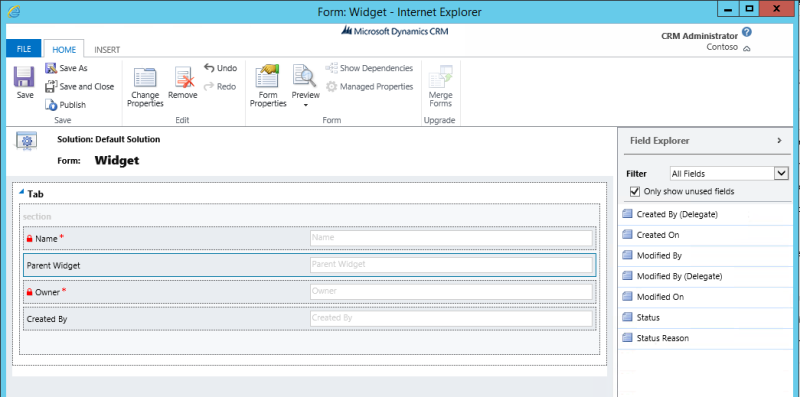
Für das Schnellansichtsformular erstellten wir ein Schnellerfassung mit der Bezeichnung Kachelformular für Widget-Hierarchie. In diesem Formular, das in einer älteren Webclient-App verwendet wird, haben wir vier Spalten hinzugefügt, die in jeder Kachel angezeigt werden. Weitere Informationen: Wichtige Dinge, die Sie sich merken sollten
Nachdem wir das Setup abgeschlossen haben, haben wir zwei Zeilen erstellt: Standard Widget und Premium Widget. Nachdem sie das Premium-Widget mithilfe der Nachschlagespalte als übergeordnetes Element des Standard-Widgets festgelegt haben, hat die new_Widget Rasteransicht die Hierarchiesymbole dargestellt, wie hier gezeigt:

Hinweis
Die Hierarchiesymbole werden erst in der Zeilenrasteransicht angezeigt, wenn die Zeilen mit der hierarchischen Beziehung verknüpft sind.
Wenn Sie das Hierarchiesymbol auswählen, wird die new_Widget Hierarchie mit der Strukturansicht auf der linken Seite und der Kachelansicht auf der rechten Seite mit zwei Zeilen angezeigt. Jede Kachel enthält vier Spalten, die wir im Kachelformular der Widgethierarchie bereitgestellt haben.
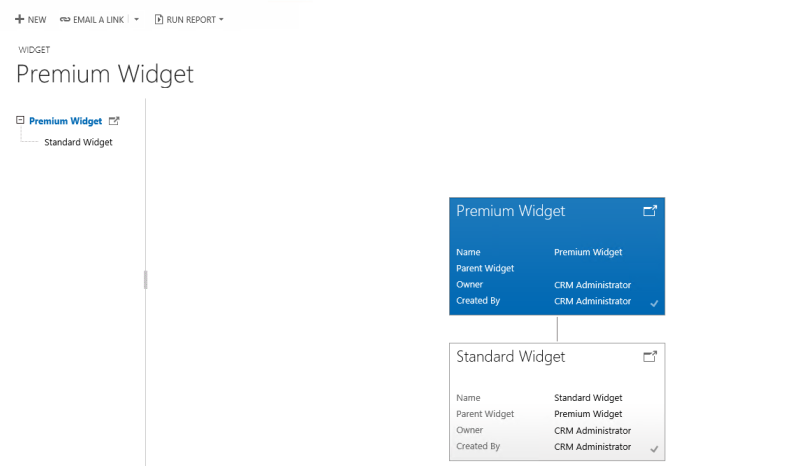
Je nach Ihren Anforderungen können Sie zwischen der Verwendung einer Strukturansicht, die die gesamte Hierarchie anzeigt, und einer Kachelansicht, die eine detaillierte Ansicht eines kleineren Teils der Hierarchie wiedergibt, wählen. Beide Ansichten werden nebeneinander angezeigt. Sie können eine Hierarchie erkunden, indem Sie eine Hierarchiestruktur erweitern und reduzieren.