Hinweis
Für den Zugriff auf diese Seite ist eine Autorisierung erforderlich. Sie können versuchen, sich anzumelden oder das Verzeichnis zu wechseln.
Für den Zugriff auf diese Seite ist eine Autorisierung erforderlich. Sie können versuchen, das Verzeichnis zu wechseln.
Das Kalendersteuerelement zeigt geplante Aktivitäten und die zugehörigen Details in einem Kalenderlayout an. Aktivitäten können in einer Tages-, Wochen- oder Monatsansicht angezeigt, erstellt und gelöscht werden.

System customizer- oder Systemadministratorberechtigungen werden benötigt, um das Kalendersteuerelement einer Tabelle hinzuzufügen.
Hinzufügen des Steuerelements mithilfe des modernen App-Designers
Wenn Sie das Kalendersteuerelement zu einer Tabelle hinzufügen, können Sie die Spalten angeben, die für das Startdatum, das Enddatum, die Beschreibung und die Dauer verwendet werden. Das Kalendersteuerelement ist im modernen App-Designer verfügbar.
Hinweis
Wenn Sie das Steuerelement einer Tabellenansicht hinzufügen, ersetzt es die Standardansicht für alle Ansichten für diese Tabelle.
- Zeigen Sie während der Arbeit im App-Designer auf der Registerkarte "Seiten " mit der Maus auf die Tabellenansicht, und wählen Sie dann " Ansicht bearbeiten" aus (Bleistiftsymbol).
- Öffnen Sie die Ansicht, in der Sie die Standardansicht durch das Kalendersteuerelement ersetzen möchten. Der Ansichts-Designer wird geöffnet.
- Wählen Sie auf der Befehlsleiste Komponenten aus, und wählen Sie dann "Komponente hinzufügen" aus.
- Auf der Seite Steuerelement hinzufügen wählen Sie Kalender aus.
- Wählen Sie auf der Seite " Kalendereigenschaften hinzufügen " die Tabellenspalten und -clients aus, um das Steuerelement anzuzeigen. Mit der Termintabelle geben Sie beispielsweise diese Spalten an.
- Startdatum. Wählen Sie die Spalte aus, die für das Startdatum im Kalender verwendet wird, z. B. Startzeit (Datum und Uhrzeit).
- Description. Wählen Sie die Spalte aus, die für die Beschreibung verwendet wird, z. B. Betreff (Text).
- Enddatum. Wählen Sie die Spalte aus, die für das Enddatum im Kalender verwendet wird, z. B. Endzeit (Datum und Uhrzeit).
-
Dauer: Wählen Sie die Spalte aus, die für die Dauer im Kalender verwendet wird, z. B. Dauer (Dauer).

- Aktivieren Sie das Kontrollkästchen Fertig, und klicken Sie dann auf Speichern.
- Um die aktualisierte Ansicht in modellgesteuerten Apps verfügbar zu machen, wählen Sie "Speichern" und "Veröffentlichen" aus.
Hinzufügen des Steuerelements über den klassischen Projekt-Explorer
Wählen Sie in der App das Symbol "Einstellungen" und dann " Erweiterte Einstellungen" aus.

Die Seite Unternehmensmanagementeinstellungen wird in einer neuen Browserregisterkarte geöffnet.
Wählen Sie auf der Navigationsleiste "Einstellungen" und dann unter "Anpassung" die Option "Anpassungen" aus.
Wählen Sie System anpassen aus.
Erweitern Sie unter "Komponenten " im Projektmappen-Explorer "Tabellen", und wählen Sie dann eine Tabelle aus. Beispiel: Aktivität.
Von Bedeutung
Für die Description- und Regarding-Spalten, die im Kalendersteuerelement angezeigt werden sollen, muss die Tabelle, in der das Kalendersteuerelement konfiguriert ist, als Aktivitätstabelle erstellt werden. Weitere Informationen: Aktivitätstabellen
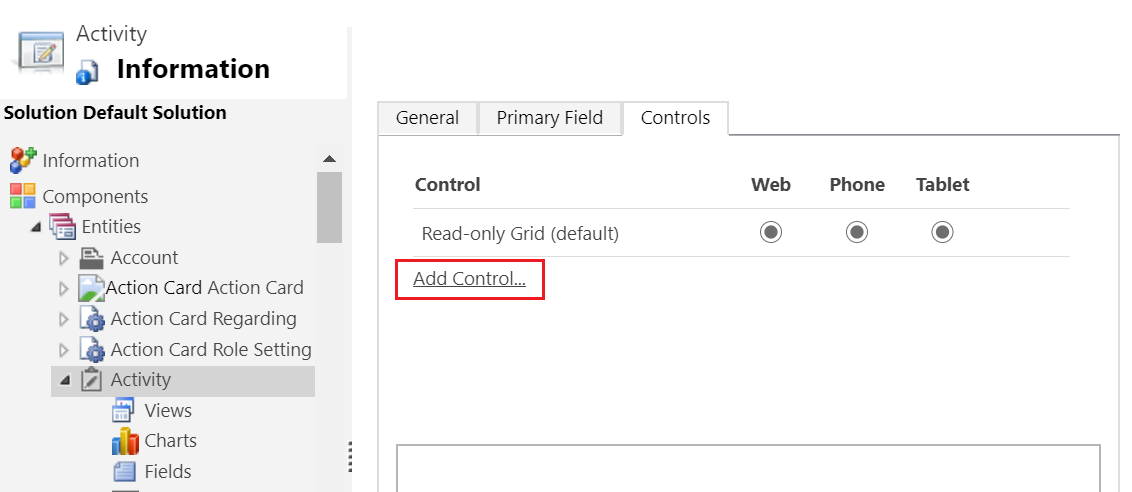
Wählen Sie auf der Registerkarte Steuerelemente die Option Steuerelement hinzufügen aus.
Im Dialogfeld „Steuerelement hinzufügen“ wählen Sie „Kalender“ aus und klicken dann auf „Hinzufügen“.
Das Kalendersteuerelement wird der Liste der Steuerelemente hinzugefügt.
Schreibgeschützter Raster ist die Standardoption. Wenn Benutzende eine Tabelle aus der Siteübersicht auswählen, wird ein schreibgeschütztes Raster mit Verkaufschancen angezeigt. Um die Kalenderansicht stattdessen zur Standardansicht zu machen, wählen Sie die entsprechenden Optionsschaltflächen für Kalender aus.
Wählen Sie das Bearbeitungssymbol für jede der obligatorischen Spalten aus, die durch ein rotes Sternchen angegeben sind, und wählen Sie dann die Bindungswerte aus.

Wählen Sie "Speichern" aus, um Änderungen zu speichern.
Wählen Sie Veröffentlichen, um Ihre Änderungen zu veröffentlichen.
Mobilumgebung
Das Kalender*-Steuerelement ist verfügbar, wenn Sie auf mobilen Geräten mit einer anderen Benutzeroberfläche arbeiten, die für mobile Formfaktoren optimiert ist. Es gibt eine scrollbare Tagesauswahlleiste zum Auswählen des anzuzeigenden Datums. Das Auswahldropdown "Tag/Woche/Monat" ist auf mobilen Geräten nicht verfügbar.