Hinweis
Für den Zugriff auf diese Seite ist eine Autorisierung erforderlich. Sie können versuchen, sich anzumelden oder das Verzeichnis zu wechseln.
Für den Zugriff auf diese Seite ist eine Autorisierung erforderlich. Sie können versuchen, das Verzeichnis zu wechseln.
In der Kalenderansicht werden geplante Aktivitäten und die zugehörigen Details angezeigt. Sie können Ihre Aktivitäten in einer Tages-, Wochen- oder Monatsansicht anzeigen, erstellen und löschen. Damit die neue Kalenderansicht sichtbar ist, muss das Kalendersteuerelement einer Tabellenansicht von einem System customizer oder systemadministrator hinzugefügt werden. Weitere Informationen finden Sie unter Kalendersteuerelement zu Tabellen hinzufügen. Das Kalendersteuerelement kann einer beliebigen Tabelle hinzugefügt werden.
Standardmäßig werden Zeilen in einem schreibgeschützten Raster angezeigt.

Wenn das Kalendersteuerelement einer Tabelle hinzugefügt wird, wird die Standardansicht in die Kalenderansicht geändert. Zeilen, die der Tabelle zugeordnet sind, werden in einem interaktiven Kalender angezeigt.

Hinweis
Das Kalendersteuerelement wird im mobilen Offlinemodus nicht unterstützt. Weitere Informationen zum mobilen Offlinemodus finden Sie unter "Offline arbeiten" auf Ihrem mobilen Gerät.
Wechseln zwischen Kalenderansicht und Rasteransicht
Wenn die Kalenderansicht aktiviert ist, ist sie die Standardansicht für die Tabelle. Sie können jedoch weiterhin zwischen der Rasteransicht oder der Kalenderansicht wechseln.
Um zwischen Ansichten zu wechseln, wählen Sie im linken Navigationsbereich die Tabelle aus, in der die Kalenderansicht aktiviert ist.

Wählen Sie in der Befehlsleiste das Symbol Weitere Befehle und dann Zeigen als und schließlich entweder Kalender oder Schreibgeschütztes Raster aus.

Wenn Sie die Kalenderansicht auswählen, werden Aktivitäten in einer Kalenderansicht angezeigt.
Anzeigen des Kalenders nach Tag, Woche oder Monat
Sie können aus diesen Kalenderansichten auswählen:
- Tag: Zeigen Sie den aktuellen Tag an.
-
Woche: Standardmäßig die Woche von Sonntag bis Samstag anzeigen. Sie können den ersten Wochentag in den Systemeinstellungen ändern.
Um die Wochennummern anzuzeigen, bitten Sie Ihren Administrator, die Wochennummern in der Kalenderansicht für Ihre Umgebung anzuzeigen. Führen Sie die Schritte unter "Regionale Optionen anpassen " aus, und wählen Sie " Wochennummern in Kalenderansichten anzeigen" aus. - Monat: Den gesamten Monat anzeigen.
Um das Kalenderformat zu ändern, wählen Sie im Kalender das Dropdownmenü und dann "Tag", "Woche" oder "Monat" aus.

Wenn Sie eine Kalenderansicht als Standardansicht festlegen möchten, verwenden Sie Personalisierungseinstellungen. Weitere Informationen finden Sie unter "Festlegen persönlicher Optionen".
Anzeigen von Details eines Kalenderelements und Ausführen von Aktionen
Sie können eine Zusammenfassung einer Zeile anzeigen, indem Sie sie im Kalender auswählen. Ein Popupfenster wird geöffnet und zeigt die Zusammenfassungsinformationen an.
Um vollständige Details zur Zeile anzuzeigen, wählen Sie im Popupfenster "Weitere Details " aus.
Um die Zeile zu löschen, wählen Sie im Popupfenster "Löschen " aus.

Hinweis
Diese Ansicht kann nicht angepasst werden. Wenn Sie diese Ansicht anpassen möchten, fügen Sie hier Ihren Vorschlag hinzu.
Erstellen einer neuen Zeile aus dem Kalender
Mit der Kalenderansicht können Sie ganz einfach eine neue Zeile erstellen.
Erstellen Sie je nach Kalenderansicht eine neue Zeile:
- Doppelklicken Sie in der Monatsansicht auf eine Datumskachel, in der Sie eine neue Zeile erstellen möchten.
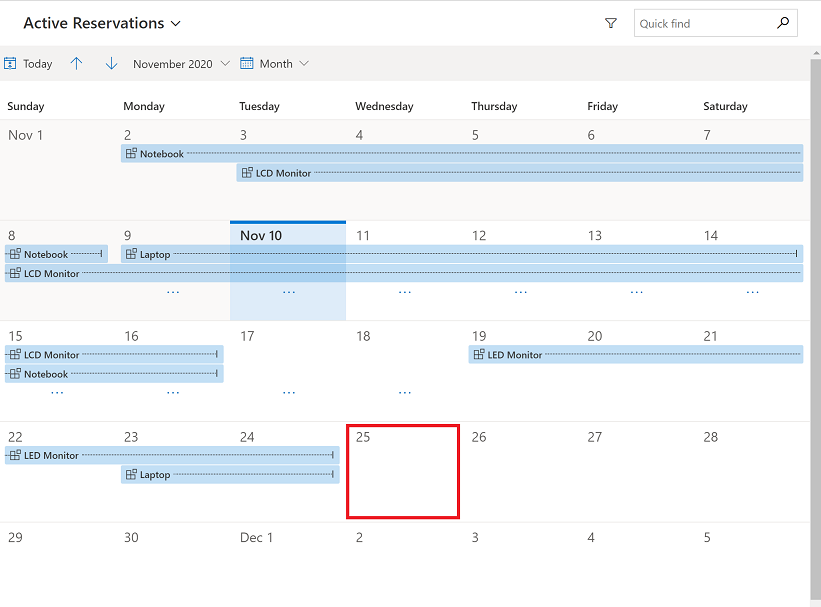
- Wählen Sie in der Tages- oder Wochenansicht ein Datum und eine Uhrzeit aus, in dem Sie eine Zeile erstellen möchten.

- Sie können auch eine neue Zeile erstellen, indem Sie Zeitfenster auswählen und über die Ansicht Tag oder Woche ziehen.

Ein neues Formular wird geöffnet. In diesem Beispiel wird ein Formular "Neue Reservierung" geöffnet. Geben Sie die Details ein, und wählen Sie dann "Speichern " oder " Speichern und Schließen" aus.

Hinweis
- Wenn Ihr Formular Start- und Endzeitenspalten enthält, werden sie automatisch gemäß der ausgewählten Datumskachel oder Zeitfenster ausgefüllt. Standardmäßig ist die Dauer auf 30 Minuten festgelegt.
- Wenn Sie das neue Kalendersteuerelement einer anderen Tabelle als "Aktivität" hinzufügen, wird die entsprechende Tabellenzeile erstellt, wenn Sie eine Zeile aus dem Kalender erstellen.
Zeilen durchsuchen
Sie können das Suchfeld verwenden, um nach Daten in der Ansicht zu suchen, in der Sie sich befinden. Wenn Sie beispielsweise den Schlüsselwort-Laptop eingeben, wird die Kalenderansicht aktualisiert, um nur die Zeilen anzuzeigen, in denen der Titel mit laptop beginnt. Weitere Informationen finden Sie unter Durchsuchen von Daten in einer Ansicht auf einer Rasterseite.
