Hinweis
Für den Zugriff auf diese Seite ist eine Autorisierung erforderlich. Sie können versuchen, sich anzumelden oder das Verzeichnis zu wechseln.
Für den Zugriff auf diese Seite ist eine Autorisierung erforderlich. Sie können versuchen, das Verzeichnis zu wechseln.
In diesem Artikel wird der klassische Formular-Editor beschrieben.
Von Bedeutung
Ab Oktober 2023 sind die klassischen App-, Formular- und Ansichtsdesigner veraltet, und alle modellgesteuerten Apps, Formulare und Ansichten werden nur in den modernen Designern geöffnet. Standardmäßig wird der Befehl "Zum klassischen Designer wechseln", um vom modernen Designer zum klassischen Designer zurückzukehren, nicht mehr verfügbar sein. Weitere Informationen: Klassische App-, Formular- und Ansichtsdesigner sind veraltet.
Wir empfehlen, dass Sie zum modernen Formular-Designer wechseln, um Ihre modellgesteuerten App-Formulare zu erstellen und zu bearbeiten. Weitere Informationen: Übersicht über den modellgesteuerten Formular-Designer
Der Formular-Editor-Befehle werden in zwei Menübandregisterkarten angezeigt: Datei, Start und Einfügen.
Der Formular-Editor ist in drei Bereiche unterteilt: Navigation, Textkörper und Explorer.
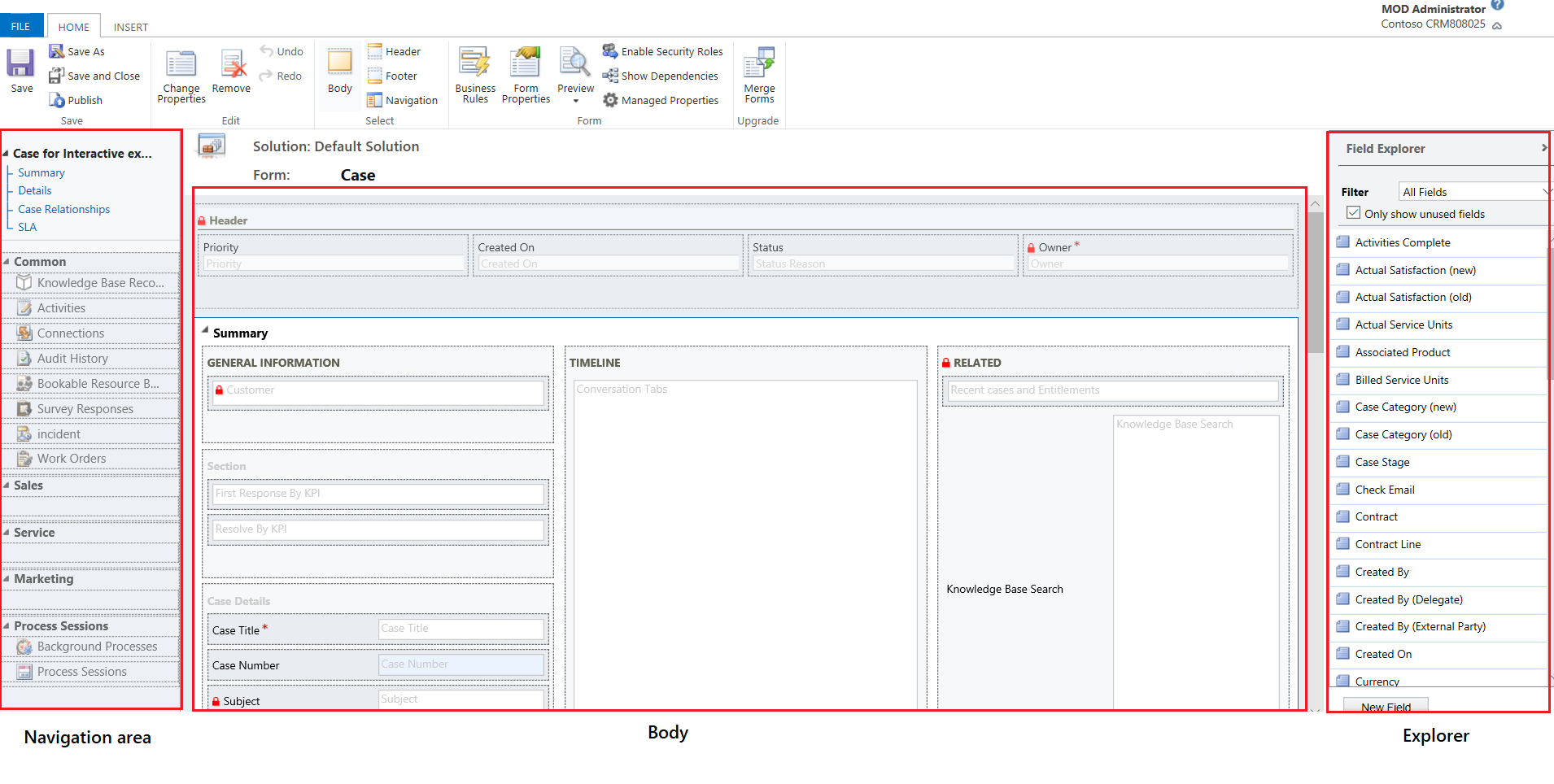 Formular-Editor-Benutzeroberfläche.
Navigation
Verwenden Sie auf der linken Seite den Navigationsbereich, um den Zugriff auf verwandte Tabellen zu steuern oder Links zu URLs hinzuzufügen, die im Hauptbereich des Formulars angezeigt werden sollen. Zum Bearbeiten der Navigation müssen Sie zuerst den Befehl Navigation in der Gruppe Auswählen auf der Registerkarte Start auswählen.
Interaktive Formulare bieten Navigationsoptionen über die Navigationsleiste, verwenden jedoch die gleichen Daten im Navigationsbereich, um zu steuern, welche Navigationsoptionen verfügbar sind. Weitere Informationen: Bearbeiten Navigation
Text
Verwenden Sie den Textbereich in der Mitte zur Steuerung des Layouts des Formulars. Sie können Formularelemente auswählen und zur Positionierung ziehen. Durch Doppelklick auf ein Element werden die Eigenschaften für das Element geöffnet.
Standardmäßig zeigt für die interaktiven Formulare Anfrage, Kontakt und Konto der erste Abschnitt unter der Registerkarte Zusammenfassung die Konto- oder Kontaktkarte vom Typ Schnellansicht an. Bei benutzerdefinierten Tabellen ist dieser Abschnitt standardmäßig nicht verfügbar. Sie können einen neuen Abschnitt und ein Schnellansichtsformular hinzufügen. Das Kartenformular zeigt maximal fünf Spalten an. Außer Spalten ist es nicht möglich, andere Steuerelemente in der blauen Kachel anzuzeigen, auch wenn das Schnellansichtsformular es enthält.
Hinweis
Um das Kartenformat beizubehalten (wie im folgenden Bild gezeigt), sollten Sie das Schnellansichtsformular nicht in einen anderen Abschnitt im Formular verschieben.
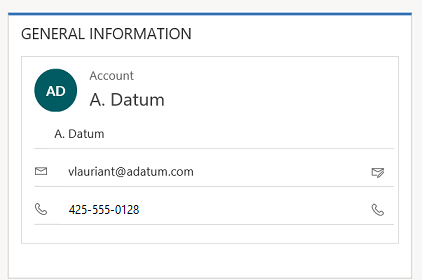 Kartenformulare.
Weitere Informationen: Erstellen und Bearbeiten von Schnellansichtsformularen
Um eine Spalte hinzuzufügen, wählen Sie sie aus dem Spalten-Explorer aus, und ziehen Sie sie in einen Abschnitt.
Wenn Sie ein Element hinzufügen möchten, das keine Spalte ist, wählen Sie aus, wo Sie es platzieren möchten, und verwenden Sie den entsprechenden Befehl auf der Registerkarte "Einfügen ".
Um ein Element zu entfernen, wählen Sie es aus, und verwenden Sie den Befehl Entfernen in der Gruppe Bearbeiten der Registerkarte Start.
Zum Bearbeiten der Kopfzeile oder der Fußzeile des Formulars müssen Sie zuerst den entsprechenden Befehl in der Gruppe Auswahl der Registerkarte Start auswählen.
Explorer
Der Inhalt des Explorerbereichs auf der rechten Seite hängt vom Kontext ab.
Wenn Sie Textkörper, Kopfzeile oder Fußzeile in der Gruppe Auswählen der Registerkarte Start auswählen, wird der Spalten-Explorer angezeigt. Verwenden Sie den Spalten-Explorer , um Spalten zu ziehen, die in einem Abschnitt im Formular oder in der Kopf- oder Fußzeile angezeigt werden sollen. Sie können dieselbe Spalte mehrmals in ein Formular einschließen. Verwenden Sie die Schaltfläche „Neue Spalte“ als Schnellzugriff zum Erstellen einer neuen Spalte.
Wenn Sie die Navigation in der Gruppe "Auswählen" der Registerkarte "Start" auswählen, wird der Beziehungs-Explorer angezeigt. Ziehen Sie eine beliebige Beziehung in eine der Gruppen im Navigationsbereich. Sie können dieselbe Beziehung nicht zweimal hinzufügen. Beziehungen sind je nach Konfiguration verfügbar. Wenn Sie eine Beziehung so konfigurieren, dass sie nicht angezeigt wird, wird sie nicht im Beziehungs-Explorer angezeigt. Informationen zum Konfigurieren von Standardanzeigeoptionen für Beziehungen finden Sie im Navigationsbereichselement für die primäre Tabelle.
Sie können die Schaltflächen "New 1:N " und " New N:N" als Verknüpfung verwenden, um neue Tabellenbeziehungen hinzuzufügen.
Registerkarte Datei
Wählen Sie Datei Registerkarten/Entitätsansicht hinzuzufügen die folgenden Optionen aus:
- Neue Aktivität Hinzufügen einer neuen Aktivität
- Neue Zeile Hinzufügen einer neuen Zeile
- Extras Optionen wie Datenimport, Massenlöschungsassistent und Duplikaterkennung
-
Optionen Ändern sie die Standardanzeigeeinstellungen, um die Standardlösung zu personalisieren und Ihre E-Mail-Vorlagen zu verwalten.
- Allgemein
- Synchronization
- Activities
- Formate
- E-Mail-Vorlagen
- E-Mail-Signaturen
- Datenschutz
- Sprachen
- Hilfe
- Schließen
Registerkarte „Start“
Die Registerkarte Start zeigt die Befehle in der Auflistung der folgenden Tabelle an:

| Gruppe | Command | Description |
|---|---|---|
| Speichern | Speichern(Strg + S) | Speichern Sie das Formular. |
| Speichern unter | Erstellen einer Kopie des Formulars unter einem anderen Namen. | |
| Speichern und schließen | Speichern des Formulars und Schließen des Formular-Editors. | |
| Veröffentlichen | Veröffentlichen des Formulars. Weitere Informationen: Exportieren von Anpassungen | |
| Bearbeiten | Eigenschaften ändern | Ändern der Eigenschaften des ausgewählten Elements im Textkörper. Vgl. die folgenden Abschnitte, abhängig vom ausgewählten Element: - Registerkarteneigenschaften - Abschnittseigenschaften. - Allgemeine Spalteneigenschaften - Spezielle Spalteneigenschaften - Subgrid-Eigenschaften - Eigenschaften des Steuerelements für die Schnellansicht |
| Remove | Entfernen Sie das ausgewählte Element. | |
| Rückgängig(Strg + Z) | Macht die vorherige Aktion rückgängig. | |
| Wiederholen(Strg + Y) | Wiederholt die vorherige Aktion. | |
| Auswählen | Text | Bearbeiten des Hauptteils des Formulars. |
| Header | Bearbeiten der Kopfzeile des Formulars. | |
| Fußzeile | Dient zum Bearbeiten der Fußzeile des Formulars. | |
| Navigation | Dient zum Bearbeiten der Formularnavigation. Weitere Informationen: Bearbeiten Navigation |
|
| Formular | Geschäftsregeln | Neue Geschäftsregeln mit dem Geschäftsregel-Explorer anzeigen, bearbeiten oder erstellen.
Hinweis: Für die interaktiven Formulare werden nur die Bereiche „Entität“ und „Alle Formulare“ unterstützt. Weitere Informationen Erstellen und Bearbeiten von Geschäftsregeln |
| Formulareigenschaften | Weitere Informationen: Formulareigenschaften | |
| Vorschau | Verwenden Sie diese Informationen, um zu sehen, wie das Formular aussieht, nachdem es veröffentlicht wurde. Sie können außerdem in der Vorschau anzeigen, um die in Skripts testen, die mit von Ereignissen zugeordnet werden. | |
| Sicherheitsrollen aktivieren | Verwenden Sie dies, um einzustellen, welche Sicherheitsrollen auf die Formulare Zugriff haben. Weitere Informationen: Zugriff auf Formulare steuernWichtig: Wenn Sie ein neues Formular erstellen, haben nur die Sicherheitsrollen „Systemadministrator“ und „Systemanpasser“ Zugriff auf das Formular. Sie müssen anderen Sicherheitsrollen Zugriff zuweisen, bevor Benutzer sie verwenden können. | |
| Abhängigkeiten anzeigen | Sehen Sie, welche Lösungskomponenten von diesem Formular abhängen, und welche Lösungskomponente für dieses Formular erforderlich sind. | |
| Verwaltete Eigenschaften | Verwalter besitzt zwei Eigenschaftenbefehl Eigenschaften Anpassbar und Kann gelöscht werden Das Festlegen dieser Eigenschaften auf "false" bedeutet, dass das Formular nicht anpassbar ist und nach dem Einfügen in eine Lösung nicht gelöscht werden kann, diese Lösung als verwaltete Lösung exportieren und diese verwaltete Lösung in eine andere Umgebung importieren kann. Weitere Informationen: Verwaltete Eigenschaften | |
| Upgrade | Formulare zusammenführen | Wenn zutreffend, können Sie dieses Formular mit einem Formular aus einer früheren Version von Dynamics 365 zusammenführen. |
Registerkarte "Einfügen"

Die Registerkarte Einfügen zeigt die Befehle in der folgenden Tabelle an:
| Gruppe | Command | Description |
|---|---|---|
| Abschnitt | Hinzufügen eines Abschnitts zu einer ausgewählten Registerkarte. Sie können festlegen, dass ein Abschnitt eine bis zu vier Spalten enthält. Sie können auch einen Bezugsbereich in den interaktiven Formularen einfügen. Der Bereich "Verweise" wird auch als Abschnitt zum Formular vom Typ „Hauptbereich – Interaktive Funktionen“ hinzugefügt. Standardmäßig wird der Abschnitt "Referenzbereich" zu den Formularen "Fall", "Konto", "Kontakt" und "Benutzerdefinierte Tabelle" hinzugefügt. Weitere Informationen: Abschnittseigenschaften |
|
| 3 Registerkarten | Drei Spalten | Fügen Sie eine Registerkarte mit drei gleich breiten Spalten ein. Weitere Informationen: Registerkarteneigenschaften |
| Drei Spalten | Fügen Sie eine Registerkarte mit drei Spalten ein, die eine breitere mittlere Spalte aufweist. | |
| 2 Registerkarten | Zwei Spalten | Fügen Sie eine Registerkarte mit zwei Spalten ein, die eine breitere rechte Spalte aufweist. |
| Zwei Spalten | Fügen Sie eine Registerkarte mit zwei Spalten ein, die eine breitere linke Spalte aufweist. | |
| Zwei Spalten | Fügen Sie eine Registerkarte mit zwei gleich breiten Spalten ein. | |
| 1 Registerkarte | Eine Spalte | Fügen Sie eine einspaltige Registerkarte ein. |
| Steuerung | Unterraster | Formatieren Sie ein Untergrid, und fügen Sie es in das Formular ein. Weitere Informationen: Subgrid-Eigenschaften |
| Abstandhalter | Fügt einen leeren Bereich ein. | |
| Schnellansichtsformular | Hinzufügen eines Schnellansichtsformular. Weitere Informationen: Eigenschaften zum Steuerelement für die Schnellansicht |
|
| Webressource | Fügen Sie eine Netzressource ein, um Inhalt von anderen Standorten in einer Seite einzubetten. Weitere Informationen: Webressourceneigenschaften |
|
| IFRAME | Sie können einem Formular einen IFRAME hinzufügen, um Inhalte von einer anderen Website in ein Formular zu integrieren. | |
| Zeitskala | Hinzufügen eines Zeitplansteuerelement im Formular. Dieses Steuerelement zeigt die Zeitachse von Aktivitäten im Zusammenhang mit der Tabelle in einem Formular an. | |
| Navigationslink | Mithilfe dieser Option können Sie den Link in eine Formularnavigation einfügen. | |
| Timer | Fügen Sie ein Timer-Steuerelement in ein Tabellenformular ein, um die Zeit im Rahmen eines SLA nachzuverfolgen. Weitere Informationen: Hinzufügen eines Zeitgeber-Steuerelements | |
| Suche in der Wissensdatenbank | Fügen Sie ein Suchsteuerelement ein, mit dem Benutzer nach Wissensartikeln suchen können. Weitere Informationen: Steuerelement für die Suche in der Wissensdatenbank | |
| Beziehungsassistent | Mithilfe dieser Option können Sie ein Beziehungsassistent-Steuerelement in das Formular einfügen. |
Hinweis
Die folgenden Komponenten werden nicht in Hauptformularen unterstützt:
- Bing-Karten
- Yammer
- Aktivitätsfeeds