Hinweis
Für den Zugriff auf diese Seite ist eine Autorisierung erforderlich. Sie können versuchen, sich anzumelden oder das Verzeichnis zu wechseln.
Für den Zugriff auf diese Seite ist eine Autorisierung erforderlich. Sie können versuchen, das Verzeichnis zu wechseln.
Ein Abschnitt in einem Formular nimmt den in einer Registerkartenspalte verfügbaren Raum ein. Abschnitte enthalten eine Beschriftung, die angezeigt werden kann, sowie eine Zeile, die unter der Beschriftung angezeigt werden kann.
Abschnitte können bis zu vier Spalten enthalten und Optionen zur Darstellung der Beschriftungen für Spalten im Abschnitt bieten.
Kopf- und Fußzeilen entsprechen Abschnitten, können jedoch nicht entfernt werden. Wenn sie nichts enthalten, werden sie nicht angezeigt.
Hinweis
Informationen zur modernen Benutzeroberfläche beim Arbeiten mit Abschnitten in einem Formular finden Sie unter Hinzufügen, Konfigurieren, Verschieben oder Löschen von Abschnitten in einem Formular
Abschnittseigenschaften im klassischen Formular-Designer
Sie können im Lösungsexplorer von Power Apps (make.powerapps.com) auf Abschnittseigenschaften zugreifen.
Melden Sie sich bei Power Apps an.
Wählen Sie im linken Navigationsbereich Tabellen aus, wählen Sie die gewünschte Tabelle aus, und wählen Sie dann den Formularbereich aus. Wenn sich das Element nicht im linken Seitenbereich befindet, wählen Sie …Mehr und dann das gewünschte Element aus.
Öffnen Sie in der Liste der Formulare das Formular des Typs Haupt.
Wählen Sie In klassischen Modus wechseln aus, um das Formular im klassischen Formulardesigner zu bearbeiten.
Doppelklicken Sie in einem der Abschnitte, um die Abschnittseigenschaften anzuzeigen.
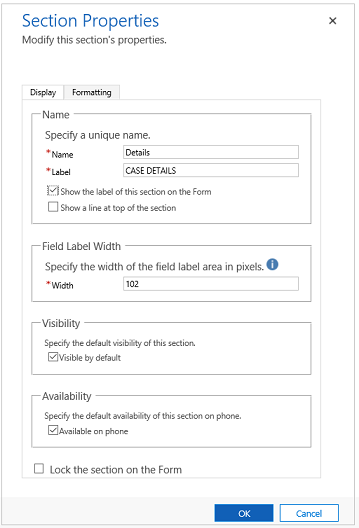
| Registerkarte | Eigentum | Description |
|---|---|---|
| Anzeige | Name | Erforderlich: Der eindeutige Name für den Abschnitt, der verwendet wird, wenn auf ihn in Skripts verwiesen wird. Der Name darf nur alphanumerische Zeichen und Unterstriche enthalten. |
| Bezeichnung | Erforderlich: Die lokalisierbare Beschriftung für den Abschnitt, die für Benutzer sichtbar ist. | |
| Beschriftung dieses Abschnitts auf dem Formular anzeigen | Abschnitte werden häufig ohne Beschriftungen verwendet, um die Formatierung der darin enthaltenen Spalten zu steuern. | |
| Zeile am oberen Rand des Abschnitts anzeigen | Eine Zeile oben in einem Abschnitt kann Sie bei der Unterteilung des Formularlayouts unterstützen. | |
| Spaltenbeschriftungsbreite |
Erforderlich: Legen Sie einen Wert zwischen 50 und 250 fest, um den zulässigen Abstand für Spaltenbeschriftungen anzugeben. Kopfzeilen- und Fußzeilenelemente haben auch diese Eigenschaft. |
|
| Sichtbarkeit | Die Anzeige des Abschnitts ist optional und kann durch Skripts gesteuert werden. Weitere Informationen: Sichtbarkeitsoptionen | |
| Verfügbarkeit | Wählen Sie, ob Sie möchten, dass die Registerkarte auf dem Smartphone verfügbar ist. | |
| Abschnitt auf dem Formular sperren | Dies verhindert, dass der Abschnitt und sein Inhalt versehentlich entfernt werden. Durch das Entfernen eines Abschnitts werden nicht nur der Abschnitt, sondern auch alle darin enthaltenen Spalten entfernt. Wer diesen Abschnitt entfernen möchte, müsste vorher diese Einstellung ändern. |
|
|
Formatting Kopfzeilen- und Fußzeilenkomponenten haben auch diese Eigenschaft. |
Layout | Geben Sie maximal vier Spalten für den Abschnitt an. |
| Spaltenbeschriftungsausrichtung | Beschriftungen für Spalten innerhalb des Abschnitts können links, rechts oder zentriert ausgerichtet werden. | |
| Spaltenbeschriftungsposition | Beschriftungen für Spalten innerhalb des Abschnitts können auf der Seite oder oben auf den Spalten positioniert werden. |
Ein neuer Abschnittstyp namens "Verweisbereich" kann ebenfalls hinzugefügt werden. Ein Referenzpanel ist ein Abschnitt mit einer einzelnen Spalte. Sie können Unterraster, Schnellansichtssteuerelemente oder ein Steuerelement für Wissensdatenbanksuchen im Bereich Verweis hinzufügen. Jedes Steuerelement, das Sie im Referenzbereich hinzugefügt haben, wird zur Laufzeit als vertikale Registerkarte innerhalb des Panels angezeigt. Sie können die verschiedenen Steuerelemente im Bereich "Referenzpanel" ziehen und ablegen. Die Standardregisterkarte zur Laufzeit ist das erste Steuerelement, das zum Bereich „Verweise“ hinzugefügt wurde. Die anderen Registerkarten werden in der Reihenfolge angezeigt, in der sie im Formular-Editor hinzugefügt wurden. Um eine Registerkarte zu löschen, drücken Sie die Taste ENTF.
Wenn Sie einen Verweisbereich einfügen, wird er standardmäßig als letzter Abschnitt auf der Registerkarte hinzugefügt. Sie können pro Formular nur einen Referenzbereich hinzufügen.
Von Bedeutung
- Standardmäßig ist der Bereich "Verweise" in den diesen Standardformularen gesperrt: Anfragen, Firma und Kontakt. Um ihn zu entfernen oder zu ändern, entsperren Sie ihn.
- Schnellansichtsformulare basieren auf einer Organisation und nicht auf einer Einstellung auf App-Ebene. Daher werden alle verfügbaren Schnellansicht-Formulare, die möglicherweise oder möglicherweise nicht in einer App enthalten sind, zum Rendern verwandter Informationen in einem Referenzpanel verwendet.