Hinweis
Für den Zugriff auf diese Seite ist eine Autorisierung erforderlich. Sie können versuchen, sich anzumelden oder das Verzeichnis zu wechseln.
Für den Zugriff auf diese Seite ist eine Autorisierung erforderlich. Sie können versuchen, das Verzeichnis zu wechseln.
Geschäftslösungen, die mit Plänen erstellt wurden, fördern bewährte Methoden für die Anwendungslebenszyklusverwaltung (APPLICATION Lifecycle Management, ALM), indem Sie Power Platform-Ressourcen verwenden. Verwenden Sie erweiterte ALM-Funktionen, um Artefakte über verwaltete Lösungen in Zielumgebungen bereitzustellen, indem Sie alle Komponenten eines Plans in ein einzelnes Lösungsartefakt packen.
Wenn Sie einen Plan erstellen, wird der Plan in der Hauptlösung gespeichert, wodurch die Ansicht "Objekte " in Plänen aktiviert wird. Die Entscheidungsträger können zwischen dem Plan und der Lösungsansicht wechseln, ohne den Plan verlassen zu müssen.
Ein Plan kann mehreren Lösungen zugeordnet sein. Beispielsweise verknüpft das Hinzufügen einer vorhandenen Microsoft Dataverse-Tabelle zum Datenmodell des Plans die Lösungen, die der Dataverse-Tabelle zugeordnet sind, mit dem Plan.
Die Lösungen, die der Plananzeige zugeordnet sind, werden als Registerkarten oben angezeigt, wenn Sie die Ansicht "Objekte " auswählen. Wählen Sie eine Registerkarte aus, um Objekte in der Lösung anzuzeigen. Wenn mehr als fünf Lösungen vorhanden sind, zeigt ein Überlaufmenü die verbleibenden Lösungen an. Alle Lösungsobjekte werden angezeigt, nicht nur die im Plan enthaltenen Objekte.
Erfahren Sie mehr über Lösungen in der Lösungsansicht.
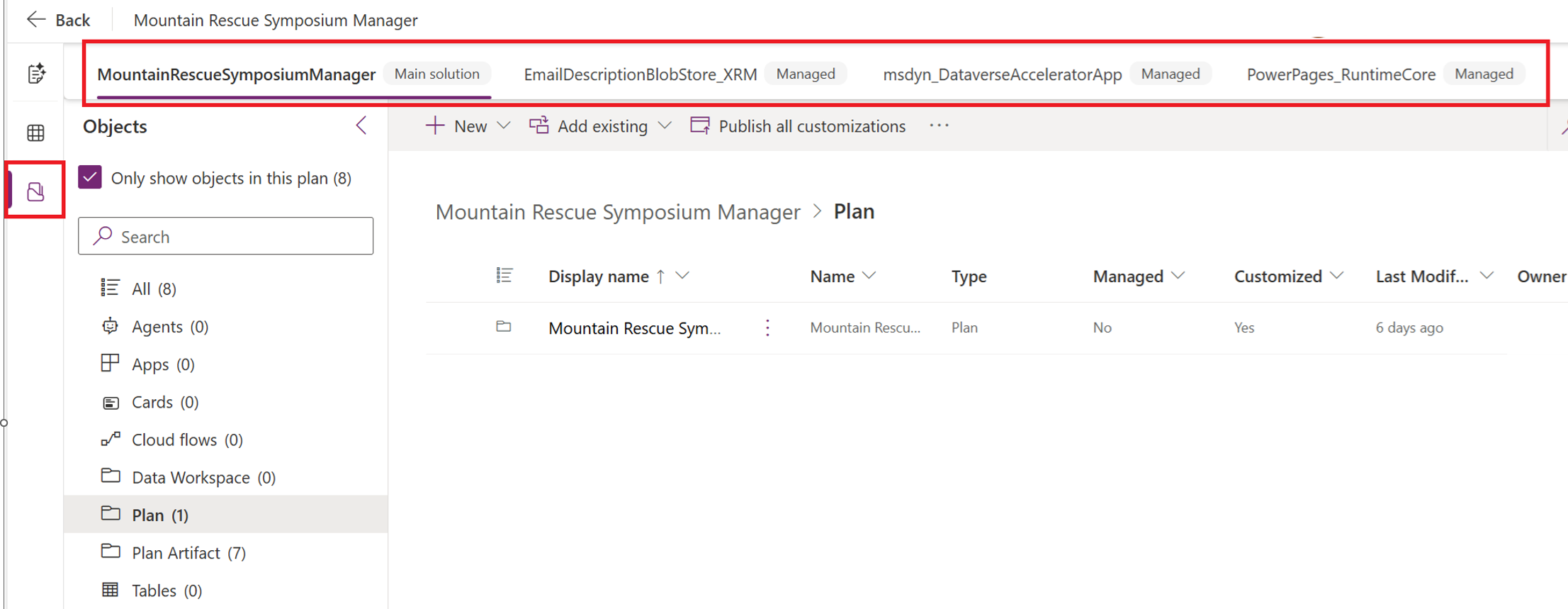
Objekte in diesem Plan anzeigen
Jeder Plan verfügt über eine Hauptlösung, aber andere Lösungen werden dem Plan zugeordnet, wenn Sie vorhandene Tabellen oder Apps daraus hinzufügen. Diese zugehörigen Lösungen können viele Objekte umfassen, die über die hinausgehen, die Sie dem Plan hinzufügen.
Um nachzuverfolgen, welche Objekte aus den zugeordneten Lösungen mit dem Plan verknüpft sind, wählen Sie "Nur Objekte in diesem Plan anzeigen" aus. Mit dieser Option können Sie komponenten anzeigen, die explizit als Teil des Plans festgelegt wurden.

Wenn Sie die Option Nur Objekte in diesem Plan anzeigen deaktivieren, werden die vollständigen Inhalte dieser Lösungen angezeigt. Es hilft Ihnen, den umfassenderen Kontext, die allgemeine Zusammensetzung und potenzielle Abhängigkeiten zu verstehen.
Bekannte Probleme
- Wenn der Filter "Nur Objekte anzeigen" in diesem Planfilter aktiviert ist, werden einige Objektkategorien mit null Elementen weiterhin in der linken Strukturansicht angezeigt.
- Einige vorhandene Canvas-Apps, die zu diesem Plan hinzugefügt wurden, werden möglicherweise nicht korrekt mit dem Filter Nur Objekte in diesem Plan anzeigen gefiltert. Dieses Problem wirkt sich manchmal auf Canvas-Apps aus, die nicht mit Dataverse verbunden sind.
- Gelegentliche Zwischenspeicherungsprobleme treten auf. Wenn die zugehörigen Lösungen in der Objektansicht nicht angezeigt werden, speichern Sie den Plan erneut, und aktualisieren Sie die Objektansicht , um das Problem zu beheben.