Hinweis
Für den Zugriff auf diese Seite ist eine Autorisierung erforderlich. Sie können versuchen, sich anzumelden oder das Verzeichnis zu wechseln.
Für den Zugriff auf diese Seite ist eine Autorisierung erforderlich. Sie können versuchen, das Verzeichnis zu wechseln.
Schalten Sie den Offline-Modus in Ihrer Canvas App ein, wenn Benutzer arbeiten müssen, ohne sich um ihre Internetverbindung kümmern zu müssen.
Anforderungen
Sie müssen über die Rolle des Umgebungserstellers, Systemadministrators oder Systemanpassers verfügen, um den Offline-Modus für Canvas Apps einzurichten. Diese Rollen haben Berechtigungen zum Erstellen, Lesen, Schreiben, Löschen und Freigeben für die Tabellen Canvas-Apps, Mobile Offline-Profile und Synchronisierungsfehler. Erfahren Sie mehr über vordefinierte Sicherheitsrollen.
Benutzende mit der Rolle „Basic-Benutzender“ können eine Offline-Anwendung nicht öffnen. Sie müssen eine benutzerdefinierte Sicherheitsrolle mit Leseberechtigung für die Tabellen Canvas-Apps, Mobile Offline-Profile und Synchronisierungsfehler erstellen.
Wenn Sie bereits eine benutzerdefinierte Sicherheitsrolle haben, stellen Sie sicher, dass dadurch Leseberechtigungen für die Tabellen Canvas-Apps, Mobile Offline-Profile und Synchronisierungsfehler gewährt werden. Erfahren Sie mehr über Erstellen oder Bearbeiten einer Sicherheitsrolle.
Anmerkung
Die Canvas-App sollte in einer Lösung enthalten sein. Das Offlineprofileld App-Nutzung im Power Platform Admin Center (Umgebungen>Umgebung auswählen>Einstellungen>Benutzender + Berechtigungen>Mobile Konfiguration) gilt nur für Apps innerhalb einer Lösung.
Optimieren Sie Ihre App für Mobil Offline
Mobile Apps laufen auf kleinen Bildschirmen mit eingeschränkter Konnektivität. Bevor Sie den Offline-Modus einrichten, sollten Sie sicherstellen, dass Ihre Canvas App für die Offline- und mobile Nutzung optimiert ist. Berücksichtigen Sie die Benutzerszenarien, die Sie abdecken möchten, und die Datenmenge, die die App verwendet. Erstellen Sie eine App, die einfach und unkompliziert ist.
Befolgen Sie diese bewährten Verfahren, wenn Sie eine App für die mobile Offline-Nutzung erstellen:
Die Leistung ist entscheidend, wenn Sie eine App auf einem mobilen Gerät ausführen. Weitere Informationen zum Erstellen von leistungsstarken Canvas-Apps finden Sie unter Übersicht über das Erstellen leistungsstarker Apps.
Identifizieren Sie die Szenarien für unterwegs, die funktional verwandt sind, z. B. Aufgaben, die von Benutzern ausgeführt werden, die im Außendienst arbeiten.
Reduzieren Sie die Komplexität Ihrer App, indem Sie die Anzahl der herunterzuladenden Tabellen begrenzen. Manchmal ist es besser, zwei Apps statt einer zu haben.
Verwenden Sie Ansichten, die für das Erlebnis optimiert sind, anstatt große Datenmengen anzuzeigen. Es ist zum Beispiel besser, die Ansicht Meine aktiven Konten zu verwenden, als die Ansicht Alle Konten.
Offline Funktionalität für Tabellen einschalten
Tabellen in einer Offline-App müssen für die Offline-Verwendung konfiguriert sein. Einige integrierte Tabellen haben dies standardmäßig. Einige Tabellen können nicht offline verwendet werden. Sie können jedoch die Offline-Funktionalitäten für jede neue, angepasste Tabelle einschalten.
Melden Sie sich bei Power Apps an.
Wählen Sie im linken Seitenbereich Tabellen.
Markieren Sie eine Tabelle und wählen Sie dann Bearbeiten.
Wählen Sie Tabelleneigenschaften bearbeiten aus.
Wählen Sie Erweiterte Optionen und blättern Sie dann zum Abschnitt Zeilen in dieser Tabelle.
Wählen Sie Kann offline genommen werden aus.

Wählen Sie Speichern.
Aktivieren Sie die Offline-Funktionalitäten für Ihre App
Wählen Sie in Power Apps Studio im linken Seitenbereich die Option Apps aus.
Wählen Sie Ihre Canvas App und dann Bearbeiten aus.
Wählen Sie Einstellungen.
Wählen Sie Allgemein aus.
Aktivieren Sie die Option Kann offline verwendet werden.
Wenn Sie die Option Offline verwendbar nicht sehen, stellen Sie sicher, dass sich die App in einer Lösung befindet.
Ein Offline-Profil auswählen. Sie haben zwei Möglichkeiten:
Automatisch generiertes Profil: Mit dieser Einstellung werden alle in Ihrer App verwendeten Tabellen automatisch heruntergeladen. Automatisch generierte Profile sind ein Ausgangspunkt für die Erstellung eines Offlineprofils und helfen Entwicklern, ihre Offlinedaten zu validieren. Diese Profile können ressourcenintensiv sein, da sie keine optimalen Filter für jede Tabelle berechnen oder die Datenmenge bewerten, die die App offline herunterladen muss. App-Ersteller müssen diese Profile basierend auf ihrem Anwendungsfall überprüfen und verfeinern.
Benutzerdefiniertes mobiles Profil: Mit benutzerdefinierten Offlineprofilen können Erstellende nur relevante Tabellen hinzufügen, die Datennutzung einschränken und Filter basierend auf ihren Anforderungen und Best Practices einfügen. Diese Profile bieten Flexibilität und Kontrolle und verbessern die Benutzererfahrung durch das Herunterladen relevanter Daten, die Verbesserung der Synchronisierungszeiten und die Steigerung der Abfrageleistung.
Schließen Sie das Fenster Einstellungen und speichern und veröffentlichen Sie dann Ihre App.
Eine Seite, die auf der Offlinevorlage basiert, wird automatisch in die App eingefügt. Die Seite enthält ein Symbol, das die Funktion Verbindung Power Fx verwendet, um den Offline-Synchronisationsstatus der App anzuzeigen. Sie können es so verwenden, wie es ist, oder es anpassen, je nach Bedarf.
Anmerkung
- Sie können dasselbe Offlineprofil in verschiedenen Canvas-Apps verwenden. Die Benutzenden können die Apps verwenden und das gleiche Offlineprofil im Offlinemodus nutzen. Die in einer App vorgenommenen Updates werden in den anderen Apps wiedergegeben, da die Apps denselben lokalen Speicher mit diesem Setup teilen.
- ALM wird derzeit nicht für automatisch generierte Profile unterstützt.
- Wenn Ihre Organisation ALM verwendet und Sie Ihre App zwischen Umgebungen verschieben, stellen Sie sicher, dass Ihr Offlineprofil für alle Anwendungsfälle in der Zielumgebung getestet wird.
Wenn das automatisch generierte Offline-Profil nicht Ihren Anforderungen entspricht, erstellen Sie Ihr eigenes. Lernen Sie die Richtlinien für Offline-Profile kennen.
Erstellen eines Offlineprofils
Sie müssen Ihr neues Offline-Profil veröffentlichen, bevor Sie es in den Einstellungen Ihrer Canvas App auswählen können. Wenn Sie ein Offline-Profil bearbeiten und veröffentlichen, müssen Sie auch alle Canvas Apps veröffentlichen, die es verwenden.
Es gibt zwei Möglichkeiten zum Erstellen eines Offlineprofils.
Erstellen eines benutzerdefinierten mobilen Offlineprofils aus Power Apps Studio (Vorschau)
Wichtig
- Dies ist eine Vorschaufunktion.
- Vorschaufeatures sind nicht für die Produktionsverwendung vorgesehen und verfügen möglicherweise über eingeschränkte Funktionen. Für diese Funktionen gelten ergänzende Nutzungsbedingungen, und sie stehen vor dem offiziellen Release zur Verfügung, damit Kund*innen früher Zugriff darauf erhalten und Feedback geben können.
- Diese Funktion wird derzeit schrittweise bereitgestellt und ist möglicherweise in Ihrer Region noch nicht verfügbar.
- Melden Sie sich bei Power Apps Studio an.
- Wählen Sie im linken Bereich "Apps" aus.
- Wählen Sie Ihre App aus und wählen Sie dann Bearbeiten.
- Wählen Sie"Einstellungen allgemein> aus.
- Aktivieren Sie die Einstellung Offline verfügbar.
- Wählen Sie im Dropdownmenü ein Offlineprofil aus. Sie können die Option " Automatisch generiert " oder "Neues Profil" mit aktuellen App-Daten auswählen.
- Geben Sie einen Namen und eine Beschreibung für das Profil ein. Fügen Sie die Tabellen hinzu, die Sie für das Profil benötigen. Wenden Sie für diese Tabellen Filter an, und wählen Sie Spalten aus, wie in der Optimierung des Offlineprofils beschrieben.
- Speichern Sie den Profilnamen.
- Veröffentlichen Sie das Profil.
Erstellen von Profilen aus dem Power Platform Admin Center (mit Administratorrechten)
Melden Sie sich im Power Platform Admin Center mit einem Admin-Konto an.
Wählen Sie in diesem Bereich auf der linken Seite Umgebungen.
Wählen Sie eine Umgebung und dann Einstellungen aus.
Erweitern Sie Benutzer + Berechtigungen und wählen Sie dann Mobile Konfiguration aus.
Wählen Sie Neues Profil erstellen.
Geben Sie einen Namen und eine Beschreibung ein und wählen Sie dann Erstellen.
Nachdem das Profil erstellt wurde, wählen Sie es aus, um mit der Bearbeitung fortzufahren.
Wichtig
Fügen Sie keine Benutzenden im Offlineprofil im Bereich Benutzende mit Offlinezugriff hinzu. Diese Funktion gilt nur für modellgesteuerte Apps und ist auf ausgewählte Benutzer beschränkt.
Fügen Sie einem Offline-Profil eine Tabelle hinzu und wenden Sie Filter an
Das Anwenden eines geeigneten Filters für jede der im Offlineprofil konfigurierten Tabellen ist entscheidend, um die Datenmenge zu begrenzen, die auf die Geräte der Benutzenden heruntergeladen wird.
Stellen Sie sicher, dass Sie mindestens eine der Profilregeln für jede Tabelle konfiguriert haben, um deren Daten herunterzuladen.
| Anpassung | Empfehlung |
|---|---|
| Organisationszeilen – Wenn diese Option ausgewählt ist, wählen Sie mindestens eine der folgenden Optionen aus: - Benutzerzeilen - Teamzeilen - Unternehmenseinheitzeilen |
Wenn Sie diesen Filter festlegen möchten, dann müssen Sie mindestens eine der angegebenen Optionen auswählen. Es wird sehr empfohlen, keinen Unternehmenseinheits-Stufenfilter für eine Tabelle eingerichtet zu haben, es sei denn, es ist eine triftige Rechtfertigung vorhanden. Dies empfiehlt sich für ein Masterdatenszenario mit kleinem Datensatz wie Landeskennzahlen. |
| Alle Zeilen | Wenn Sie diesen Filter auswählen, können Sie keine anderen Filterregeln festlegen. |
| Nur verknüpfte Zeilen | Stellen Sie sicher, dass die zugehörige Tabelle dem Offlineprofil hinzugefügt wurde. |
| Benutzerdefiniert | Sie können einen benutzerdefinierten Filter mit einer Tiefe von bis zu drei Ebenen definieren. |
Wählen Sie im Bereich Offline verfügbare Daten die Option Tabelle hinzufügen.
Wählen Sie eine Tabelle aus und legen Sie dann die Filter fest.
Wählen Sie Weiter.
Legen Sie die folgenden Filter fest:
Wählen Sie die Zeile aus, die Sie offline zur Verfügung stellen möchten. Für die Benutzerdefinierte Option verwenden Sie den Ausdrucks-Generator, um erweiterte Bedingungen einzurichten.
Beziehungen listet die verschiedenen Beziehungen auf, die zwischen der aktuellen Tabelle und anderen im Offline-Profil hinzugefügten Tabellen verfügbar sind. Durch die Auswahl einer Beziehung wird sichergestellt, dass zugehörige Zeilen nach dieser Beziehung heruntergeladen und offline verfügbar gemacht werden.
Synchronisierungsintervall definiert die Synchronisierungsfrequenz, die auf dem Gerät angewendet werden soll, das die Daten mit dem Server synchronisiert. Wenn sich die Daten einer Tabelle nicht häufig ändern, wie z. B. ein Katalog oder eine Produkttabelle, sollten Sie sich darauf konzentrieren, Daten nur bei Bedarf zu synchronisieren, z. B. nur einmal am Tag aktualisieren.
Wählen Sie Speichern.
Anmerkung
Jede Tabelle in Ihrer Offlineeinrichtung kann über Filter oder Beziehungen eine Verknüpfung mit bis zu 15 anderen Tabellen herstellen. Wenn Sie eine Verknüpfung mit einer Tabelle herstellen, die bereits eine Verbindung mit anderen Tabellen herstellt, zählen diese Verbindungen zum Grenzwert. Wenn Tabelle B beispielsweise eine Verbindung mit zwei anderen Tabellen herstellt und Sie Tabelle A mit Tabelle B verknüpfen, weist Tabelle A drei Beziehungen auf: eine für Tabelle B und zwei für die Tabellen B. Dieses Setup ist eine transitive Beziehung. Wenn eine Tabelle über mehr als 15 Gesamtverbindungen verfügt, erhalten Sie eine Fehlermeldung und können das Offlineprofil nicht veröffentlichen.
Verwenden der Offlinevorlage und des Offlinestatussymbols
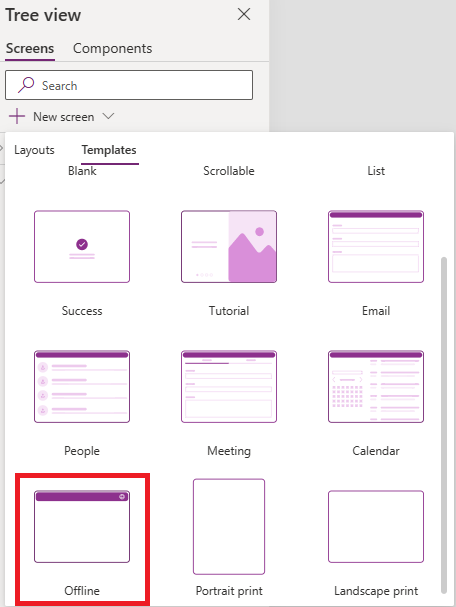
Um das Erstellen oder Konvertieren einer Canvas App für die Offline-Nutzung zu erleichtern, haben wir die Vorlage Offline erstellt. Die Vorlage enthält ein globales Symbol in der Navigationsleiste, das die Konnektivität und den Status der Synchronisierung anzeigt und so den Offline-Zustand in den Mittelpunkt stellt. Benutzer wissen immer, ob ihr Gerät und ihre Daten einsatzbereit sind.
Eine neue Seite, die mit der Vorlage Offline erstellt wurde, wird automatisch eingefügt, sobald Sie die Offline Funktionalität in Ihrer Canvas App einschalten.

Sie können auch eine neue Seite auf der Basis der Vorlage Offline hinzufügen, genauso wie Sie Seiten aus jeder anderen Vorlage hinzufügen.
Das Globus-Symbol in der Navigationsleiste der Vorlage verwendet je nach dem Wert der Funktion Power Fx Connection.Sync unterschiedliche Symbole. Sie können ein eigenes Symbol erstellen und die Eigenschaft Icon mit dem folgenden Power Fx Skript einstellen:
Switch(Connection.Sync,

   ConnectionSync.Connected, Icon.Globe,

   ConnectionSync.ConnectedWithWarning, Icon.GlobeWarning,

   ConnectionSync.ConnectedPendingUpsync, Icon.GlobeChangesPending,

   ConnectionSync.ConnectedError, Icon.GlobeError,

   ConnectionSync.ConnectedRefresh, Icon.GlobeRefresh,

   ConnectionSync.NotConnected, Icon.GlobeNotConnected,

   ConnectionSync.NotConnectedWithWarning, Icon.GlobeWarning,

   ConnectionSync.NotConnectedPendingUpsync, Icon.GlobeChangesPending,

   ConnectionSync.NotConnectedSyncError, Icon.GlobeError)
Sie können die Eigenschaft OnSelect mithilfe der Power Fx-Funktion ShowHostInfo festlegen, um bei der Auswahl des Globussymbols die Seite Gerätestatus anzuzeigen.
ShowHostInfo(HostInfo.OfflineSync)
Sie können die Visible-Eigenschaft mithilfe der Power Fx-Funktion Host so festlegen, dass nur das Globussymbol angezeigt wird, wenn die App auf einem Spieler verwendet wird, der den Offlinemodus unterstützt.
Host.OfflineEnabled
Lösung exportieren, die eine für den Offlinemodus aktivierte Canvas-App enthält
Wenn Sie eine Lösung mit einer Offline-Canvas-App exportieren, müssen Sie auch das Offlineprofil für die App exportieren, da es sich um eine Abhängigkeit der App handelt.
Melden Sie sich in Power Apps an und wählen Sie Lösungen im linken Navigationsbereich aus.
Wählen Sie in der Liste die Lösung aus, die Sie exportieren möchten, und wählen Sie dann Bearbeiten aus.
Wählen Sie die Canvas-App aus, die offline aktiviert ist, und wählen Sie dann Erweitert>Erforderliche Objekte hinzufügen aus.
Stellen Sie sicher, dass das zugehörige Offline-Profil in der Lösung enthalten ist. Anschließend können Sie es exportieren.