Hinweis
Für den Zugriff auf diese Seite ist eine Autorisierung erforderlich. Sie können versuchen, sich anzumelden oder das Verzeichnis zu wechseln.
Für den Zugriff auf diese Seite ist eine Autorisierung erforderlich. Sie können versuchen, das Verzeichnis zu wechseln.
Wenn es sich bei einem Bericht um einen SQL Server Reporting Services-Bericht handelt, für den der Vorfilter aktiviert ist und der über einen Standardfilter verfügt, können Sie den Standardfilter ändern, um die Daten anzuzeigen, die Sie in dem Bericht erwarten. Diese Filter wird jedes Mal verwendet, wenn ein Benutzer den Bericht ausführt.
Wählen Sie im linken Navigationsbereich den Berichtsbereich aus.
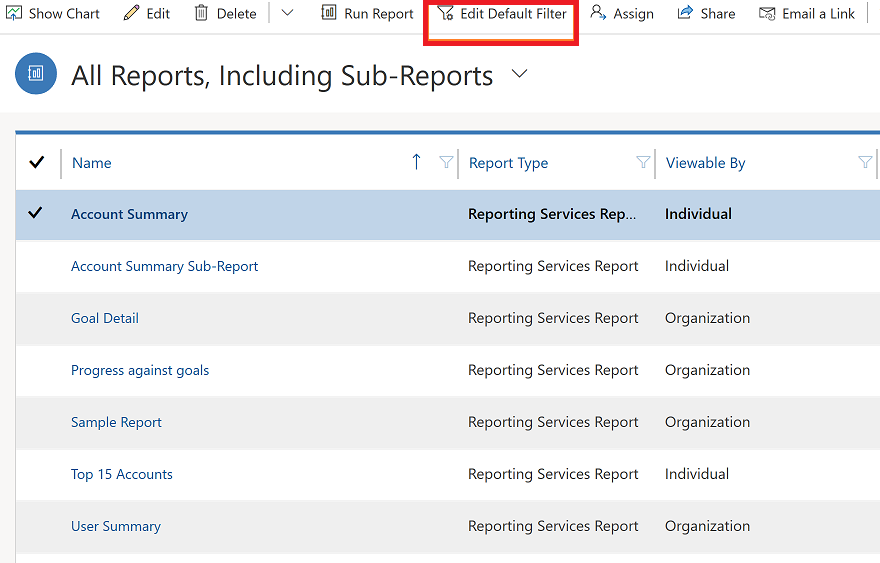
Wählen Sie einen Bericht aus, und wählen Sie auf der Befehlsleiste " Standardfilter bearbeiten" aus.
Ändern Sie die Filterkriterien.
Die Kriterien sind nach Zeilentypen gruppiert, die Sie im Filter verwenden können, z. B. "Konten " oder "Kontakte".
So bearbeiten Sie eine vorhandene Zeile
Wählen Sie den relationalen Abfrageoperator aus, und wählen Sie einen Operator aus, oder wählen Sie den unterstrichenen Wert aus, und geben Sie einen neuen Wert ein.
Klicken Sie auf den relationalen Abfrageoperator, und wählen Sie einen Operator aus.
So fügen Sie eine Kriterienzeile hinzu
Wählen Sie "Auswählen" aus, und geben Sie die spalte an, nach der gefiltert werden soll.
Klicken Sie auf den relationalen Abfrageoperator, und wählen Sie einen Operator aus.
Klicken Sie auf Wert eingeben, und geben Sie einen Wert ein, nach dem gefiltert werden soll. Für gewisse Werte können Sie die Werte für diese Spalte auswählen oder ändern Schaltfläche verwenden
 ,um das Werte AuswählenSelect Values Dialogkästchen und dann den gewünschten Wert auszuwählen.
Gruppieren von Kriterien
Sie müssen zwei oder mehr Zeilen für denselben Zeilentyp auswählen. Zeilen mit Spaltenwerten aus unterschiedlichen Zeilentypen, wie dem Kontotyp und dem Kontakttyp, können nicht gruppiert werden.
Wählen Sie für jede Zeile, die Sie gruppieren möchten, im detaillierten Modus die Menüschaltfläche "Optionen " für diese Zeile aus, und wählen Sie dann " Zeile auswählen" aus.
Wählen Sie auf der Filtersymbolleiste die Option Gruppieren UND oder Gruppieren ODER aus.
Wenn Sie eine Zeile aus einer Gruppe entfernen möchten, wählen Sie die Menüschaltfläche "Optionen " für diese Zeile und dann "Löschen" aus.
Um eine Gruppe auszuwählen, wählen Sie die Menüschaltfläche "Optionen " für diese Gruppe und dann " Gruppe auswählen" aus.
Wenn Sie einer Gruppe eine Kriterienklausel hinzufügen möchten, wählen Sie die Menüschaltfläche "Optionen " für diese Gruppe aus, wählen Sie "Klausel hinzufügen" und dann die Spalte, den relationalen Operator und den Wert aus.
Wenn Sie die Auswahl einer Gruppe aufheben möchten, die zuvor ausgewählt wurde, wählen Sie die Menüschaltfläche "Optionen " für diese Gruppe und dann " Gruppe deaktivieren" aus.
Um die Gruppierung einer Gruppe aufzuheben, wählen Sie die Menüschaltfläche "Optionen " für diese Gruppe und dann " Gruppierung aufheben" aus.
Wenn Sie eine Gruppe UND Gruppe in eine Gruppe ODER gruppe oder eine Gruppe ODER gruppe in eine Gruppe UND Gruppe ändern möchten, wählen Sie die Menüschaltfläche "Optionen " für diese Gruppe aus, und wählen Sie dann " In ODER " oder "In AND ändern" aus.
Tipp
- Wenn Sie alle Kriterien löschen und neu beginnen möchten, klicken Sie auf der Filtersymbolleiste auf Löschen, und klicken Sie dann auf Bestätigen.
- Um eine Zeile zu löschen, wählen Sie die Menüschaltfläche "Optionen " für diese Zeile und dann "Löschen" aus.
Wenn Sie fertig sind, wählen Sie " Standardfilter speichern" aus.
Siehe auch
Einen Bericht mithilfe des Berichts-Assistenten erstellen
Hinzufügen eines vorhandenen Berichts
Beheben von Problemen, bei denen Daten nicht in einem Bericht angezeigt werden