Hinweis
Für den Zugriff auf diese Seite ist eine Autorisierung erforderlich. Sie können versuchen, sich anzumelden oder das Verzeichnis zu wechseln.
Für den Zugriff auf diese Seite ist eine Autorisierung erforderlich. Sie können versuchen, das Verzeichnis zu wechseln.
Wenn Sie einen benutzerdefinierten Bericht außerhalb des Systems erstellt haben, können Sie ihn ganz einfach zu Power Apps hinzufügen.
Informationen zum Erstellen eines benutzerdefinierten Berichts finden Sie im Berichterstellungs- und Analysehandbuch.
Wählen Sie im linken Navigationsbereich den Berichtsbereich aus.
Klicken Sie auf der Befehlsleiste auf Neu.
Hinzufügen einer in einer anderen Anwendung erstellten Datei
- Wählen Sie im Abschnitt "Quelle " im Feld " Berichtstyp " die Option "Vorhandene Datei" aus.
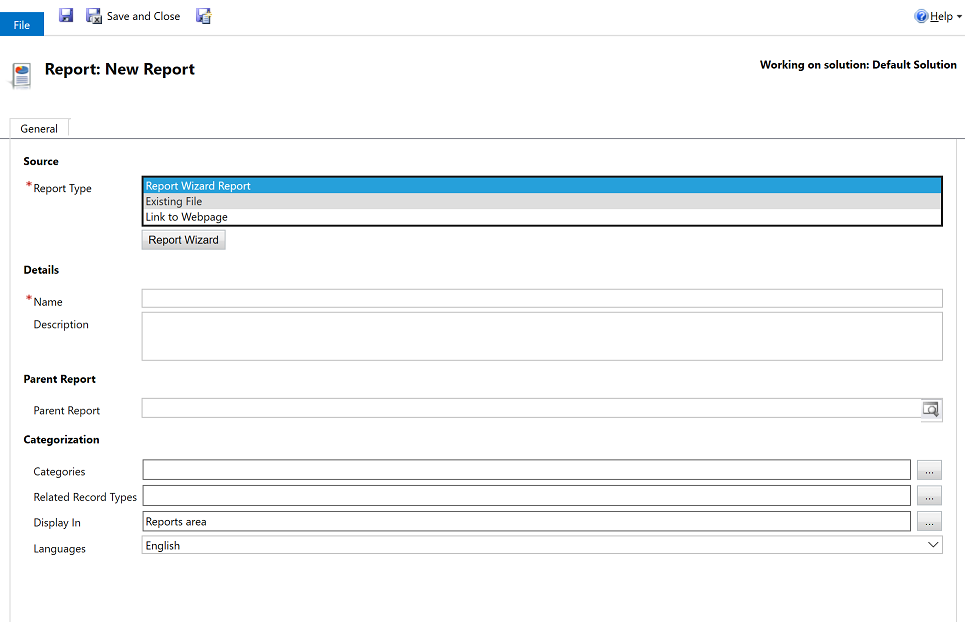
Geben Sie im Feld " Dateispeicherort " den Pfad und dateinamen der hinzuzufügenden Datei ein, oder wählen Sie "Durchsuchen" aus, um die Datei zu suchen.
Sie können viele andere Dateitypen hochladen, z. B. eine Excel-Datei, aber damit sie wie ein SQL Server Reporting Services-Bericht oder ein mit dem Berichts-Assistent erstellter Bericht ausgeführt werden kann, muss die Datei eine .RDL-Datei sein. Weitere Informationen finden Sie in der Berichtserstellungsumgebung mit SQL Server Data Tools.
Hinweis
Die maximale Größe der Berichtsdatei wird durch die Maximale Dateigröße für Anlagen in der Einstellung "E-Mail-Einstellungen" bestimmt. Eine Berichtsdefinitionsdatei (. RDL) darf nicht mehr als 4 MB groß sein, auch wenn die maximale Dateigröße für Anlageneinstellung größer als 4 MB ist.
-ODER
Hinzufügen eines Links zu einer Webseite
Wählen Sie im Abschnitt "Quelle " im Feld " Berichtstyp " die Option "Mit Webseite verknüpfen" aus.
Geben Sie im Feld Webseiten-URL die URL der Webseite ein.
Geben Sie die Eigenschaften für den Bericht an.
Im Abschnitt Details geben Sie einen aussagekräftigen Namen und eine Beschreibung für den Bericht an.
Das Textfeld Übergeordneter Bericht zeigt den übergeordneten Bericht des aktuellen Berichts an, falls vorhanden.
Kategorien. Wählen Sie die Schaltfläche Werte für diese Spalte auswählen oder ändern
 und definieren Sie dann die Kategorien, die in diesen Bericht einbezogen werden sollen.
Verwandte Zeilentypen. Wenn der Bericht in der Liste Berichte auf einer Seite für bestimmte Datensatztypen angezeigt werden soll, klicken Sie auf die Schaltfläche Wählen Sie die Werte für diese Spalte aus
und wählen dann den Zeilentyp aus.Anzeigen in. Um zu definieren, wo die Berichte sichtbar sind, wählen Sie die Schaltfläche
Werte für diese Spalte auswählen oder ändern und dann eine oder mehrere der Optionen aus.Wenn keine Werte ausgewählt sind, ist der Bericht für Endbenutzer nicht sichtbar.
Klicken Sie auf Speichern oder auf Speichern und schließen.
Siehe auch
Einen Bericht mithilfe des Berichts-Assistenten erstellen
Beheben von Problemen, bei denen Daten nicht in einem Bericht angezeigt werden