Hinweis
Für den Zugriff auf diese Seite ist eine Autorisierung erforderlich. Sie können versuchen, sich anzumelden oder das Verzeichnis zu wechseln.
Für den Zugriff auf diese Seite ist eine Autorisierung erforderlich. Sie können versuchen, das Verzeichnis zu wechseln.
Sie können App-Daten in eine Office Excel-PivotTable exportieren, um Muster und Trends in Daten anzuzeigen. Eine Excel-PivotTable ist eine hervorragende Möglichkeit, Ihre App-Daten zusammenzufassen, zu analysieren, zu untersuchen und darzustellen. Sie können bis zu 100.000 Zeilen gleichzeitig exportieren.
Einige wichtige Punkte:
- Die Option zum Exportieren von Daten in eine Excel-PivotTable ist in allen Zeilentypen nicht verfügbar. Wenn die Option nicht angezeigt wird, ist sie für diese Zeile nicht verfügbar.
- Währungswerte werden als Zahlen in Excel exportiert. Nachdem Sie den Export abgeschlossen haben, lesen Sie das Excel-Hilfethema "Zahlen als Währung anzeigen", um die Daten als Währung zu formatieren.
- Die Datums- und Uhrzeitwerte, die in der App angezeigt werden, werden nur als Datum angezeigt, wenn Sie die Datei nach Excel exportieren, aber die Zelle zeigt tatsächlich das Datum und die Uhrzeit an.
Exportieren von Daten in eine PivotTable
Wählen Sie auf der linken Navigationsleiste eine Tabelle aus.
Wählen Sie auf der Befehlsleiste das Menü "In Excel exportieren " und dann "Dynamische PivotTable" aus.

Wählen Sie im Dialogfeld "Spalten für Pivot Excel auswählen" die Spalteneinstellungen und dann "Exportieren" aus.

Standardmäßig enthält die PivotTable-Spaltenliste nur Spalten, die in der Pivot Excel-Liste "Spalten auswählen " angezeigt werden.
Wenn der Download abgeschlossen ist, navigieren Sie zum Speicherort der heruntergeladenen Datei.
Hinweis
Wenn Sie ein Arbeitsblatt herunterladen, sollte es automatisch auf Ihrem Computer gespeichert werden. Wenn dies nicht der Fall ist, stellen Sie sicher, dass Sie es speichern, bevor Sie es öffnen und bearbeiten. Andernfalls erhalten Sie möglicherweise die Fehlermeldung: Excel kann keine weiteren Dokumente mehr öffnen, da nicht genügend Speicherplatz vorhanden ist.
So beheben Sie das Problem:
- Öffnen Sie Excel, und navigieren Sie zu Datei>Optionen>Trust CenterTrust Center-Einstellungen>Geschützte Ansicht.
- Deaktivieren Sie unter Geschützte Ansicht alle drei Optionen.
- Klicken Sie auf OK>OK.
Es wird dringend empfohlen, dass noch Sie die Datendatei speichern und dann öffnen, anstatt die geschützte Ansicht zu deaktivieren. Dies könnte Ihren Computer Problemen aussetzen.
Öffnen Sie die gespeicherte Excel-Datei.
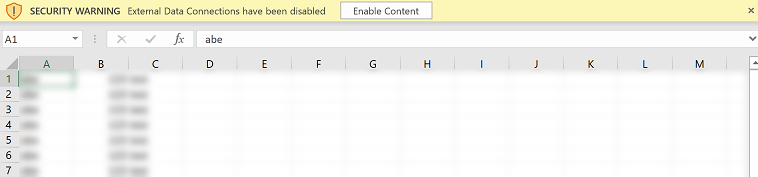
Wenn die Sicherheitswarnung Externe Datenverbindungen wurden deaktiviert angezeigt wird, wählen Sie Inhalt aktivieren aus.
Hinweis
Wenn keine Daten angezeigt werden und eine Fehlermeldung auftritt, lesen Sie Alle aktualisieren funktioniert nicht.
Um eine PivotTable hinzuzufügen, wählen Sie auf der Registerkarte Einfügen die Option PivotTable aus.
Hinweis
Sie müssen diesen Schritt abschließen, um die PivotTable einzufügen. Die PivotTable wird nicht automatisch erstellt.
Ziehen Sie die Spalten aus der PivotTable-Spaltenliste auf die PivotTable. Weitere Informationen finden Sie unter Übersicht über PivotTables und PivotCharts.