Hinweis
Für den Zugriff auf diese Seite ist eine Autorisierung erforderlich. Sie können versuchen, sich anzumelden oder das Verzeichnis zu wechseln.
Für den Zugriff auf diese Seite ist eine Autorisierung erforderlich. Sie können versuchen, das Verzeichnis zu wechseln.
Hinweis
Sie können jetzt Prep-Daten für KI-Features sowohl im Power BI-Dienst als auch in Power BI Desktop erstellen. Benutzer können diese Features überall dort nutzen, wo Copilot existiert.
Mithilfe eines KI-Datenschemas können Semantikmodellautoren eine fokussierte Teilmenge des Modellschemas definieren, um Copilot zu priorisieren, wenn sie Antworten generiert. Autoren wählen die relevantesten Felder aus, um Copilot dazu zu bringen, Antworten bereitzustellen, die besser auf die Anfragen der Benutzer abgestimmt sind. Ein optimiertes Schema reduziert die Mehrdeutigkeit, wodurch Copilot klarere und genauere Antworten erzielen kann.
Wenn Sie ein KI-Datenschema für ein Modell festlegen, verwendet Copilot die ausgewählten Felder, um auf datenbezogene Fragen zu antworten. Wenn Benutzer Fragen stellen, nutzt Copilot das reduzierte Schema. Es erzeugt präzisere Antworten, indem das richtige Feld verwendet wird, ohne dass der Endbenutzer zur Klarstellung aufgefordert werden muss.
Mithilfe eines definierten KI-Datenschemas können Modellautoren sicherstellen, dass Copilot die relevantesten und fokussiertsten Daten für bestimmte Abfragen abgerufen werden. Diese Praxis verbessert die Qualität und Relevanz von Copilot Antworten, wodurch die Interaktionen effizienter und auf die Bedürfnisse des Benutzers zugeschnitten werden. Das KI-Datenschema stellt sicher, dass Copilot mit den wichtigsten Feldern für bestimmte Aufgaben funktioniert, wodurch die Genauigkeit und Klarheit ihrer Ausgabe verbessert werden.
Festlegen eines KI-Datenschemas
Führen Sie die folgenden Schritte aus, um ein KI-Datenschema festzulegen:
Wählen Sie im Menüband "Start" in Power BI Desktop die Schaltfläche "Vorbereiten von Daten für KI" aus. Im Power BI-Dienst können Sie die Schaltfläche im Menüband auf der Semantikmodellseite auswählen. Wenn die Registerkarten in Prep Data for AI deaktiviert sind, aktivieren Sie Power BI Q&A für Ihr Modell.
Wechseln Sie zur Registerkarte " Datenschema vereinfachen ".
Wählen Sie Felder aus, über die Copilot nachdenken soll. Priorisieren Sie übersichtliche Spalten mit minimaler Mehrdeutigkeit und entfernen Sie alle Felder, die Copilot verwirrend sein könnten.
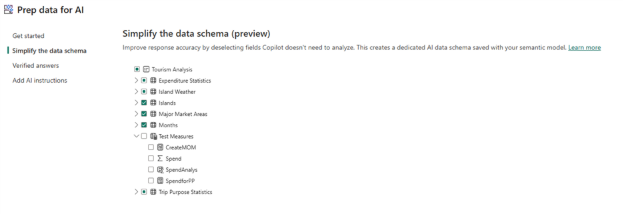
Wählen Sie "Übernehmen" aus, um Ihre Änderungen vorzunehmen.
Nachdem Sie das Dialogfeld geschlossen haben, werden Ihre Änderungen in Ihrem Modell gespeichert. Copilot verwendet jetzt Ihr KI-Datenschema, wenn es Fragen von Benutzern beantwortet.
Sie können Ihr KI-Datenschema jederzeit aktualisieren, indem Sie die Prep-Daten für das KI-Dialogfeld erneut öffnen.
Testen des KI-Datenschemas in Power BI Desktop
Sie können testen, um sicherzustellen, dass Copilot die Änderungen, die Sie im KI-Datenschema vorgenommen haben, folgen. Folgen Sie den folgenden Anweisungen:
- Öffnen Sie den Copilot Berichtsbereich in Power BI Desktop.
- Wählen Sie "Qualifikationsauswahl" und dann "Antwortdatenfrage" aus.
- Stellen Sie eine Datenfrage mithilfe eines Felds, das sich nicht im KI-Datenschema befindet. Copilot sollte keine Antwort zurückgeben können.
- Stellen Sie eine Datenfrage mithilfe eines Felds im KI-Datenschema. Copilot sollte eine Antwort zurückgeben können.
- Veröffentlichen Sie Ihren Bericht im Power BI-Dienst, damit Verbraucher das KI-Datenschema verwenden können.
Verwenden Sie das KI-Datenschema im Dienst
Nachdem Ihr Bericht im Dienst veröffentlicht wurde oder nachdem Sie Änderungen durch die Verwendung der Funktion Daten für KI vorbereiten im Dienst vorgenommen haben, können Benutzer das KI-Datenschema überall dort nutzen, wo das Modell mit Copilot interagiert. Wenn Benutzer eine Frage zu Daten stellen, Copilot antwortet mithilfe des KI-Datenschemas.
Hinweis
Jedes Mal, wenn Sie das KI-Datenschema im Dialogfeld KI-Daten vorbereiten bearbeiten, müssen Sie den Bereich Copilot aktualisieren, indem Sie ihn schließen und erneut öffnen.
Überlegungen und Einschränkungen
Hier sind einige Dinge, die Sie wissen müssen:
- Verbraucher Ihres Semantikmodells können die KI-Datenschemasätze für das Modell nicht sehen.
- Das Datenschema gilt nur für Copilot Funktionen, die das Schema verwenden.
- Das KI-Datenschema wird nicht für Copilot Funktionen berücksichtigt, die das Modellschema nicht verwenden. Beispielsweise, wenn Copilot eine Zusammenfassung des Berichts bereitstellt oder eine Frage direkt von der Berichtsseite beantwortet.
- Wenn Sie mit Copilot eine Berichtsseite erstellen, Daten suchen oder eine DAX-Abfrage (Data Analysis Expressions) verwenden, benötigt Copilot das gesamte Semantikmodell. Es berücksichtigt nicht das KI-Datenschema.
- Alle Felder, die im Semantikmodell verfügbar sind, werden im Auswahlbereich für KI-Datenschemas angezeigt, unabhängig davon, wie die Sichtbarkeit für das semantische Modell festgelegt wird. Felder, die im semantischen Modell ausgeblendet sind, werden automatisch im anfänglichen KI-Datenschema ausgeschlossen, wenn Sie es zum ersten Mal einrichten.
- Hierarchien können als Teil des KI-Datenschemas ausgewählt werden, jedoch nicht einzelne Hierarchiekomponenten. Wählen Sie einzelne Felder als Teil der Tabelle nach Bedarf aus. Wenn das KI-Datenschema eine Hierarchie enthält, Sie aber keine Spalte der Hierarchie als Teil der Tabelle auswählen, enthält das Copilot Schema weiterhin die Spalte.
- Beziehungen werden unabhängig vom KI-Datenschemasatz weiterhin beachtet. Wenn z. B. zwei Felder miteinander verknüpft sind und eines davon im KI-Datenschema enthalten ist, können weiterhin Antworten zurückgegeben werden, Copilot die diese Beziehung erfordern.
- Endbenutzer können das KI-Datenschema nicht deaktivieren.
Eine umfassende Liste der Überlegungen und Einschränkungen finden Sie unter "Vorbereiten Ihrer Daten für KI".