Hinweis
Für den Zugriff auf diese Seite ist eine Autorisierung erforderlich. Sie können versuchen, sich anzumelden oder das Verzeichnis zu wechseln.
Für den Zugriff auf diese Seite ist eine Autorisierung erforderlich. Sie können versuchen, das Verzeichnis zu wechseln.
Manchmal enthalten die zu analysierenden Daten kein bestimmtes Feld, das Sie zum Abrufen der gewünschten Ergebnisse benötigen. Berechnete Spalten sind für diese Situation nützlich. Berechnete Spalten verwenden DAX-Formeln (Data Analysis Expressions), um die Werte einer Spalte zu definieren. Dieses Tool eignet sich für alles, von der Zusammenführung von Textwerten aus verschiedenen Spalten bis zur Berechnung eines numerischen Wertes aus anderen Werten. Nehmen wir beispielsweise an, Dass Ihre Daten über Felder "Ort " und " Bundesland " verfügen, aber Sie möchten ein einzelnes Feld "Ort ", das beide hat, z. B. "Miami, FL".
Berechnete Spalten ähneln Measures, da beide auf DAX-Formeln basieren, unterscheiden sich jedoch in ihrer Anwendung. Häufig verwenden Sie "Measures" im Wertebereich einer Visualisierung, um Ergebnisse basierend auf anderen Feldern zu berechnen. Sie verwenden berechnete Spalten als neue Felder in den Zeilen, Achsen, Legenden und Gruppenbereichen von Visualisierungen.
In diesem Lernprogramm erfahren Sie, wie Sie einige berechnete Spalten verstehen und erstellen und in Berichtsvisualisierungen in Power BI Desktop verwenden.
Voraussetzungen
Dieses Lernprogramm richtet sich an Power BI-Benutzer, die bereits mit der Verwendung von Power BI Desktop vertraut sind, um erweiterte Modelle zu erstellen. Sie sollten bereits wissen, wie Sie Daten und den Power Query-Editor zum Importieren von Daten verwenden, mit mehreren verknüpften Tabellen arbeiten und der Berichtsseite Felder hinzufügen. Wenn Sie mit Power BI Desktop noch nicht vertraut sind, lesen Sie die ersten Schritte mit Power BI Desktop.
Das Lernprogramm verwendet das Contoso-Vertriebsbeispiel für Power BI Desktop, das gleiche Beispiel, das für das Erstellen eigener Measures im Power BI Desktop-Lernprogramm verwendet wird. Diese Verkaufsdaten des fiktiven Unternehmens Contoso, Inc. wurden aus einer Datenbank importiert. Sie können keine Verbindung mit der Datenquelle herstellen oder sie im Power Query-Editor anzeigen. Laden Sie die Datei auf Ihrem eigenen Computer herunter, extrahieren Sie sie, und öffnen Sie sie dann in Power BI Desktop.
Erstellen einer berechneten Spalte mit Werten aus verknüpften Tabellen
In Ihrem Umsatzbericht möchten Sie Produktkategorien und Unterkategorien als einzelne Werte anzeigen, z. B. "Mobiltelefone – Zubehör", "Mobiltelefone – Smartphones – PDAs" usw. Es gibt kein Feld in der Feldliste, das Ihnen diese Daten liefert, aber es gibt ein ProductCategory-Feld und ein ProductSubcategory-Feld , jeweils in einer eigenen Tabelle. Sie können eine berechnete Spalte erstellen, die Werte aus diesen beiden Spalten kombiniert. DAX-Formeln können die volle Leistungsfähigkeit des bereits vorhandenen Modells verwenden, einschließlich Beziehungen zwischen verschiedenen Tabellen, die bereits vorhanden sind.
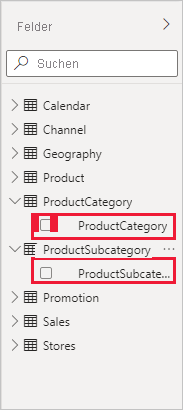
Wenn Sie Ihre neue Spalte in der Tabelle ProductSubcategory erstellen möchten, klicken Sie mit der rechten Maustaste, oder wählen Sie die Auslassungspunkte ... neben ProductSubcategory im Bereich Felder, und wählen Sie im Menü Neue Spalte.
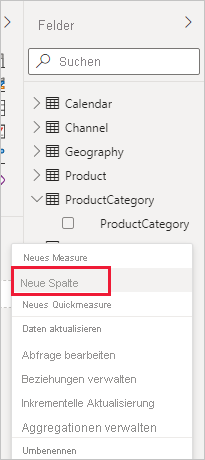
Wenn Sie " Neue Spalte" auswählen, wird die Bearbeitungsleiste am oberen Rand des Berichtsbereichs angezeigt, damit Sie Ihre Spalte benennen und eine DAX-Formel eingeben können.
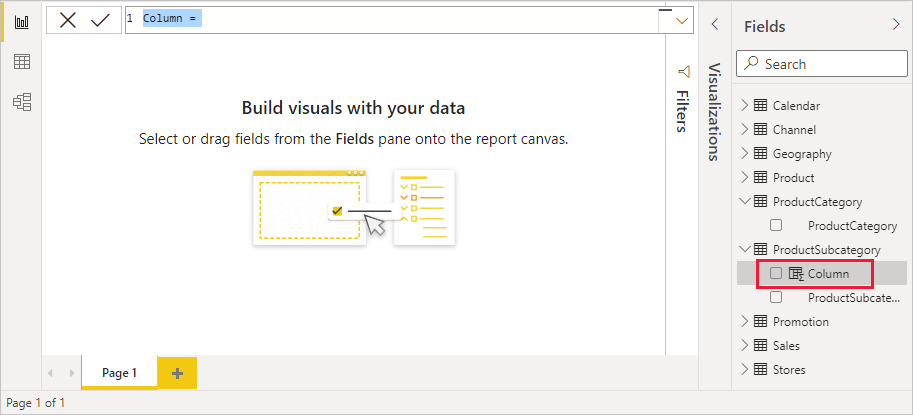
Standardmäßig heißt eine neue berechnete Spalte "Spalte". Wenn Sie sie nicht umbenennen, werden neue Spalten mit dem Namen "Spalte 2", "Spalte 3" usw. benannt. Sie möchten, dass Ihre Spalte identifizierbarer ist. Während der Spaltenname bereits in der Bearbeitungsleiste hervorgehoben ist, benennen Sie sie um, indem Sie "ProductFullCategory" eingeben und dann ein Gleichheitszeichen (=) eingeben.
Sie möchten, dass die Werte in der neuen Spalte mit dem Namen im Feld "ProductCategory " beginnen sollen. Da sich diese Spalte in einer anderen, aber verknüpften Tabelle befindet, können Sie die RELATED-Funktion verwenden, um sie zu erhalten.
Geben Sie nach dem Gleichheitszeichen r ein. In einer Dropdown-Vorschlagsliste werden alle DAX-Funktionen angezeigt, die mit dem Buchstaben R beginnen. Wenn Sie jede Funktion auswählen, wird eine Beschreibung des Effekts angezeigt. Während der Eingabe skaliert die Vorschlagsliste näher an der benötigten Funktion. Wählen Sie RELATED aus, und drücken Sie dann die EINGABETASTE.
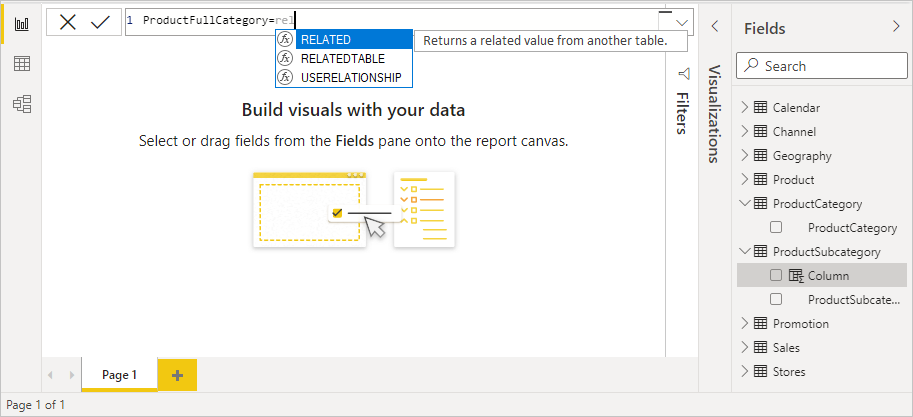
Eine öffnende Klammer wird zusammen mit einer weiteren Vorschlagsliste der verwandten Spalten angezeigt, die Sie an die RELATED-Funktion übergeben können, mit Beschreibungen und Details der erwarteten Parameter.
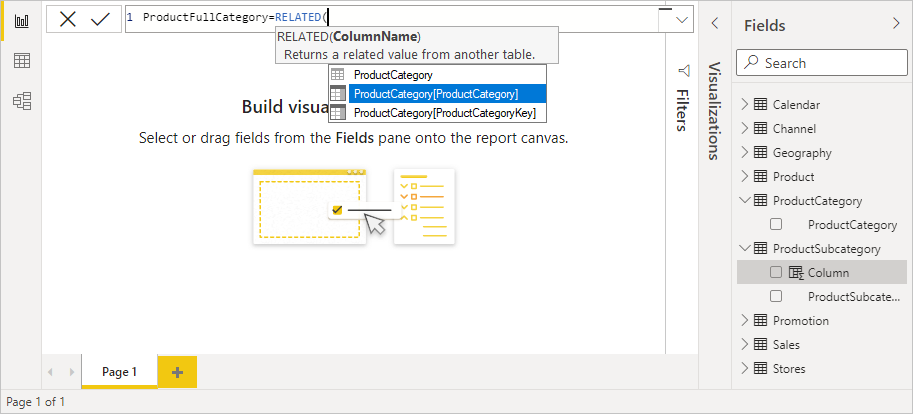
Sie möchten die Spalte "ProductCategory " aus der Tabelle "ProductCategory " verwenden. Wählen Sie "ProductCategory[ProductCategory]" aus, drücken Sie die EINGABETASTE, und geben Sie dann eine schließende Klammer ein.
Tipp
Syntaxfehler werden am häufigsten durch eine fehlende oder falsch eingefügte schließende Klammer verursacht, obwohl Power BI Desktop sie manchmal für Sie hinzufügt.
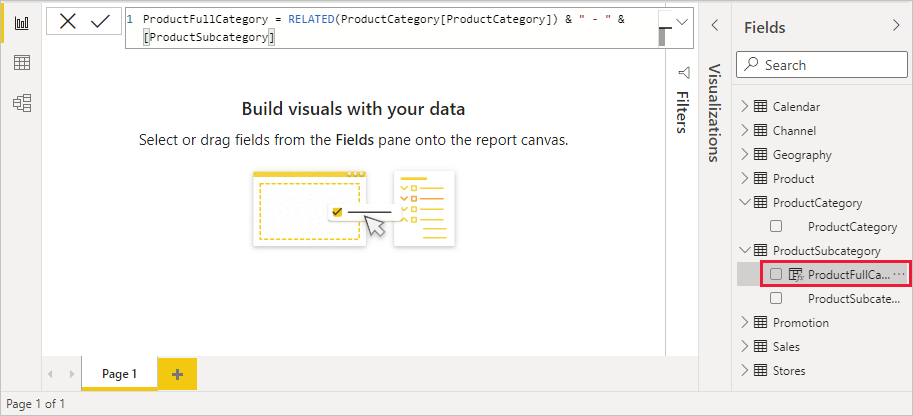
Sie möchten, dass Striche und Leerzeichen die ProductCategories und ProductSubcategories in den neuen Werten trennen. Geben Sie also nach der schließenden Klammer des ersten Ausdrucks ein Leerzeichen, kaufmännisches Und-Zeichen (&), doppelte Anführungszeichen ("), Leerzeichen, Gedankenstrich (-), ein anderes Leerzeichen, ein weiteres doppeltes Anführungszeichen und ein anderes kaufmännisches Und-Zeichen ein. Ihre Formel sollte nun wie folgt aussehen:
ProductFullCategory = RELATED(ProductCategory[ProductCategory]) & " - " &Tipp
Wenn Sie mehr Platz benötigen, wählen Sie das nach unten weisende Chevron auf der rechten Seite der Bearbeitungsleiste aus, um den Formel-Editor zu erweitern. Drücken Sie im Editor ALT+EINGABETASTE , um eine Zeile nach unten zu verschieben , und drücken Sie TAB, um Elemente zu verschieben.
Geben Sie eine öffnende Klammer ([) ein, und wählen Sie dann die Spalte [ProductSubcategory] aus, um die Formel abzuschließen.

Sie mussten keine andere RELATED-Funktion verwenden, um die ProductSubcategory-Tabelle im zweiten Ausdruck aufzurufen, da Sie die berechnete Spalte in dieser Tabelle erstellen. Sie können [ProductSubcategory] mit dem Tabellennamenpräfix (vollqualifiziert) oder ohne (nicht qualifiziert) eingeben.
Füllen Sie die Formel aus, indem Sie die EINGABETASTE drücken oder das Häkchen in der Bearbeitungsleiste aktivieren. Die Formel überprüft, und der Spaltenname "ProductFullCategory " wird in der Tabelle "ProductSubcategory " im Bereich "Felder " angezeigt.
Hinweis
In Power BI Desktop weisen berechnete Spalten ein spezielles Symbol im Bereich "Felder " auf, das anzeigt, dass sie Formeln enthalten. Im Power BI-Dienst (Ihrer Power BI-Website) gibt es keine Möglichkeit, Formeln zu ändern, sodass berechnete Spalten nicht über Symbole verfügen.
Verwenden Sie die neue Spalte in einem Bericht
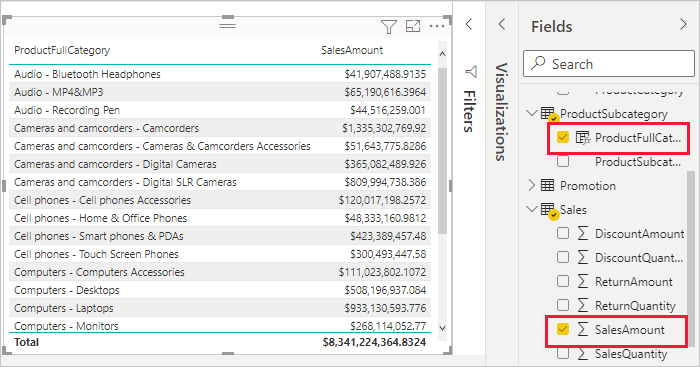
Jetzt können Sie Ihre neue Spalte ProductFullCategory verwenden, um SalesAmount nach ProductFullCategory anzuzeigen.
Wählen oder ziehen Sie die Spalte ProductFullCategory aus der ProductSubcategory-Tabelle auf die Berichtsfläche, um eine Tabelle mit allen ProductFullCategory-Namen zu erstellen.
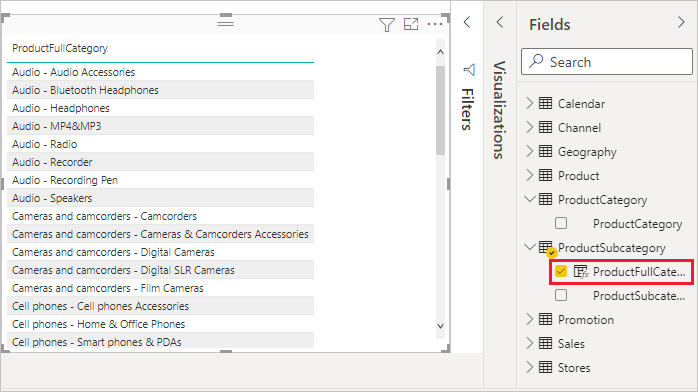
Wählen Sie das Feld "SalesAmount " aus der Tabelle " Sales " aus, oder ziehen Sie es in die Tabelle, um die SalesAmount für jede ProductFullCategory anzuzeigen.
Erstellen Sie eine berechnete Spalte, die eine WENN-Funktion verwendet
Das Contoso-Verkaufsbeispiel enthält Verkaufsdaten für aktive und inaktive Filialen. Sie möchten sicherstellen, dass aktive Store-Verkäufe eindeutig von inaktiven Store-Verkäufen in Ihrem Bericht getrennt sind, indem Sie ein Active StoreName-Feld erstellen. In der neu berechneten Spalte "Active StoreName" soll jeder aktive Store mit seinem vollständigen Namen angezeigt werden, während die Verkäufe für inaktive Stores in einem einzelnen Posten unter dem Namen "Inaktiv" zusammengefasst werden.
Glücklicherweise verfügt die Tabelle " Stores " über eine Spalte mit dem Namen "Status" mit den Werten "Ein" für aktive Speicher und "Aus" für inaktive Speicher, mit der wir Werte für unsere neue Spalte "Active StoreName " erstellen können. Ihre DAX-Formel kann die logische WENN-Funktion verwenden, um den Status jedes Speichers zu testen und je nach Ergebnis einen bestimmten Wert zurückzugeben. Wenn der Status eines Geschäfts "Ein" lautet, gibt die Formel den Namen des Geschäfts zurück. Wenn sie "Aus" ist, weist die Formel einen aktiven StoreName von "Inactive" zu.
Erstellen Sie eine neue berechnete Spalte in der Tabelle "Stores ", und nennen Sie sie "Active StoreName" in der Bearbeitungsleiste.
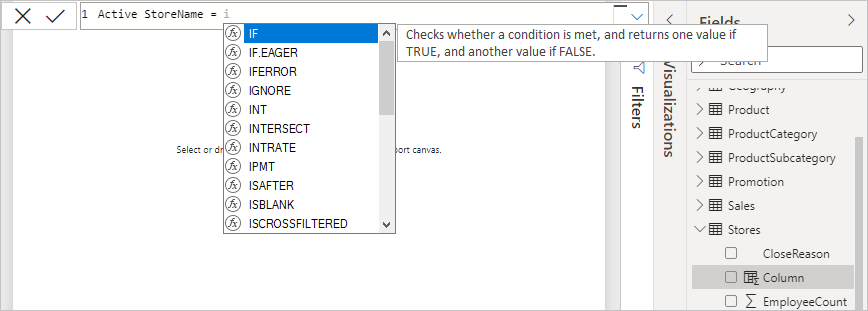
Beginnen Sie nach dem = Zeichen mit der Eingabe von IF. Die Vorschlagsliste zeigt, was Sie hinzufügen können. Wählen Sie WENN aus.
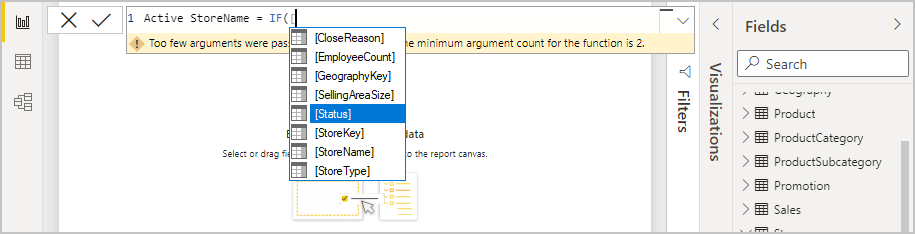
Das erste Argument für WENN ist ein logischer Test, ob der Status eines Speichers "Ein" ist. Geben Sie eine öffnende Klammer [ein, die Spalten aus der Tabelle "Stores " auflistet, und wählen Sie [Status] aus.
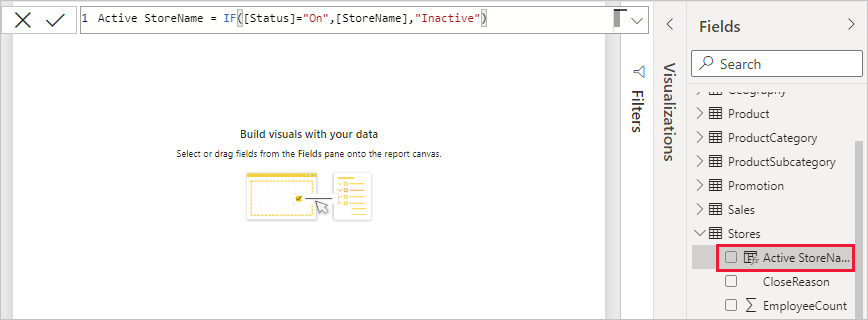
Direkt nach [Status]="Ein" eingeben, und dann ein Komma (,) eingeben, um das Argument zu beenden. Die QuickInfo schlägt vor, dass Sie jetzt einen Wert hinzufügen müssen, der zurückgegeben werden soll, wenn das Ergebnis WAHR ist.

Wenn der Status des Geschäfts "An" lautet, möchten Sie den Namen des Geschäfts anzeigen. Geben Sie eine öffnende Klammer ([) ein, und wählen Sie die Spalte [StoreName] aus, und geben Sie dann ein weiteres Komma ein. Die QuickInfo gibt jetzt an, dass Sie einen Wert hinzufügen müssen, der zurückgegeben werden soll, wenn das Ergebnis FALSCH ist.

Sie möchten, dass der Wert "Inaktiv" sein soll, geben Sie also "Inaktiv" ein, und füllen Sie dann die Formel aus, indem Sie die EINGABETASTE drücken oder das Häkchen in der Bearbeitungsleiste aktivieren. Die Formel überprüft, und der Name der neuen Spalte wird in der Tabelle "Stores " im Bereich "Felder" angezeigt.
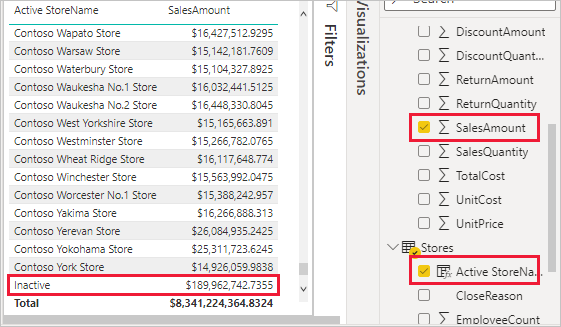
Sie können Ihre neue Active StoreName-Spalte in Visualisierungen wie jedes andere Feld verwenden. Um SalesAmounts von Active StoreName anzuzeigen, wählen Sie das Feld "Active StoreName " aus, oder ziehen Sie es auf den Berichtsbereich, und wählen Sie dann das Feld "SalesAmount " aus, oder ziehen Sie es in die Tabelle. In dieser Tabelle werden aktive Speicher einzeln nach Namen angezeigt, aber inaktive Speicher werden am Ende als "Inaktiv" gruppiert.
Was Sie gelernt haben
Berechnete Spalten können Ihre Daten anreichern und einfachere Einblicke bieten. Sie haben erfahren, wie Sie berechnete Spalten im Bereich " Felder " und in der Bearbeitungsleiste erstellen, Vorschlagslisten und QuickInfos verwenden, um Ihre Formeln zu erstellen, DAX-Funktionen wie RELATED und WENN mit den entsprechenden Argumenten aufzurufen und die berechneten Spalten in Berichtsvisualisierungen zu verwenden.
Verwandte Inhalte
Wenn Sie sich genauer mit DAX-Formeln vertraut machen und berechnete Spalten mit erweiterten Formeln erstellen möchten, lesen Sie DAX Basics in Power BI Desktop. Dieser Artikel befasst sich mit grundlegenden Konzepten in DAX, z. B. Syntax, Funktionen und einem umfassenderen Verständnis des Kontexts.
Achten Sie darauf, den DAX-Verweis (Data Analysis Expressions) zu Ihren Favoriten hinzuzufügen. In dieser Referenz finden Sie detaillierte Informationen zu DAX-Syntax, Operatoren und über 200 DAX-Funktionen.
Weitere Interessante Artikel: