Hinweis
Für den Zugriff auf diese Seite ist eine Autorisierung erforderlich. Sie können versuchen, sich anzumelden oder das Verzeichnis zu wechseln.
Für den Zugriff auf diese Seite ist eine Autorisierung erforderlich. Sie können versuchen, das Verzeichnis zu wechseln.
Die Datenmaskierung hilft, sensible Informationen bei Kundeninteraktionen zu schützen, und verhindert Datenlecks. Bei der Datenmaskierung, die auch als De-Identifizierung oder Anonymisierung bezeichnet wird, werden vertrauliche Daten durch maskierte Zeichenfolgen ersetzt. Die maskierten Zeichenfolgen sorgen dafür, dass die ursprünglichen, nicht maskierten Werte ausgeblendet bleiben. Nur autorisierte Benutzer können die nicht maskierten Werte lesen – immer einen Datensatz nach dem anderen. Im Rahmen von Kundeninteraktionen werden Benutzer des Frontline-Supports daran gehindert, vertrauliche Informationen wie Kreditkartennummern, Sozialversicherungsnummern oder andere personenbezogene Daten offenzulegen.
Wie funktioniert die Maskierung?
Sie können Maskierungsregeln erstellen, um festzulegen, wie vertrauliche Informationen maskiert werden sollen.
Diese Regeln verwenden reguläre Ausdrücke, um bestimmte Muster zu identifizieren, z. B. eine Kreditkartennummer, eine Sozialversicherungsnummer und eine E-Mail-Adresse.
Diese Muster werden erkannt, und die vertraulichen Spalten werden durch maskierte Zeichen ersetzt, wenn die Zeile abgerufen wird.
Voraussetzung
Die Umgebung muss eine verwaltete Umgebung sein, um einer gesicherten Spalte eine Maskierungsregel hinzuzufügen.
Maskierungsregel erstellen
Rufen Sie zunächst einen vordefinierten Satz von Maskierungsregeln ab, oder erstellen Sie eigene Regeln.
Eine Lösung erstellen: Eine Lösung in Power Apps erstellen.
Erstellen Sie eine neue Komponente: Erstellen von Objekten in einer Lösung.
Wählen Sie die Menüoption Sicherheit und dann Sichere Maskierungsregel.

Es erscheint das Formular Neue Maskierungsregel.
Geben Sie in diesem Formular eine Regel Name in diesem Format ein:
prefix_namewoprefixkannCLS_oderNew_.
Geben Sie einen Anzeigenamen und eine Beschreibung ein.
Geben Sie einen regulären Ausdruck ein, den Sie in der Regulärer Ausdruck Sprache auswählen können.
Um beispielsweise die ersten fünf Ziffern einer Sozialversicherungsnummer zu maskieren, verwenden Sie:
\d(?=\d{2}-\d{2}-\d{4}|\d-\d{2}-\d{4}|-\d{2}-\d{4}|\d-\d{4}|-\d{4})Anmerkung
Ihr regulärer Ausdruck kann mehrere Maskierungsregeln enthalten, die durch einen Strich
|getrennt sind.Beispiel:
\d(?=\d{2}-\d{2}-\d{4}|\d-\d{2}-\d{4}|-\d{2}-\d{4}|\d-\d{4}|-\d{4})| \S+@\S+\.\S+|[STFGM]\d{4}|(?:4[0-9]{12}(?:[0-9]{3})?|[25][1-7][0-9]{14}|6(?:011|5[0-9][0-9])[0-9]{12}|3[47][0-9]{13}|3(?:0[0-5]|[68][0-9])[0-9]{11}|(?:2131|1800|35\d{3})\d{11})Geben Sie eine Maskiertes Zeichen ein, zum Beispiel
#.Geben Sie einen ursprünglichen Wert in die Spalte " Nur-Text-Testdaten eingeben" ein, z. B. eine Sozialversicherungsnummer oder eine E-Mail-Adresse.
Geben Sie einen ursprünglichen Wert in die Spalte "Rich-Text-Testdaten eingeben " ein, z. B. eine Sozialversicherungsnummer oder eine E-Mail-Adresse (zum Testen des Textdatentyps mit Rich-Text-Formatspalten).
Anmerkung
Bei Rich-Text-Spalten muss der Rohwert der Spalte beim Definieren des regulären Ausdrucks berücksichtigt werden. Sie können den Rohwert mithilfe der Web-API anzeigen, um die Tabellenspalten mit Rich-Text abzufragen. Zum Beispiel
https://<environment url>/api/data/v9.2/maskingrules(<id>)?$select=richtestdata(Ergebnis)
richtestdata: <div class=ck-content data-wrapper=true dir=ltr style=--ck-image-style-spacing: 1.5em; --ck-inline-image-style-spacing: calc(var(--ck-image-style-spacing) / 2); --ck-color-selector-caption-background: hsl(0, 0%, 97%); --ck-color-selector-caption-text: hsl(0, 0%, 20%); font-family: Segoe UI; font-size: 11pt;><p style=margin: 0;>123-45-789<//p><//div>

Wählen Sie Speichern aus.
Testdaten für maskierten Nur-Text und Testdaten für maskierten Rich-Text wird auf dem Display angezeigt.
Ihre maskierten Werte können wie folgt maskiert werden:
| Regulärer Ausdruck | Ursprüngliche Werte | Maskierte Werte |
|---|---|---|
\d(?=\d{2}-\d{2}-\d{4}\|\d-\d{2}-\d{4}\|-\d{2}-\d{4}l\d-\d{4}\|-\d{4}) |
SSN123-45-6789 |
SSN###-##-6789 |
[STFGM]\d{4} |
AccountNbrS1234567z |
AccountNbr#567z |
(?:4[0-9]{12}(?:[0-9]{3})?\|[25][1-7][0-9]{14}\|6[?:011\|5[0-9][0-9]](0-9){12}\|3[47][0-9]{13}\|3[?:0[0-5]\|[68][0-9]](0-9){11}\|(?:2131\|1800\|35\d{3})\d{11}) |
MasterCard5678912345678912 |
MasterCard# |
(?:4[0-9]{12}(?:[0-9]{3})?\|[25][1-7][0-9]{14}\|6[?:011\|5[0-9][0-9]](0-9){12}\|3[47][0-9]{13}\|3[?:0[0-5]\|[68][0-9]](0-9){11}\|(?:2131\|1800\|35\d{3})\d{11}) |
Visum4567891234567891 |
Visum# |
\S+@\S+\.\S+ |
E-Mailname@sample.com |
E-Mail# |
Wenn ein Kunde Ihnen eine E-Mail mit vertraulichen Daten sendet und die E-Mail diese Maskierungsregel enthält, werden im E-Mail-Text nur die maskierten Werte angezeigt:

Verwalten von Maskierungsregeln
Liste der Maskierungsregeln abrufen
Melden Sie sich beim Power Apps-Portal an.
Wählen Sie aus der Liste der Umgebungen jene aus, für die sie die Maskierungsregeln sehen möchten.
Wählen Sie Tabellen und dann den Filter Alle aus.
Geben Sie in der Suchleiste die Maskierungsregel ein.
Wählen Sie die Tabellenzeile Maskierungsregel mit dem Namen maskingrule aus.
Eine Liste von Maskierungsregeln wird angezeigt. Sie können die Liste erweitern, indem Sie das + mehr Dropdown-Menü auswählen.
Eine Maskierungsregel für eine gesicherten Spalte hinzufügen
Wechseln Sie zu Power Apps.
Wählen Sie die verwaltete Umgebung aus, in der Sie einer Spalte eine Maskierungsregel hinzufügen möchten.
Wählen Sie Tabellen aus dem Navigationsmenü und dann Ihre bevorzugte Tabelle mit einer gesicherten Spalte aus.
Wählen Sie unter Spalten den Bereich Schema aus.

Wählen Sie eine Spalte aus, um sie zu öffnen und zu bearbeiten. Der Bereich Spalte bearbeiten wird angezeigt.
Erweitern Sie Erweiterte Optionen.
Spaltensicherheit aktivieren überprüfen , wenn das Kontrollkästchen nicht aktiviert ist.
Wählen Sie das Maskierungsregel Dropdown-Menü.
Wählen Sie eine Maskierungsregel.

Wählen Sie Speichern aus.


Anmerkung
Datentypen für Maskierungsregeln:
- Text (einzeilig und mehrzeilig)
- Number
Wichtig
Wenn ein Formular angepasst wird und eine Komponente, z. B. rich Text Editor Control, einer maskierten Spalte hinzugefügt wird, wird die gesamte Spalte maskiert. Benutzer, die über berechtigungen zum Lesen und Aktualisieren dieser Spalte verfügen, können sie entmasken.
Berechtigungen für eine gesicherte Spalte mit einer Maskierungsregel gewähren
Berechtigungen zum Lesen der maskierten Spalten werden mithilfe von Spaltensicherheitsprofilen gewährt.
Benutzer oder Teams-Gruppen kann der Zugriff über die Spaltensicherheit gewährt werden:

Lesen
Zulässig: Das Lesen der gesicherten Spalte ist zulässig. Maskierte Werte werden angezeigt, wenn die Maskierungsregel auf die Spalte angewendet wird.
Demaskierte lesen
Nicht zulässig: Wenn Lesen zulässig ist und Unmaskiertes Lesen nicht zulässig ist, werden maskierte Werte angezeigt. Weitere Informationen zum Anzeigen nicht maskierter Daten
Ein Datensatz: Benutzer dürfen unmaskierte Werte lesen. Nicht maskierte Werte werden nur zurückgegeben, wenn Sie jeweils einen Datensatz anfordern. Diese Werte sollten für Benutzer zulässig sein, die gesicherte Spalten verwalten und warten.
Alle Datensätze: Benutzer können mehrere Datensätze mit nicht maskierten Werten abrufen und lesen. Diese Einstellung ist mit hohen Berechtigungen ausgestattet. Unmaskiert lesen sollte nur für Back-End-Dienste zulässig sein, die nicht maskierte Werte für die Back-End-Verarbeitung erfordern.
Update
Erlaubt: Benutzer dürfen Datensätze aktualisieren.
Erstellen
Erlaubt: Benutzer dürfen Datensätze erstellen.
Anmerkung
System- und Anwendungsbenutzer mit Leseberechtigungen und unmaskierte Leseberechtigungen erhalten standardmäßig maskierte Werte. Um ungemaskete Werte zu lesen, wechseln Sie zu den Optionen zum Anzeigen maskierter Spalten.
Alle Spalten mit einer Maskierungsregel anzeigen
Sie können eine Liste aller gesicherten Spalten aus allen Tabellen mit Maskierungsregeln abrufen.
Melden Sie sich beim Power Apps-Portal an.
Wählen Sie die Umgebung aus, in der Sie alle Spalten mit Maskierungsregel anzeigen möchten.
Wählen Sie Tabellen und dann den Filter Alle aus.
Geben Sie in der Suchleiste attributemaskingrule ein.
Wählen Sie die Tabelle AttributMaskingRule aus.
Eine Liste der Spalten mit Maskierungsregeln wird angezeigt. Sie können die Liste erweitern, indem Sie das + mehr Dropdown-Menü auswählen.
Wie werden maskierte Spalten angezeigt?
Wenn Sie über die Berechtigung zum Lesen nicht maskierter Spalten verfügen, werden hier standardmäßig maskierte Werte angezeigt:
| Spaltentyp | Werden maskierte Spalten mit maskierten Werten zurückgegeben? |
|---|---|
| Grid | Immer |
| Form | Immer |
| Copilot | Immer |
| Excel-Bericht | Immer |
Anmerkung
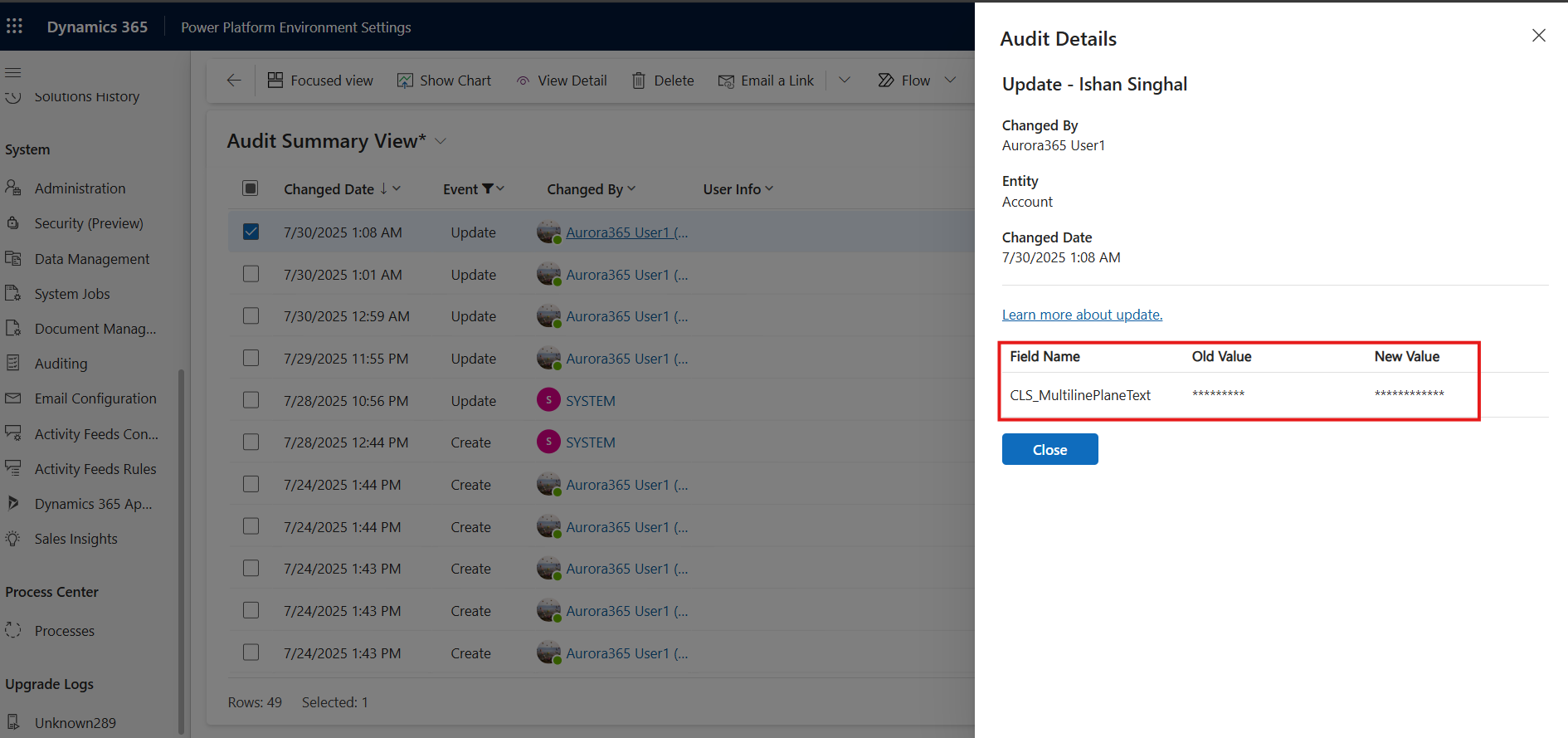
Das Überwachungsprotokoll zeigt maskierte Werte in den Ereignissen vor und nach der Aktualisierung an. Erlauben Sie das Lesen von Überwachungsprotokollen nur autorisierten Benutzer.
Optionen zum Anzeigen maskierter Spalten
Wenn eine Spaltensicherheit so konfiguriert ist, dass unmaskete Daten gelesen werden können, kann ein Entwickler Code schreiben, der unmaskete Daten mithilfe des optionalen Parameters "UnMaskedData" anzeigen kann. Mehr zum Abrufen unmaskierter Daten erfahren
Lesen unmaskerierter Werte im Formular
Benutzer, denen die Berechtigung zum Lesen unmaskierter Felder erteilt wurde, sehen eine Schaltfläche zum Lesen der unmaskierten Werte im Formular.

Um die nicht maskierten Werte zu lesen, wählen Sie das Symbol "Lesen" ( ) aus.
Alle Anforderungen für nicht maskierte Werte werden überprüft.
Anmerkung
Das Symbol " Lesen " ist derzeit nur für Benutzer mit der Sicherheitsrolle "Systemadministrator" mit " Unmasked "-Berechtigungen sichtbar. Wir arbeiten daran, die Sichtbarkeit für Nichtadministratorbenutzer in einem bevorstehenden Update zu aktivieren.
Erstellen und Aktualisieren nicht maskierter Werte im Formular
Wenn Sie einen neuen Datensatz erstellen, geben Sie das sensible Feld als nicht maskierten Wert ein. Nach dem Speichern wird das Formular automatisch aktualisiert und das sensible Feld wird sofort maskiert.
Um das Feld zu aktualisieren, benötigen Sie die zulässigen Leseberechtigungen ohne Maskierung und zulässige Aktualisierungsberechtigungen.
Wählen Sie die Schaltfläche "Ungemaskete Felder lesen" aus, um den nicht maskierten Wert abzurufen, und aktualisieren Sie dann das Feld, und speichern Sie es.
Audit-Protokolle für maskierte Felder
Alle Erstellungs- und Aktualisierungsdatensatzereignisse zeigen die Vor- und Nachwerte als maskierte Werte an.
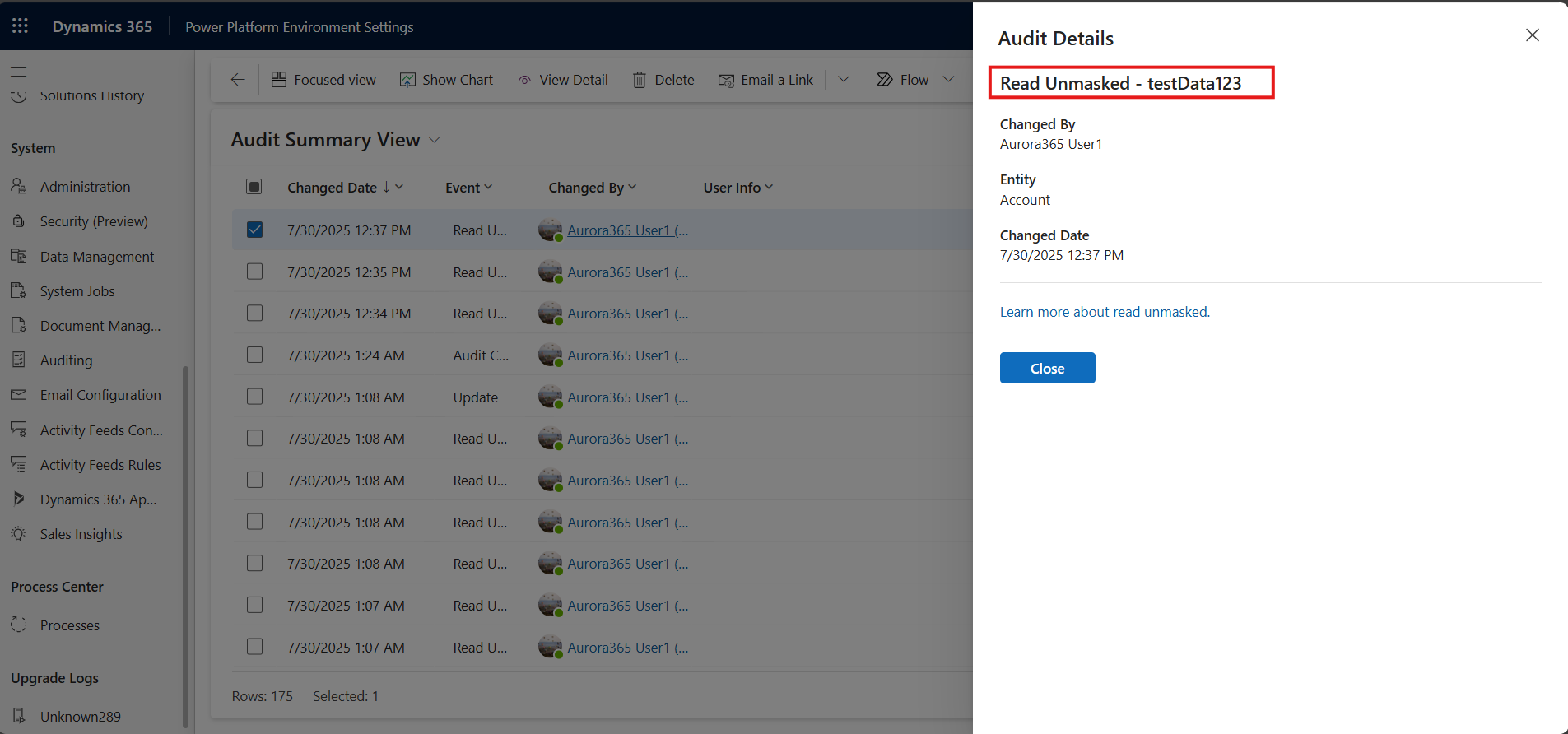
Der unmaskierte Wert wird ebenfalls protokolliert.
Bekannte Einschränkungen/Nicht unterstützt
Erstellen und Aktualisieren nicht maskierter Werte im Formular
Wenn Sie einen neuen Datensatz erstellen, geben Sie die vertraulichen Daten als unmaskierte Werte ein. Nach dem Speichern wird das Formular automatisch aktualisiert, und die vertrauliche Spalte wird sofort maskiert. Sie können die Spalte aktualisieren, aber sicherstellen, dass Sie die nicht maskierten Werte eingeben.
Eingebettete Bilder in Rich-Text-Daten
Wenn Sie ein Rich-Text-Format in einem großen Textbereich verwenden, z. B. einen E-Mail-Text, und Sie eingebettete Bilder akzeptieren, werden die Maskierungsregeln weiterhin auf das Bild angewendet, wodurch es unlesbar wird.
Formular mit hinzugefügten Komponenten
Wenn ein Formular angepasst wird und eine Komponente, z. B. rich Text Editor Control, einer maskierten Spalte hinzugefügt wird, wird die gesamte Spalte maskiert. Benutzer, die über berechtigungen zum Lesen und Aktualisieren dieser Spalte verfügen, können sie entmasken.