Hinweis
Für den Zugriff auf diese Seite ist eine Autorisierung erforderlich. Sie können versuchen, sich anzumelden oder das Verzeichnis zu wechseln.
Für den Zugriff auf diese Seite ist eine Autorisierung erforderlich. Sie können versuchen, das Verzeichnis zu wechseln.
Nachdem Sie Office Word-Vorlagen in Kundenbindungs-Apps erstellt und importiert haben (Dynamics 365 Sales, Dynamics 365 Customer Service, Dynamics 365 Field Service, Dynamics 365 Marketing und Dynamics 365 Project Service Automation), wählen Benutzer eine Schaltfläche aus, um standardisierte Dokumente automatisch mit Daten aufgefüllt zu generieren. Dieses Feature enthält einige besondere Aspekte, die Sie kennen müssen, um Word-Vorlagen erfolgreich zu erstellen.
Warnung
Beim Erstellen von Vorlagen in Word ist ein bekanntes Problem aufgetreten. Es ist wichtig, die Anleitungen im Abschnitt " Vermeiden eines bekannten Problems beim Erstellen von Vorlagen " in diesem Artikel zu überprüfen und zu befolgen, um Interaktionen zu verhindern, die Word potenziell destabilisieren könnten.
Unterstützte Versionen von Word
| Region | Word-Version |
|---|---|
| Erstellen einer Wordvorlage | 2013, 2016 |
| Verwendung eines Word-Dokuments, das in Apps zur Kundenbindung generiert wurde | 2010, 2013, 2016 |
Notiz
Word-Dokumente mit Makros (.docm) werden nicht unterstützt.
Führen Sie die Schritte in diesem Artikel aus, um Word-Vorlagen in Kundenbindungs-Apps erfolgreich zu erstellen und zu verwenden.
Schritt 1: Erstellen einer Word-Vorlage
Wo Sie eine Vorlage erstellen können
Es gibt zwei Orte in Kundenbindungs-Apps, an denen Sie eine Word-Vorlage erstellen können:
From Power Platform Admin Center.
Für den Zugriff sind ausreichende Berechtigungen notwendig, zum Beispiel die Rolle Systemadministrator oder Systemanpasser. Informationen zum Überprüfen Ihrer Sicherheitsrolle finden Sie unter Anzeigen Ihres Benutzerprofils. Wenn Sie nicht über die benötigten Berechtigungen verfügen, müssen Sie Ihren Systemadministrator kontaktieren.
Melden Sie sich beim Power Platform Admin Center an.
Wählen Sie im Navigationsbereich die Option Verwalten aus.
Wählen Sie im Bereich "Verwalten"die Option "Umgebungen" aus, und wählen Sie eine Umgebung aus.
Wechseln Sie auf der Seite "Umgebungen" zur Befehlsleiste, und wählen Sie "Einstellungen" aus.
Erweitern Sie Vorlagen und wählen Sie dann Dokumentvorlagen aus.
Wechseln Sie in Microsoft Dynamics 365 zur Befehlsleiste und wählen Sie Neu aus, um das Dialogfeld Vorlage aus CRM-Daten erstellen zu öffnen.
Über eine Datensatzliste. Beispiel:
- Melden Sie sich bei der Anwendung Vertriebshub an.
- Wählen Sie im Navigationsbereich Verkaufschancen.
- Wählen Sie in der Rasteransichtsauswahl in der Befehlsleiste Meine offenen Verkaufschancen aus, um eine Liste der Datensätze anzuzeigen.
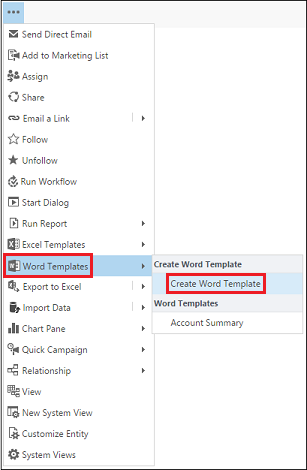
- Wählen Sie in der Liste Word-Vorlagen aus, und wählen Sie dann " Word-Vorlage erstellen " aus, um das Dialogfeld "Vorlage aus CRM-Daten erstellen" zu öffnen.
Trinkgeld
Führen Sie die folgenden Schritte aus, um persönliche Dokumentvorlagen zu löschen:
- Wählen Sie Erweiterte Suche aus (
 ).
). - Wählen Sie für Suchen nach die Option Persönliche Dokumentvorlagen.
- Wählen Sie Ergebnisse (!) aus.
- Wählen Sie die persönliche Dokumentvorlage aus, die gelöscht werden soll, und klicken Sie dann auf die Schaltfläche Löschen (
 ).
).
Um Vorlagen zu aktualisieren, löschen Sie die Vorlage, und laden Sie dann eine aktualisierte Version hoch.
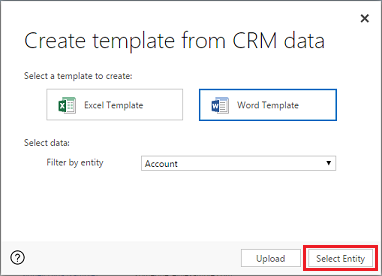
Im Dialogfeld "Vorlage aus CRM-Daten erstellen ":
- Wählen Sie "Word-Vorlage" aus.
- Wählen Sie eine Entität aus, mit der gefiltert werden soll.
- Wählen Sie "Entität auswählen " aus, um das Dialogfeld "Entität auswählen " zu öffnen.
Im Dialogfeld "Entität auswählen " konfigurieren Sie die Entitätsbeziehungen.

Was sind 1:N, N:1- und N:N-Beziehungen?
Dieser Bildschirm erfordert ein Verständnis der Datenstruktur Ihrer Apps zur Kundeninteraktion. Ihr Administrator oder Customizer kann Informationen zu Entitätsbeziehungen bereitstellen. Administrative Inhalte finden Sie unter Übersicht über Entitätsbeziehungen.
Im Anschluss finden Sie einige Beispielsbeziehungen für die Entität „Firma“.
| Relationship | Beschreibung |
|---|---|

|
Eine Firma kann mehrere Kontakte haben. |

|
Ein Lead, eine Firma oder eine Kontakt kann mehrere Firmen haben. |

|
Eine Firma kann mehrere Marketinglisten haben. Eine Marketinglisten kann mehrere Firmen haben. |
Die Beziehungen, die Sie auf diesem Bildschirm auswählen, legen fest, welche Entitäten und Felder später zur Verfügung stehen, wenn Sie die Word-Vorlage definieren. Wählen Sie nur die Beziehungen aus, bei denen Sie Daten zu den Word-Vorlagen hinzufügen müssen.
Notiz
Um sicherzustellen, dass Dokumente schnell heruntergeladen werden, geben Sie nur bis zu 100 verknüpfte Datensätze für jede Beziehung zurück. Wenn Sie beispielsweise eine Vorlage für ein Konto exportieren und eine Liste der Kontakte einbeziehen möchten, gibt das Dokument höchstens 100 Kontakte des Kontos zurück.
Vorlage herunterladen
Wählen Sie auf der Seite "Entität auswählen" die Option "Vorlage herunterladen" aus, um eine Word-Datei auf Ihrem lokalen Computer mit der exportierten Entität zu erstellen, die als XML-Daten enthalten ist.
Wichtig
Sie können eine Dokumentvorlage nur in der Umgebung verwenden, in der Sie sie heruntergeladen haben. Die Migration von Umgebungs-zu-Umgebung für Word- oder Excel-Vorlagen wird nicht unterstützt.
Schritt 2: Aktivieren der Entwicklerregisterkarte
Öffnen Sie die Word-Vorlagendatei. Zu diesem Zeitpunkt ist das Dokument leer.

Um XML-Daten von Apps zur Kundenbindung anzuzeigen und hinzuzufügen, müssen Sie die Registerkarte Word-Entwickler aktivieren.
Gehen Sie zu Datei>Optionen>Benutzerdefiniertes Menüband und aktivieren dann Entwickler.

Wählen Sie OK aus.
Entwickler wird jetzt im Word-Menüband angezeigt.

Vermeiden eines bekannten Problems beim Erstellen von Vorlagen
Es gibt ein bekanntes Problem mit app-generierten Word-Vorlagen für Kundenbindungs-Apps und Office Word. Befolgen Sie die Anweisungen in diesem Abschnitt, um Probleme mit Steuerelementfeldern zu verhindern, bevor Sie zu Schritt 3 wechseln, in dem Sie der Word-Vorlage XML-Inhaltssteuerelementfelder hinzufügen.
Warnung
Einige Dinge können zum Einzufrieren von Word führen. Dann müssen Sie Word über den Task Manager beenden:
- Sie fügen ein Inhaltssteuerelement ein, das nicht den Typ Bild oder Normaler Text hat.
- Sie nehmen eine Textänderung vor (z. B. Änderung der Großschreibung oder Hinzufügen von Texts zu einem Inhaltssteuerelement). Diese Änderungen können von über die AutoCorrect oder über Benutzer eintreten. Standardmäßig schreibt die Microsoft Word-AutoCorrect den Satzanfang groß. Wenn Sie ein Inhaltssteuerelementfeld hinzufügen, sie Word dieses als neuen Satz an und schreibt es beim Fokuswechsel aus dem Feld groß.
Fügen Felder nur als normaler Text oder Bilder hinzu
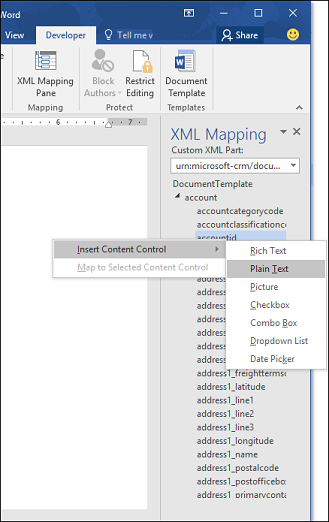
Sie können den XML-Zuordnungsbereich nutzen, um Entitätsfelder zur Word-Vorlage hinzuzufügen. Fügen Sie Felder nur als Normaler Text oder Bild hinzu.
Nehmen Sie keine Textänderungen am hinzugefügten Inhaltssteuerelement vor
Sie können Formatierungsänderungen an den Inhaltssteuerelementfeldern vornehmen (z. B. Fetten des Texts) Sie dürfen jedoch keinen anderen Textänderungen, einschließlich Großschreibungsänderungen vornehmen.

Wenn Word einfriert oder Leistungseinbußen auftreten, versuchen Sie, die Autokorrektur zu deaktivieren.
Deaktivieren der AutoCorrect
Mit der in Word geöffneten Vorlagendatei gehen Sie zu Datei>Optionen>Proofing>AutoCorrect Optionen.

Deaktivieren Sie die Optionen Jeden Satz mit einem Großbuchstaben beginnen und Automatisch Vorschläge aus dem Wörterbuch verwenden.

Deaktivieren Sie die Option Bindestriche (--) durch Bindestrich (-) ersetzten auf den Registerkarten AutoFormat und AutoFormat während der Eingabe.
Wählen Sie OK aus.
Schritt 3: Definieren der Vorlage
Verwenden Sie das XML-Mapping-Fenster, um die Word-Vorlage mit Entitätsfeldern zu definieren.
Wählen Sie in Ihrer Word-Vorlage Entwickler>XML-Zuordnungsbereich aus, um das standardmäßige XML-Schema auszuwählen.


XML-Schema auswählen Dies beginnt mit „urn:microsoft-crm/document-template/“.

Wichtig
Wenn Sie häufige versehentliche Bearbeitungen haben, die dazu führen, dass Word einfriert und Leistungsbeeinträchtigungen auftreten, deaktivieren Sie die AutoKorrektur-Optionen gemäß dem Abschnitt, Vermeiden Sie ein bekanntes Problem beim Erstellen von Vorlagen.
Erweitern Sie die Entität, klicken Sie mit der rechten Maustaste auf das Entitätsfeld, und wählen Sie dann "Inhaltssteuerelement einfügen>Nur-Text" aus.
Das Feld Entität wird der Word-Vorlage hinzugefügt.

Fügen Sie zusätzliche Entitätsfelder hinzu, geben Sie beschreibenden Text und Beschriftungen ein, und formatieren Sie das Dokument.
Eine vollständige Vorlage können so aussehen:
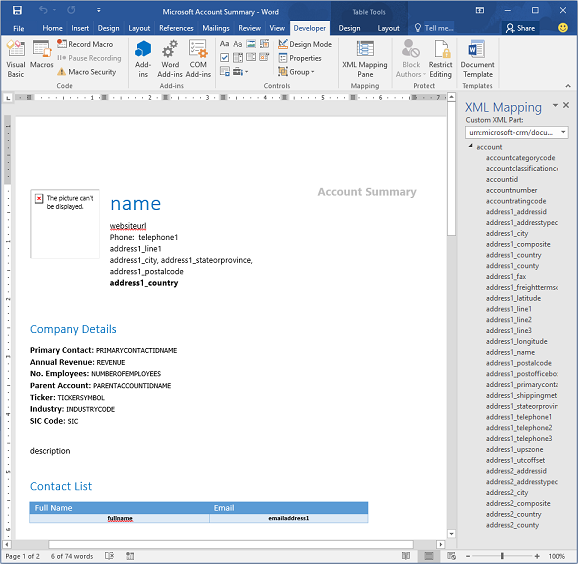
Einige Inhaltssteuerelementfelder haben wahrscheinlich mehrere Datenzeilen. Beispielsweise verfügen Firmen oft über mehr als einen Kontakt. Um alle Daten in Ihre Word-Vorlage aufzunehmen, stellen Sie das Feld Inhaltskontrolle auf Wiederholung.
Fest von wiederholten Inhaltssteuerelementfeldern
Platzieren Sie Felder mit wiederholenden Daten in einer Tabellenzeile.
Wählen Sie die gesamte Tabellenzeile in der Vorlage aus.

Klicken Sie im XML-Zuordnungsbereich mit rechts auf die Beziehung mit dem Inhaltssteuerelementfelder, und klicken Sie dann Wiederholen

Wenn Sie die Word-Vorlage in Kundenbindungs-Apps zum Erstellen eines Dokuments verwenden, wird die Tabelle mit mehreren Datenzeilen aufgefüllt.
Wenn die Vorlage die von Ihnen gewünschten Felder und Formatierungen aufweist, speichern Sie sie und laden Sie sie in Apps zur Kundeninteraktion hoch.
Schritt 4: Laden Sie die Word-Vorlage wieder in Apps zur Kundeninteraktion hoch
Wenn Sie Ihre Word-Vorlage so aufgebaut haben, wie Sie es wünschen, speichern Sie sie, damit Sie sie in Apps zur Kundenbindung hochladen können.
Der Zugriff auf die neu erstellten Word-Vorlage hängt davon ab, wie Sie sie hochgeladen haben und welche Sicherheitsrolle der Zugriff gewährt wurde. Gehen Sie zu Verwenden Sie Sicherheitsrollen zum Steuern des Zugriffs auf Vorlagen.
Administratoren können die Seite Einstellungen verwenden, um die Word-Vorlage in Apps zur Kundenbindung hochzuladen. Eine in den Einstellungen hochgeladene Vorlage steht für alle Benutzer in Ihrer Organisation zur Verfügung.
Für Admins: Laden Sie die Word-Vorlage in Apps zur Kundeninteraktion hoch
Gehen Sie zu Einstellungen>Vorlagen>Dokumentvorlagen.
Wählen Sie Vorlage hochladen aus.
Ziehen Sie die Word-Datei in das Dialogfeld oder suchen Sie nach der Datei.

Wählen Sie Hochladen aus.
Nicht-Administratoren können eine Vorlage zur Eigenverwendung in einer Datensatzliste hochladen.
Für Nicht-Admins oder Admins, die eine persönliche Vorlage erstellen möchten: Laden Sie die Word-Vorlage in Apps zur Kundeninteraktion hoch
Öffnen Sie eine Seite mit einer Liste mit Datensätzen (beispielsweise die Liste der Kundenkonten in Sales).
Wählen Sie ein einzelnes Element wie ein Konto aus, wählen Sie "Weitere " (...) aus. >Word-Vorlagen>Erstellen Sie eine Word-Vorlage.
Wählen Sie "Word-Vorlage>hochladen" aus.
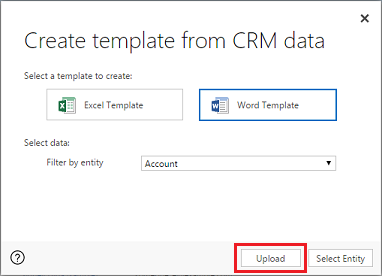 .
.Ziehen Sie die Word-Datei in das Dialogfeld oder suchen Sie nach der Datei.
Wählen Sie Hochladen aus.
Schritt 5: Generieren eines Dokuments von der Word-Vorlage
Um die von Ihnen erstellte Word-Vorlage zu verwenden, gehen Sie wie folgt vor:
Öffnen Sie einen Datensatz mit Informationen, über die Sie ein Dokument erstellen möchten. Öffnen Sie beispielsweise einen Firmendatensatz in Sales.
Weitere Auswählen (...) > Word-Vorlagen und dann unter "Word-Vorlagen" wählen Sie die von Ihnen erstellte Vorlage aus.
Falls die Vorlage, die Sie erstellt haben, nicht sichtbar ist, gibt es zwei Möglichkeiten:
Es werden nur Vorlagen für den ausgewählten Datensatztyp (Entität) angezeigt. Wenn Sie zum Beispiel einen Verkaufschancendatensatz öffnen, sehen Sie keine Vorlage für die Entität „Firma“.
Sie müssen Apps zur Kundeninteraktion aktualisieren, um die Vorlage zu sehen. Aktualisieren Sie entweder Ihren Browser oder schließen und öffnen Sie Apps zur Kundeninteraktion erneut.
Nachdem Sie Ihre Word-Vorlage ausgewählt haben, erstellen Apps zur Kundenbindung ein Word-Dokument aus dem von Ihnen ausgewählten Datensatz.
Probieren Sie die Word-Vorlagen aus
Es gibt fünf Word-Vorlagen, die in Apps zur Kundenbindung enthalten sind.
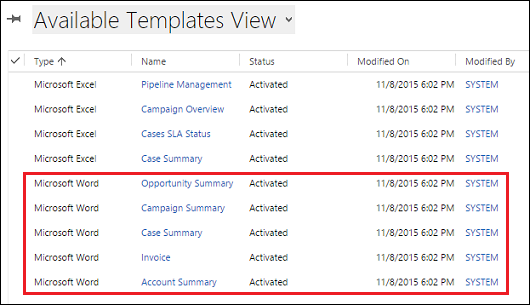
Die Word-Beispielvorlagen wurden für einen bestimmten Datensatztyp (Entität) erstellt. Sie können die Vorlage nur auf Datensätze desselben Datensatztyps anwenden.
| Name | Entität |
|---|---|
| Verkaufschancen-Zusammenfassung | Verkaufschance (Vertriebsbereich) |
| Kampagnenzusammenfassung | Kampagne (Marketingbereich) |
| Anfragezusammenfassung | Anfrage (Servicebereich) |
| Rechnung | Rechnung (Vertriebsbereich) |
| Firmenzusammenf. | Kundenfirma (Bereiche Vertrieb, Service und Marketing) |
Anwenden einer Word-Beispielvorlage
Öffnen Sie einen Datensatz mit Informationen, die der Beispielvorlage entsprechen. Öffnen Sie beispielsweise einen Kundenfirmendatensatz in Sales, um die Vorlage Kundenzusammenfassung anzuwenden.
Weitere Auswählen (...) > Word-Vorlagen und dann unter Word-Vorlagen wählen Sie die Beispielvorlage aus.
Öffnen Sie die neu erstellte Word-Vorlage und sehen Sie sie sich an.
Notiz
Sie können Vorlagen, die in Apps zur Kundeninteraktion enthalten sind, überprüfen, aber nicht bearbeiten.
Weitere Überlegungen
Verwenden von-Sicherheitsrollen zum Steuern des Zugriffs auf Vorlagen
Administratoren können den Zugriff auf Wordvorlagen steuern. Vertriebsmitarbeiter können Beispielsweise nicht auf Wordvorlage schreiben.
Wählen Sie Einstellungen>Sicherheit>Sicherheitsrollen.
Wählen Sie eine Rolle und klicken Sie dann auf die Registerkarte Unternehmensmanagement.
Wählen Sie Dokumentvorlage , um die Vorlagen festzulegen, die für die gesamte Organisation verfügbar sind. Wählen Persönliche Vorlage für Vorlagen für einzelne Benutzer.
Wählen Sie die Kreise aus, um die gewünschte Zugriffsebene anzupassen.
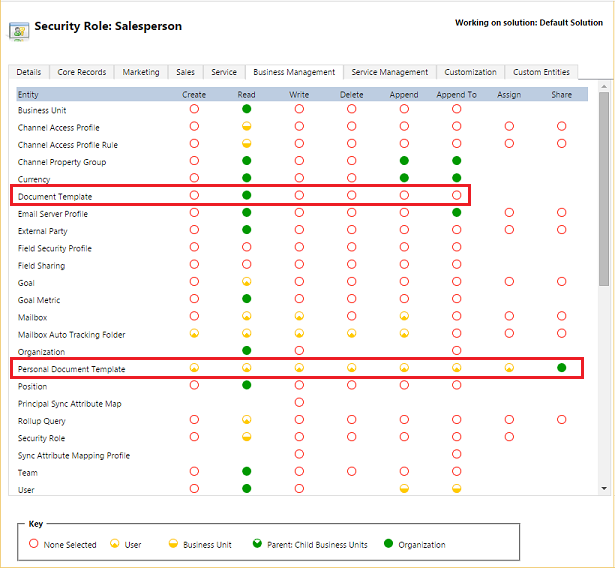
Listen in erstellten Dokumente sind in der selben Reihenfolge wie in den Datensätzen
Listen von Datensätzen, die anhand einer benutzerdefinierten Vorlage erstellt wurden, erscheinen in Word-Dokumenten möglicherweise nicht in der gleichen Reihenfolge wie die Reihenfolge in Apps zur Kundenbindung. Die Datensätze werden in der Reihenfolge des Erstellungsdatums und der Erstellungszeit aufgeführt.
Problem mit Sprachen, die von rechts nach links geschrieben werden
Bei Inhalten in Rechts-nach-Links-Sprachen (RTL) kann es nach der Erstellung des Dokuments zu Formatierungsproblemen in der Word-Datei kommen.