Hinweis
Für den Zugriff auf diese Seite ist eine Autorisierung erforderlich. Sie können versuchen, sich anzumelden oder das Verzeichnis zu wechseln.
Für den Zugriff auf diese Seite ist eine Autorisierung erforderlich. Sie können versuchen, das Verzeichnis zu wechseln.
Dieser Artikel hilft Ihnen beim Upgrade des CoE Starter Kit. Sie erhalten Anleitungen dazu:
- Wie Sie im Hinblick auf die neueste Version auf dem Laufenden bleiben.
- Wie oft und warum Upgrades anzuwenden sind.
- Wie Sie die neueste Version installieren.
- Wie Sie die neueste Version testen.
Notiz
Wenn Sie das CoE Starter Kit zum ersten Mal einrichten, lesen Sie " Einrichten des CoE Starter Kit". Wenn Sie das CoE Starter Kit mit Ihren eigenen Anpassungen erweitern möchten, lesen Sie unsere Anleitung zur Erweiterung des CoE Starter Kit.
Wichtig
Wir empfehlen mindestens ein Upgrade der CoE Starter Kit Lösung alle drei Monate. Aufgrund des schnellen Änderungstempos für Power Platform kann das Verlassen von Updates länger als drei Monate zu unerwarteten Problemen führen, wenn Sie das Update durchführen.
Wie oft werden neue Versionen veröffentlicht
Eine neue Version des CoE Starter Kits wird monatlich veröffentlicht, normalerweise in der ersten vollen Woche jedes Monats. Diese Release-Kadenz ist wichtig zu wissen, damit Sie die neueste Version überprüfen, organisieren, planen und testen können.
Updates (Fehlerkorrekturen, Verbesserungen, neue Funktionen und veraltete Funktionen) werden über GitHub-Versionshinweise angekündigt.
GitHub-Versionshinweise
Jede Version des CoE Starter Kit enthält Versionshinweise, in denen Fehlerkorrekturen und Verbesserungen beschrieben werden, auf die sich die Version bezieht. Lesen Sie die Versionshinweise, bevor Sie die neue Version installieren.
Versionshinweise anzeigen
Um die Details einer Version anzuzeigen, gehen Sie wie folgt vor:
Navigieren Sie auf GitHub zum CoE Starter Kit Repository.
Wählen Sie die Hinweise zur neuesten Version aus.

Versionshinweise enthalten ein Änderungsprotokoll von Problemen (Fehlerbehebungen und Verbesserungen), die in der neuen Version behoben wurden. Sie können auch bestimmte Upgradeanweisungen enthalten, die für die Version neu sind. Diese Informationen können das Aktivieren eines neuen Flusses oder notizen zu veralteten Features umfassen.
CoE Starter Kit Releases abonnieren
Schauen Sie sich Versionen in unserem GitHub-Repository an, um Benachrichtigungen über die neueste Version zu erhalten.
Melden Sie sich bei Ihrem GitHub-Konto an.
Gehen Sie zu unserem GitHub-Repository.
Wählen Sie Ansehen>Benutzerdefiniert.
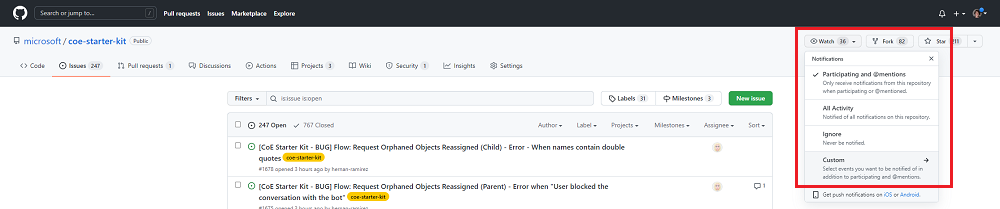
Wählen Sie Releases aus.
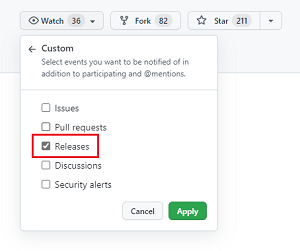
Wählen Sie Apply aus.
Wie oft sollten Sie das CoE Starter Kit aktualisieren?
Berücksichtigen Sie diese Fragen, wenn Sie entscheiden, wie oft aktualisiert werden soll:
- Hat die neue Version ein Problem behoben, dass Sie derzeit haben?
- Enthält die neue Version ein neues Feature , das Sie ausprobieren möchten?
- Haben Sie Ihre aktuelle Version vor mehr als drei Monaten installiert?
Da sich Microsoft Power Platform schnell ändert, kann das Warten von mehr als drei Monaten auf das Update zu unerwarteten Problemen führen.
Trinkgeld
Abonnieren Sie Versionshinweise, um die Versionen monatlich zu überprüfen.
Installieren von Updates
Der folgende Abschnitt enthält schrittweise Anleitungen zum Installieren der neuesten Version des CoE Starter Kit.
Die neueste Lösungsdatei herunterladen
Überprüfen Sie zunächst die neuesten Versionshinweise.
Laden Sie die neueste Version der komprimierten Datei des CoE Starter Kit herunter (aka.ms/CoeStarterKitDownload).
Wichtig
Extrahieren Sie die Zip-Datei nach dem Herunterladen und bevor Sie mit dem nächsten Schritt fortfahren. Die komprimierte CoE Starter Kit-Datei enthält alle Lösungskomponenten und nicht lösungsfähige Komponenten, die das CoE Starter Kit bilden.
Nicht verwaltete Ebenen aus Bestandsflows entfernen
Überprüfen Sie vor der Installation des Upgrades, ob sich die Lösung in einem fehlerfreien Zustand befindet, um die neuen Updates zu erhalten.
Wenn Sie Änderungen an Flows oder Apps in der Lösung vornehmen, wird eine nicht verwaltete Ebene erstellt. Komponenten mit nicht verwalteten Ebenen erhalten erst Updates, wenn Sie diese nicht verwaltete Ebene entfernen. Weitere Informationen finden Sie in Lösungsebenen.
Alle Flows mit Administrator | Synchronisierungsvorlage v im Namen sind dafür verantwortlich, den Bestand Ihres Mandanten zu sammeln und die Grundlage zu schaffen, auf der das CoE Starter Kit basiert. Passen Sie diese Abläufe nicht an. Wenn Sie zusätzliche Anforderungen an die zu sammelnden Bestände haben, stellen Sie eine Funktionsanfrage oder erstellen Sie Ihren eigenen Flow. Weitere Informationen finden Sie unter Erweitern und Anpassen von CoE Starter Kit-Komponenten.
Entfernen Sie vor der Installation des Upgrades nicht verwaltete Ebenen aus den Bestandsflüssen.
Notiz
Möglicherweise erstellen Sie unwissentlich eine nicht verwaltete Ebene, indem Sie "Bearbeiten" auswählen, um Flussaktionen anzuzeigen oder die nur ausgeführten Eigenschaften des Flusses zu ändern.
Sie können mithilfe der CoE Admin Command Center-App nach nicht verwalteten Ebenen in den Bestandsflüssen suchen.
Öffnen Sie in Ihrer CoE-Umgebung die App CoE-Administrator – Command Center.
Wählen Sie "CoE-Flüsse" aus dem Navigationsmenü aus.
Überprüfen Sie, ob eines der Flüsse das Layersymbol anzeigt, das angibt, dass sie nicht verwaltete Ebenen aufweisen.

Wählen Sie das Ebenensymbol aus, um zur Lösungsebenenseite des Schemas zu wechseln und die nicht verwaltete Ebene zu entfernen.


Entfernen anderer Anpassungen
Sie erhalten keine Updates für eine Cloudfluss- oder Canvas-App, die Sie geändert haben, bis Sie die nicht verwaltete Ebene entfernen.
Wenn Sie Ihre Änderungen beibehalten möchten, erfahren Sie mehr darüber, wie Sie das CoE Starter Kit erweitern.
Wenn Sie Ihre Änderungen nicht beibehalten möchten, entfernen Sie alle nicht verwalteten Ebenen vor dem Update. Eine Komponente hat sich wahrscheinlich geändert, wenn das Änderungsdatum aktueller als die neueste Installation ist.
Trinkgeld
Lesen Sie unsere Empfehlungen zur Erweiterung des CoE Starter Kit.
Wählen Sie die Auslassungspunkte (...) >Lösungsebenen anzeigen.

Wählen Sie Nicht verwaltete Ebene entfernen.

Importieren der neuen Lösungsversion
Nachdem Sie nicht verwaltete Ebenen entfernt haben, importieren Sie die neue Lösungsversion:
Wählen Sie Upgrade (Standardeinstellung). Lösungsupgrades löschen Komponenten, die vorhanden sind, aber nicht in der aktualisierten Version enthalten sind.

Wenn das Upgrade neue Umgebungsvariablen oder Verbindungsreferenzen hinzufügt, stellen Sie Verbindungen her und aktualisieren Sie die Umgebungsvariablenwerte. Die erwarteten Werte finden Sie in den Setupanweisungen.
Warten Sie, bis das Upgrade beendet ist.
Dieser Vorgang dauert bis zu 15 Minuten. Beim Upgrade wird zunächst die neue Version installiert und dann die alte Version gelöscht. Während das Upgrade verarbeitet wird, werden möglicherweise zwei Lösungen mit demselben Namen im Projektmappen-Explorer angezeigt. Überprüfen Sie den Lösungsverlauf, um den Fortschritt des Upgrades anzuzeigen.

Das Upgrade wird abgeschlossen, sobald die Endzeit nicht mehr leer ist.

Wenn der Lösungsverlauf angibt, dass das Upgrade fehlgeschlagen ist, lösen Sie ein Problem aus, und geben Sie die Fehlerdetails des Lösungsvorgangs an.

Nachdem der Lösungsimport erfolgreich war, öffnen Sie das Center of Excellence – Core Components Solution.
Öffnen Sie den CoE-Setup- und Upgrade-Assistenten.
Diese App bietet eine schrittweise Anleitung durch die Konfigurationsschritte. Während eines Upgrades wird der Lösungsverlauf, alle Komponenten mit nicht verwalteten Ebenen sowie alle neuen Apps, Flüsse und Umgebungsvariablen angezeigt, die während dieses Upgrades hinzugefügt wurden.
Wenn Sie diesen Schritt abgeschlossen haben, fahren Sie mit dem Testen fort.


Aktualisieren der Überwachungsprotokolllösung
Für das Upgrade der Lösung ist eine erneute Einrichtung von Verbindungen mit benutzerdefinierten Connectors erforderlich. Wenn Sie die Überwachungsprotokolllösung verwenden, setzen Sie die Verbindung auf den benutzerdefinierten Connector zurück.
Teststrategie
Wie bei der Installation eines Updates erhöht das Testen vor der Installation in einer Produktionsumgebung die Wahrscheinlichkeit des Erfolgs.
Wichtig
Das Testen ist wichtig, da es Ihnen die Möglichkeit bietet, neue Funktionen auszuprobieren und zu bestätigen, dass Fehlerkorrekturen wie erwartet funktionieren. Wenn Sie dies in einer isolierten Umgebung tun, werden Produktionsversionen geschützt.
Im Folgenden sind einige Empfehlungen aufgeführt:
- Erstellen Sie eine dedizierte Testumgebung.
- Installieren Sie die gleichen Versionen des CoE Starter Kit in Test- und Produktionsumgebungen.
- Installieren Sie dieselben Anpassungen in Test- und Produktionsumgebungen.
- Dokumentieren Sie Testmuster und erwartete Ergebnisse. Stellen Sie sicher, dass Sie alle möglichen Kombinationen abdecken, die fehlschlagen können.
Beispiel Testmuster:
| Verweis | Test | Erwartetes Ergebnis | Ergebnis |
|---|---|---|---|
| 1 | Aktivieren Sie: „Administrator – Synchronisierungsvorlage v3“-Flow | Aktivierung erfolgreich | Ausweis |
| 2 | Starten Sie: CoE-Administrator – Command-Center | App startet erfolgreich | Ausweis |
Testen mit Benutzern
Wenn Sie Ihre Funktionstests abschließen, führen Sie abschließende Tests mit Benutzern des CoE Starter Kit durch. Mit diesem Test wird sichergestellt, dass Ihr Update keine unerwarteten Ergebnisse bringt.
Wenn Sie ein Problem haben
Wenn Sie beim Testen einen Fehler oder ein Problem finden, können Sie hier einen Fehler auslösen. Stellen Sie unbedingt die Fehlerdetails des Lösungsvorgangs bereit.
Anwendungslebenszyklusverwaltung
In diesem Artikel wird die Anwendungslebenszyklusverwaltung (APPLICATION Lifecycle Management, ALM) nicht ausführlich behandelt. Wenn Sie an Empfehlungen und Szenarien interessiert sind, lesen Sie die Übersicht über die Anwendungslebenszyklusverwaltung mit Microsoft Power Platform. ALM deckt viele Bereiche ab. Dieses Dokument befasst sich nur leicht die Bereitstellung von Lösungen.
ALM Accelerator für Power Platform
Der ALM Accelerator für Power Platform ist eine Referenzimplementierung, die auf Azure-Pipelines und der Git-Quellcodeverwaltung aufbaut. Der ALM Accelerator enthält eine Canvas-App, die den Herstellern eine vereinfachte Schnittstelle bietet, um Komponenten regelmäßig in Lösungen zur Quellcodeverwaltung zu exportieren und Bereitstellungsanforderungen zu erstellen.
Microsoft Power Platform Build Tools
Die Microsoft Power Platform Build Tools für Azure DevOps Services automatisieren allgemeine Build & Deployment-Aufgaben. Sie können sie mit allen anderen Azure DevOps-Aufgaben verwenden, um Build- und Freigabepipelinen zu verfassen.
Laden Sie die Tools herunter und ziehen Sie die Aufgabendokumentation heran, um anzufangen.