Hinweis
Für den Zugriff auf diese Seite ist eine Autorisierung erforderlich. Sie können versuchen, sich anzumelden oder das Verzeichnis zu wechseln.
Für den Zugriff auf diese Seite ist eine Autorisierung erforderlich. Sie können versuchen, das Verzeichnis zu wechseln.
Dieser Artikel hilft Ihnen, die Bestandskomponenten der Kernlösung des Center of Excellence (CoE) Starter-Kits festzulegen. Der Bestand ist das Herzstück des CoE. Ihre Microsoft Power Platform Journey bringt am meisten Vorteile, wenn Sie Ihre Apps, Flows und Ersteller verstehen und die Grundlage für die Überwachung der Erstellung neuer Apps und Flows legen können.
Die Flows und Dataflows in dieser Lösung synchronisieren alle Ihre Ressourcen in Tabellen. Mit dieser Lösung können Sie Administrator-Apps, Flows und Dashboards auf dem Bestand aufbauen. Diese Einrichtung bietet Ihnen einen ganzheitlichen Überblick über die Apps, Flows und Ersteller in Ihrer Umgebung. Darüber hinaus helfen Apps wie DLP-Editor und App-Berechtigungen festlegen mit täglichen Verwaltungsaufgaben.
Voraussetzungen
- Führen Sie die Einrichtungsschritte des CoE Starter Kit aus.
- Erstellen Sie Ihre Umgebungen.
- Melden Sie sich mit der richtigen Identität an.
Notiz
- Wenn Sie den Datenexport für den Bestand testen, empfehlen wir, dass Sie nicht von diesem Feature abhängen und es zuerst in einer dedizierten Testumgebung testen. Mit dem Testen dieses Features helfen Sie uns, zu validieren, ob Bedarf für dieses Feature besteht und ob es unerwünschte Nebenwirkungen gibt.
- Für diesen Prozess ist Ihr Feedback wesentlich. Posten Sie Ihr Feedback, indem Sie ein Problem auf GitHub melden.
- Das Einrichten der Bestandskomponenten mithilfe des Datenexports wird nur über den Setup-Assistenten unterstützt. Anweisungen zur manuellen Einrichtung sind nach der experimentellen Vorschauversion verfügbar.
Das Erstellenden-Kit importieren und Verbindungen herstellen
Importieren Sie das Creator Kit, richten Sie erforderliche Verbindungen ein, und aktivieren Sie die Kernkomponentenlösung im CoE Starter Kit.
Ersteller-Kit importieren
Für das CoE Starter Kit muss das Erstellenden-Kit in der Umgebung installiert werden, in der Sie das CoE Starter Kit installiert haben.
Installieren Sie das Ersteller-Kit, bevor Sie fortfahren.
Verbindungen erstellen
Erstellen Sie diese Verbindungen manuell, bevor Sie das Kit installieren, um sicherzustellen, dass sie ordnungsgemäß konfiguriert sind.
Gehen Sie zu Power Automate.
Wählen Sie Ihre CoE-Umgebung aus und gehen Sie zu Daten>Verbindungen>+ Neu Verbindung.
Erstellen Sie eine Verbindung für HTTP mit Microsoft Entra ID (vorauthorisiert) und legen Sie Basisressourcen-URL und Microsoft Entra ID Ressourcen-URI (Anwendungs-ID URI) auf
https://graph.microsoft.comfür geschäftliche Mandanten fest.Wenn sich Ihr Mandant in GCC, GCC High oder DoD befindet, überprüfen Sie Ihren Service-Root-Endpunkt für Microsoft Graph.
Importieren Sie die Kernkomponenten-Lösung
Laden Sie die komprimierte Datei des CoE Starter Kits auf Ihren Computer herunter.
Extrahieren Sie die komprimierte Datei. Die komprimierte Datei des CoE-Starter-Kits enthält alle Lösungskomponenten zusätzlich zu den nicht lösungsspezifischen Komponenten, aus denen das CoE-Starter-Kit besteht.
Importieren Sie die Lösungsdatei CenterOfExcellenceCoreComponents_x_x_x_xx_managed.zip aus dem extrahierten Ordner.
Lassen Sie für eine Umgebung in der kommerziellen Cloud alle Umgebungsvariablenwerte leer. Überprüfen Sie für eine GCC-, GCC High- und DoD-Umgebung Microsoft Graph- und Graph-Tester-Dienststammendpunkte und geben Sie den Wert für Ihre Cloud in eine Umgebungsvariable Graph-URL-Umgebungsvariable ein.
Der Import kann bis zu einer Stunde dauern, und Upgrades können bis zu zwei Stunden dauern.
Notiz
Nach dem Importieren Ihrer Lösung wird möglicherweise diese Warnung angezeigt: Lösung "Center of Excellence - Core components" erfolgreich mit Warnungen importiert: Flow-Clientfehler, der mit Statuscode "Ungültige Anforderung" zurückgegeben wurde. Sie können diese Warnmeldung ignorieren. Fahren Sie mit dem Öffnen der Setup-Assistenten-App fort, um die Einrichtung und Konfiguration der Lösung fortzusetzen.
Einrichten der Bestandskomponenten mithilfe des Setup-Assistenten
Verwenden Sie den Setup-Assistenten, um die Konfiguration abzuschließen.
Öffnen des Setup-Assistenten
Nachdem der Lösungsimport erfolgreich war, öffnen Sie das Center of Excellence – Core Components Solution.
Öffnen Sie die App CoE-Setup- und Upgrade-Assistent.
Führen Sie die Schritte aus, um die Konfiguration abzuschließen.

Problembehandlung
Wenn beim Öffnen der Setup-Assistenten-App eine Fehlermeldung beim Laden der Steuerung angezeigt wird, bedeutet dies, dass einige der zum Ausführen des Assistenten erforderlichen Flüsse nicht automatisch aktiviert werden konnten.
Navigieren Sie zur Lösung, und aktivieren Sie die folgenden Flows manuell:
- SetupWizard > GetCurrentEnvironment
- SetupWizard > GetTenantID
- Setup-Assistent > BenutzerinformationenAbrufen
Nachdem Sie diese Flüsse aktiviert haben, kehren Sie zum Setup-Assistenten zurück, um das Setup fortzusetzen.
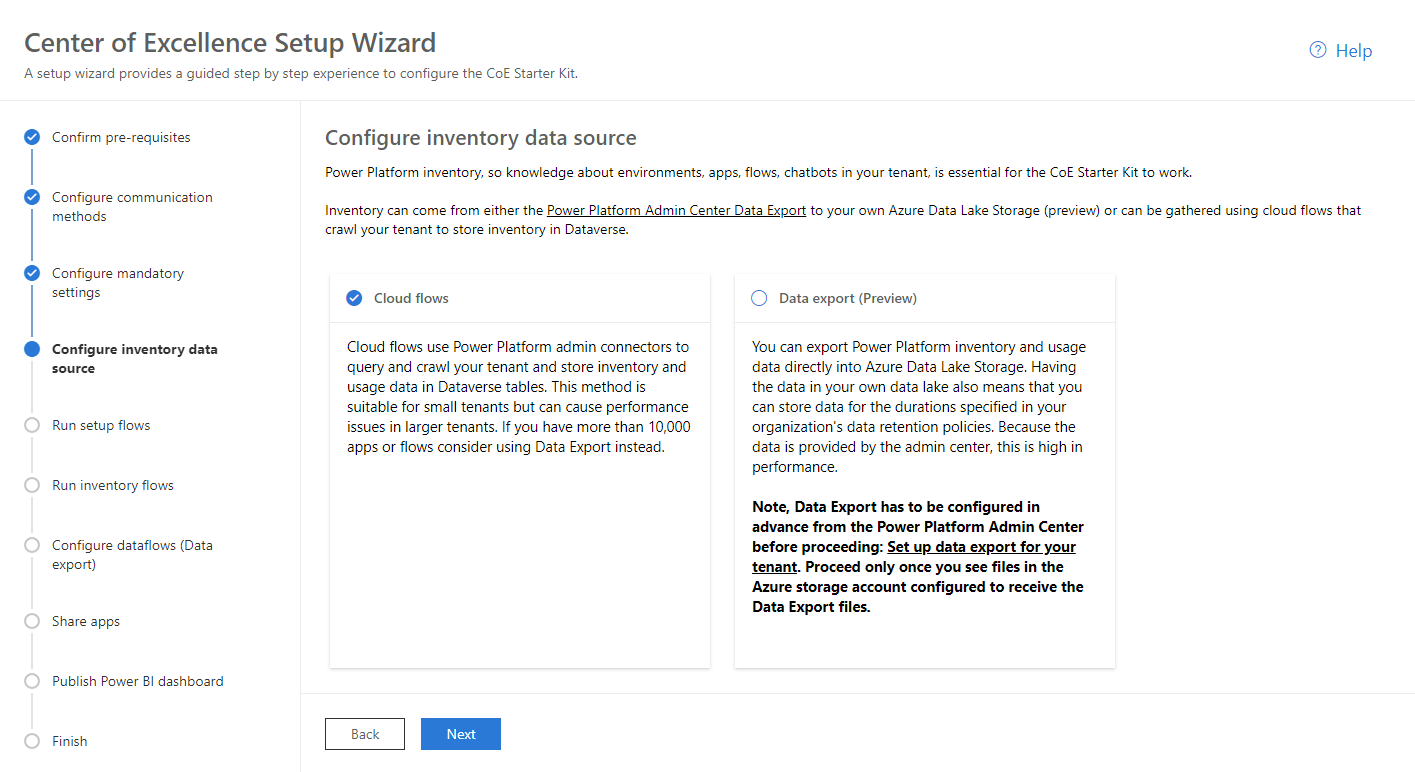
Auswählen der Datenquelle
Sie können Ihre Datenquelle für den Bestand auswählen. Cloud-Flows ist der standardmäßige und derzeit empfohlene Pfad zum Erfassen Ihres Bestands.
Möglicherweise möchten Sie jedoch mit der Datenquelle für den Datenexport (Vorschau) experimentieren. Verwenden Sie zum Experimentieren die Anweisungen für das Einrichten eines Datenexports für den Bestand, wenn Sie zur Seite Dataflows konfigurieren kommen.
Einrichten der CoE Admin Command Center-App
Wichtig
Führen Sie diese Schritte nur aus, wenn Sie Power Platform-bezogene Microsoft 365 Message Center-Updates in der Canvas-App des CoE Admin Command Centers betrachten möchten. Sie können die CoE Admin Command Center-App ohne diese Konfiguration verwenden.
Eine Microsoft Entra-App-Registrierung für die Verbindung mit Microsoft Graph erstellen
Das CoE Admin Command Center stellt eine Verbindung mit der Microsoft Graph-API zum Abrufen von Microsoft 365-Nachrichtencenterupdates bereit.
Führen Sie diese Schritte aus, um die Microsoft Entra-App-Registrierung einzurichten, die in einem Cloudfluss zum Herstellen einer Verbindung mit der Graph-API verwendet wird. Weitere Informationen finden Sie in der Verwendung der Microsoft Graph-API.
Melden Sie sich am Azure-Portal an.
Wechseln Sie zu Microsoft Entra ID>App-Registrierungen.

Wählen Sie Neue Registrierung.
Geben Sie einen Namen ein. Verwenden Sie beispielsweise den Namen des CoE-Command-Centers. Ändern Sie keine weiteren Einstellungen und wählen Sie Registrieren.
Wählen Sie API-Berechtigungen>+ eine Berechtigung hinzufügen.

Wählen Sie Microsoft Graph aus, und konfigurieren Sie Berechtigungen wie folgt:
- Wählen Sie Anwendungsberechtigungen und wählen Sie dann ServiceMessage.Read.All.
- Wählen Sie Zugriffsrechte hinzufügen.
Wählen Sie Einwilligung des Administrators für (Ihre Organisation) aus.
Wählen Sie Zertifikate und Geheimnisse aus.
Wählen Sie + Neuer geheimer Clientschlüssel aus.
Fügen Sie eine Beschreibung und einen Ablauf hinzu (gemäß den Richtlinien Ihrer Organisation), und wählen Sie dann Hinzufügen aus.
Kopieren Sie das Geheimnis vorerst in einen Textdokument wie Editor.
Wählen Sie Überblick aus und kopieren Sie dann den ID-Wert der Anwendung (Client) und fügen Sie ihn in das gleiche Textdokument ein. Stellen Sie sicher, dass Sie beachten, welche GUID jedem Wert entspricht.


Umgebungsvariablen aktualisieren
Aktualisieren Sie die Umgebungsvariablen, die die Client-ID und das Geheimnis enthalten, wie in der folgenden Tabelle angegeben.
Sie können den geheimen Clientschlüssel entweder im Klartext in der Umgebungsvariablen Befehlscenter – geheimer Clientschlüssel speichern (nicht empfohlen) oder den geheimen Clientschlüssel im Azure Key Vault speichern und in der Umgebungsvariablen Befehlscenter – geheimer Client-Azure-Schlüssel darauf verweisen (empfohlen).
Überprüfen Sie die erforderlichen Berechtigungen, um geheime Azure Key Vault-Schlüssel in Umgebungsvariablen zu verwenden.
Notiz
Der Flow, der diese Umgebungsvariable verwendet, ist mit einer Bedingung konfiguriert, sodass er entweder die Umgebungsvariable „Command Center – geheimer Clientschlüssel“ oder „Command Center – geheimer Client-Azure-Schlüssel“ erwartet. Sie müssen den Flow oder die Command-Center-Anwendung nicht bearbeiten, um mit Azure Key Vault arbeiten zu können.
| Name | Beschreibung |
|---|---|
| Command-Center – Anwendungs-Client-ID | Die Client-ID der Anwendung aus dem Schritt Eine Microsoft Entra-App-Registrierung für die Verbindung mit Microsoft Graph erstellen. |
| Command-Center – geheimer Clientschlüssel | Der geheime Clientschlüssel der Anwendung aus dem Schritt Eine Microsoft Entra-App-Registrierung für die Verbindung mit Microsoft Graph erstellen. Lassen Sie das Feld leer, wenn Sie Azure Key Vault verwenden, um Ihre Client-ID und Ihr Geheimnis zu speichern. |
| Command-Center – geheimer Client-Azure-Schlüssel | Die Azure Key Vault-Referenz für den geheimen Clientschlüssel der Anwendung aus dem Schritt Eine Microsoft Entra-App-Registrierung für die Verbindung mit Microsoft Graph erstellen. Lassen Sie dieses Feld leer, wenn Sie Ihre Client-ID im Klartext in der Umgebungsvariable „Command Center – geheimer Clientschlüssel“ speichern. Diese Variable erwartet den Azure Key Vault-Verweis, nicht das Geheimnis. Weitere Informationen finden Sie in der Übersicht über Umgebungsvariablen für Power Platform. |
Ändern der Command Center-App für einen GCC High- oder DoD-Mandanten
Wichtig
Wenn Ihr CoE Starter Kit in einem gewerblichen oder GCC-Mandanten installiert ist, können Sie diesen Schritt überspringen.
Wenn Ihr CoE Starter Kit in einem GCC High- oder DoD- Mandanten installiert ist, aktualisieren Sie die Autoritative Stelle in der HTTP-Aktion:
Wechseln Sie zu make.powerautomate.com.
Wählen Sie Lösungen aus, und öffnen Sie das Center of Excellence – Kernkomponentenlösung , um die Flüsse anzuzeigen.
Bearbeiten Sie den Flow Command-Center-App > M365-Dienstnachrichten abrufen.
Aktualisieren Sie die Aktion serviceAnnouncements aus Diagramm auflisten und ändern Sie die Behörde auf
https://login.microsoftonline.usfür einen GCC High- oder DoD-Mandanten.Speichern Sie diesen Flow.
Audit Logs Lösung festlegen
Notiz
Richten Sie die Überwachungsprotokolllösung nur ein, wenn Sie Cloudflüsse als Mechanismus für Bestand und Telemetrie ausgewählt haben.
Der Überwachungsprotokoll-Synchronisierungsflow stellt eine Verbindung zum Microsoft 365-Überwachungsprotokoll her, um Telemetriedaten (eindeutige Benutzer und Starts) für Apps zu erfassen. Das CoE Starter Set funktioniert ohne diesen Flow. Allerdings sind Nutzungsinformationen wie App-Starts und einzelne Benutzer im Power BI Dashboard leer. Weitere Informationen finden Sie unter Sammeln von Überwachungsprotokollen mithilfe der Office 365-Verwaltungs-API.
Power BI-Dashboard einrichten
Das Power BI-Dashboard des CoE bietet eine ganzheitliche Ansicht mit Visualisierungen und Einblicken in die Ressourcen Ihres Mandanten: Umgebungen, Apps, Power Automate-Flows, Connectors, Verbindungsreferenzen, Hersteller und Überwachungsprotokolle. Die Telemetrie aus dem Überwachungsprotokoll wird ab dem Zeitpunkt gespeichert, an dem Sie das CoE Starter Kit eingerichtet haben. Im Laufe der Zeit können Sie Trends erkennen, die länger als 28 Tage dauern. Weitere Informationen finden Sie im Einrichten des Power BI-Dashboards.
Apps für andere Administratoren freigeben
Die Kernkomponentenlösung enthält Apps, die Administratoren eine bessere Sichtbarkeit und einen Überblick über Ressourcen und Nutzung in ihren Umgebungen bieten sollen.
Teilen Sie diese Apps mit anderen Power Platform Administratoren und weisen Sie ihnen die Sicherheitsrolle Power Platform Administrator-SR zu.
Erkunden Sie die CoE Admin Command Center-App , Ihren zentralen Hub für den Zugriff auf alle CoE Starter Kit-Apps.
Weitere Informationen finden Sie unter "Freigeben einer App aus einer Produktionsumgebung".
Warten, bis die Flows beendet sind
Nachdem die Ausführung der Synchronisierungsflüsse abgeschlossen ist, können Sie mit der Verwendung vieler Features der CoE Starter Kit-Kernlösung beginnen.
Der erste Bestandslauf kann einige Stunden dauern, je nach der Anzahl der Umgebungen und Ressourcen in Ihren Mandanten. Zukünftige Ausführungen sind schneller, da sie nur neue und geänderte Ressourcen überprüfen.
So überprüfen Sie den Status eines Flows
Wählen Sie Admin>Vorlage v4 synchronisieren (Treiber).
Eine neue Registerkarte wird zur Flow-Detailseite geöffnet.
Zeigen Sie Ausführungen an.
Alle Umgebungsvariablen
Dieser Abschnitt enthält die vollständige Liste der Umgebungsvariablen, die sich auf die Bestandssynchronisierungs-Flows auswirken, einschließlich der Umgebungsvariablen mit Standardwerten. Möglicherweise müssen Sie die Umgebungsvariablen nach dem Import aktualisieren.
Wichtig
Sie müssen die Werte während der Einrichtung nicht ändern. Sie können jedoch eine Umgebungsvariable, die Sie während des Imports konfiguriert haben, ändern oder wenn Sie einen Standardwert ändern möchten. Um sicherzustellen, dass die neuesten Werte kommissioniert werden, starten Sie alle Flows neu, nachdem Sie die Umgebungsvariablen geändert haben.
Verwenden Sie Umgebungsvariablen, um Anwendungs- und Flusskonfigurationsdaten mit Daten zu speichern, die für Ihre Organisation oder Umgebung spezifisch sind.
| Name | Beschreibung | Standardwert |
|---|---|---|
| E-Mail-Adresse des Administrators | CoE-Administrator-E-Mail-Adresse. E-Mail-Adresse, die in Flows verwendet wird, um Benachrichtigungen an Administratoren zu senden. Bei diesem Wert sollte es sich entweder um Ihre E-Mail-Adresse oder eine Verteilerliste handeln. | Nicht zutreffend |
| Admin eMail Bevorzugte Sprache | Die bevorzugte Sprache für die E-Mails, die an den Administrator-E-Mail-Alias gesendet werden, der in der Umgebungsvariablen Administrator E-Mail angegeben ist. | en-US |
| Auch aus CoE löschen | Löschen Sie beim Ausführen des Flows Administrationsfachkraft: Synchronisierungsvorlage v2 (gelöschte überprüfen) die Elemente aus dem CoE (ja) oder markieren Sie gelöschte einfach (nein). | Ja |
| CoE-Systembenutzender-ID | In der Erstellertabelle hinterlegen wir einen Benutzer für ein System mit einer ID. Wenn Sie die ID hier speichern, erhalten Sie eine einfache Referenz, sodass Sie die ID nicht oft nachschlagen müssen. | Nicht zutreffend |
| Command-Center – Anwendungs-Client-ID | (optional) Die Client-ID der Anwendung aus dem Schritt Eine Microsoft Entra-App-Registrierung für die Verbindung mit Microsoft Graph erstellen. Lassen Sie diese ID leer, wenn Sie Azure Key Vault verwenden möchten, um Ihre Client ID und Ihr Geheimnis zu speichern. | Nicht zutreffend |
| Command-Center – geheimer Clientschlüssel | (Optional) Der geheime Clientschlüssel aus der Anwendung aus dem Schritt Eine Microsoft Entra-App-Registrierung für die Verbindung mit Microsoft Graph erstellen. Lassen Sie dieses Geheimnis leer, wenn Sie Azure Key Vault verwenden möchten, um Ihre Client ID und Ihr Geheimnis zu speichern. | Nicht zutreffend |
| Command-Center – geheimer Client-Azure-Schlüssel | Die Azure Key Vault-Referenz für den geheimen Clientschlüssel der Anwendung aus dem Schritt Eine Microsoft Entra-App-Registrierung für die Verbindung mit Microsoft Graph erstellen. Lassen Sie dieses Geheimnis leer, wenn Sie Ihre Client-ID im Klartext in der Umgebungsvariable „Command Center – geheimer Clientschlüssel“ speichern möchten. Weitere Informationen finden Sie in der Übersicht über Umgebungsvariablen für Power Platform. | Nicht zutreffend |
| CompanyName | Der Name des Unternehmens, der in verschiedenen Apps und E-Mails angezeigt werden soll. Derzeit wird dieser Name nur von der Video-Hub-App verwendet. | Nicht zutreffend |
| DelayInventory | Wenn Yes, wird ein Verzögerungsschritt ausgeführt, um die Dataverse Last auszugleichen. Legen Sie dies nur zum Debuggen auf Nein fest. | Ja |
| DelayObjectInventory | Bei Ja wird ein Verzögerungsschritt in einzelnen Bestandsflows ausgeführt, um die Drosselung der Datenquelle bei größeren Mandanten zu unterstützen. Legen Sie diese Option auf Ja fest, wenn diese Art der Drosselung auftritt. | Nein |
| Deaktivierte Benutzer sind verwaist | Wenn für einen AD-Benutzer die Eigenschaft Konto als false deaktiviert ist, ist der Benutzer verwaist. | Nein |
| eMail Kopfzeilenstil | Css/Formatvorlage, die für E-Mails verwendet werden soll. | Standard CSS |
| Beginn E-Mail-Text | Start des HTML-Formats für E-Mails. | Standardmäßig vorgegebener Stil |
| E-Mail-Text anhalten | Beenden des HTML-Formats für E-Mails. | Standardmäßig vorgegebener Stil |
| FullInventory | Legt fest, ob Sie nur Objekte, die sich geändert haben, oder alle Objekte aktualisieren möchten. Das Umschalten auf Ja bewirkt, dass die Flows jede App, jeden Flow und jeden Bot jeden Tag im Mandant inventarisieren. Die Einstellung Ja wird für große Mandanten nicht empfohlen. | Nein |
| Graph der Umgebungsvariable URL erstellen | Die URL, die zum Herstellen einer Verbindung mit Microsoft Graph verwendet wird. Für eine Umgebung in der kommerziellen Cloud: https://graph.microsoft.comÜberprüfen Sie für eine GCC-, GCC High- und DoD-Umgebung Microsoft Graph- und Graph-Tester-Service-Root-Endpunkte. |
Nicht zutreffend |
| Host-Domänen | Domänen, die für domänenübergreifende Identitätsberichte als lokal zu betrachten sind. Als durch Trennzeichen getrennte Zeichenfolge: myCo.onmicrosoft.com, partnerCo.onmicrosoft.com |
Nicht zutreffend |
| Individueller Administrator | Kommunikationen im Starter Kit werden an diese E-Mail-Adresse gesendet. Nachrichten können nicht an eine Gruppe gesendet werden. Erfahren Sie mehr unter Was ist die beste Möglichkeit, mit Administratoren, Entscheidungsträgern und Benutzern zu kommunizieren? | Nicht zutreffend |
| Bestand und Telemetrie im Azure-Datenspeicherkonto | Richtet den Datenexport im Power Platform Admin Center mit Ihrem Bestand und Ihrer Telemetrie in einem Azure Data Storage-Ordner ein. Diese Variable stellt auch ein Feature für die Bring Your Own Datalake-/Self-Service-Analyse dar. | Nein |
| InventoryFilter_DaysToLookBack | Wenn keine vollständige Inventarisierung ausgeführt wird, filtern wir diese Anzahl von Tagen zurück und prüfen dann, ob das Objekt aktualisiert werden muss. | 7 |
| Ist das Inventar aller Umgebungen | Bei „True“ (Standardeinstellung) verfolgt das CoE-Inventar alle Umgebungen. Bei neuen Umgebungen, die dem Bestand hinzugefügt werden, wird Ausschließen aus dem Bestand auf false gesetzt. Sie können einzelne Umgebungen deaktivieren. Bei false verfolgt der CoE-Bestand eine Teilmenge von Umgebungen nach. Bei neuen Umgebungen, die dem Bestand hinzugefügt werden, wird Ausschließen aus dem Bestand auf true gesetzt. Sie können einzelne Umgebungen abonnieren. | Ja |
| Power Platform Maker Microsoft 365 Group | Rufen Sie die ID der Microsoft 365-Gruppe ab, die alle Ihre Power Platform-Ersteller enthält. Mit dieser ID können Sie mit Erstellenden kommunizieren und Apps teilen. Diese ID wird für die Einrichtung des Bestands im Flow Administrationsfachkraft > Erstellender Gruppe hinzufügen benötigt. Erfahren Sie mehr unter Was ist die beste Möglichkeit, mit Administratoren, Entscheidungsträgern und Benutzern zu kommunizieren? | Nicht zutreffend |
| Power Platform-Benutzer der Microsoft 365-Gruppe | Rufen Sie die ID der Microsoft 365-Gruppe ab, die alle Ihre Power Platform-Benutzer, z. B. Endbenutzer, für die die Apps freigegeben sind, umfasst. Über diese ID können Sie mit den Benutzer kommunizieren und Apps austauschen. Erfahren Sie mehr unter Was ist die beste Möglichkeit, mit Administratoren, Entscheidungsträgern und Benutzern zu kommunizieren?. | Nicht zutreffend |
| Power Automate-Umgebungsvariable | Die von Power Automate verwendete URL für Ihre Cloud. Für eine Umgebung in der kommerziellen Cloud: https://make.powerautomate.com/environments Für eine GCC, GCC High oder DoD Umgebung: Power Automate US Government Service URLs. |
Nicht zutreffend |
| Umgebungsvariable des PowerApp Erstellers | Die vom Power Apps Maker Portal für Ihre Cloud verwendete URL, einschließlich des nachgestellten Schrägstrichs /. Für eine Umgebung in der kommerziellen Cloud: https://make.powerapps.com Für eine GCC, GCC High oder DoD Umgebung: Power Apps US Government Service URLs. |
Nicht zutreffend |
| PowerApp Player Umgebungsvariable | Die URL, die der Power Apps-Player für Ihre Cloud verwendet, einschließlich einem Schrägstrichs am Ende /.Für eine Umgebung in der kommerziellen Cloud: https://apps.powerapps.com Für eine GCC Umgebung: https://apps.gov.powerapps.us Für eine GCC High Umgebung: https://apps.gov.powerapps.us Für eine DoD Umgebung: https://play.apps.appsplatform.us |
Nicht zutreffend |
| ProductionEnvironment | Auf Nein festgelegt, wenn Sie eine Entwicklungs-/Testumgebung erstellen. Diese Variable lässt zu, dass einige Flows die Zielbenutzenden auf die Administrationsfachkraft statt auf die Besitzenden der Ressourcen festlegen. | Ja |
| Synchronisierungsflowfehler nach x Tagen löschen | Anzahl der Tage, die zum Speichern von Datensätzen zu Synchronisierungsflowfehlern gespeichert werden sollen. Löscht Datensätze, die älter als diese Anzahl von Tagen sind. | 7 |
| TenantID | Ihre Azure Mandant ID. Weitere Informationen finden Sie unter "Mandanten-ID suchen" über das Azure-Portal. | Nicht zutreffend |
Standardwert für die Umgebungsvariable "eMail-Headerstil"
Standard-CSS
<head> <style>
body {
    background-color: #efefef;
    font-family: Segoe UI;
    text-align: center;
}

#content {
    border: 1px solid #742774;
    background-color: #ffffff;
    width: 650px;
    margin-bottom: 50px;
    display: inline-block;
}

#logo {
    margin-left: 52px;
    margin-top: 40px;
    width: 60px;
    height: 12px;
}

#header {
    font-size: 24px;
    margin-left: 50px;
    margin-top: 20px;
    margin-bottom: 20px;
}

#ribbon {
    background-color: #742774;
}

#ribbonContent {
    font-size: 20px;
    padding-left: 30px;
    padding-top: 10px;
    padding-bottom: 20px;
    color: white;
    width: 100%;
    padding-right: 10px;
}

#message > td {
    font-size: 14px;
    padding-left: 60px;
    padding-right: 60px;
    padding-top: 20px;
    padding-bottom: 40px;
}

#footer > td {
    font-size: 12px;
    background-color: #cfcfcf;
    height: 40px;
    padding-top: 15px;
    padding-left: 40px;
    padding-bottom: 20px;
}

#form {
    width: 100%;
    border-collapse: collapse;
}

#app {
    width: 60%;
    font-size: 12px;
}

.label {
    color: #5f5f5f
}

table {
    border-collapse: collapse;
    width: 100%;
}

th, td {
    padding: 8px;
    text-align: left;
    border-bottom: 1px solid #ddd;
}

</style> </head>
So geht's: Ein Problem einreichen
Um einen Fehler in der Lösung zu melden, gehen Sie zu aka.ms/coe-starter-kit-issues.
Was kommt als Nächstes?
- Erfahren Sie, wie Sie das CoE-Starter-Kit regelmäßig aktualisieren und erweitern.
- Informieren Sie sich über andere Komponenten der Kernlösung und die Lösungen governance und nurture.