Hinweis
Für den Zugriff auf diese Seite ist eine Autorisierung erforderlich. Sie können versuchen, sich anzumelden oder das Verzeichnis zu wechseln.
Für den Zugriff auf diese Seite ist eine Autorisierung erforderlich. Sie können versuchen, das Verzeichnis zu wechseln.
Power Query kann eine Verbindung mit vielen verschiedenen Datenquellen herstellen, damit Sie mit den benötigten Daten arbeiten können. Dieser Artikel führt Sie durch die Schritte zum Bereitstellen von Daten in Power Query entweder in Power Query Desktop oder Power Query Online.
Das Herstellen einer Verbindung mit einer Datenquelle mit Power Query folgt einem Standardsatz von Stufen, bevor die Daten an einem Ziel landen. In diesem Artikel werden die einzelnen Phasen beschrieben.
Von Bedeutung
In einigen Fällen kann ein Connector alle Phasen des Abrufens von Daten aufweisen, und in anderen Fällen kann ein Connector nur einige davon haben. Weitere Informationen zur Erfahrung eines bestimmten Connectors finden Sie in der Dokumentation, die für den jeweiligen Connector verfügbar ist, indem Sie im Power Query-Artikel nach Connectors suchen.
Power Query Desktop-Erfahrung
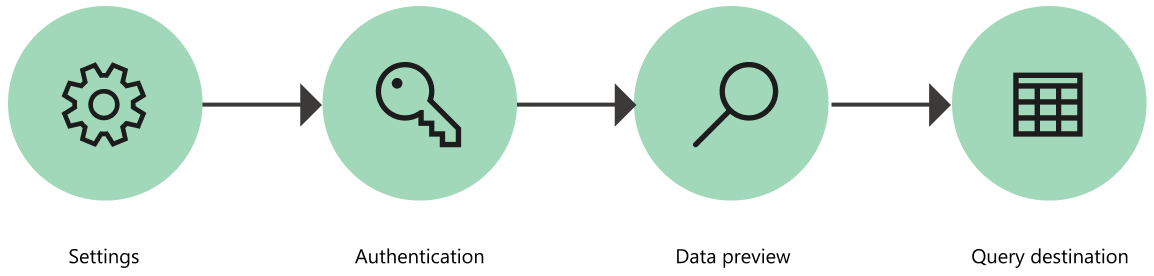
Die Phasen zum Abrufen von Daten in den Power Query Desktop-Umgebungen sind:
Verbindungseinstellungen
Authentifizierung
Datenvorschau
Abfrageziel
1. Verbindungseinstellungen
Die meisten Connectors erfordern zunächst mindestens einen Parameter, um eine Verbindung mit der Datenquelle zu initialisieren. Der SQL Server-Connector erfordert beispielsweise mindestens den Hostnamen, um eine Verbindung mit der SQL Server-Datenbank herzustellen.

Beim Versuch, eine Verbindung mit einer Excel-Datei herzustellen, erfordert Power Query, dass Sie den Dateipfad verwenden, um die Datei zu finden, mit der Sie eine Verbindung herstellen möchten.
Die Connectorparameter werden häufig verwendet, um eine Verbindung mit einer Datenquelle herzustellen, und sie definieren – in Verbindung mit dem verwendeten Connector – einen Datenquellenpfad.
Hinweis
Für einige Connectors müssen Sie überhaupt keine Parameter eingeben. Diese Connectors werden als Singletonconnectors bezeichnet und verfügen nur über einen Datenquellenpfad pro Umgebung. Einige Beispiele sind Adobe Analytics, MailChimp und Google Analytics.
2. Authentifizierung
Jede einzelne In Power Query hergestellte Verbindung muss authentifiziert werden. Die Authentifizierungsmethoden variieren von Connector zu Connector, und einige Connectors bieten möglicherweise mehrere Authentifizierungsmethoden.
Die derzeit verfügbaren Authentifizierungsmethoden für Power Query sind:
- Anonym: Wird häufig verwendet, wenn eine Verbindung mit einer Datenquelle hergestellt wird, die keine Benutzerauthentifizierung erfordert, z. B. eine Webseite oder eine Datei, die über öffentliche HTTP verfügbar ist.
- API-Schlüssel: Ein einzelner API-Schlüssel wird für die Authentifizierung akzeptiert.
- Einfach: Für die Authentifizierung wird ein Benutzername und ein Kennwort akzeptiert, das in base64-Codierung gesendet wird.
- Datenbank: Diese Methode ist nur in einigen Datenbankconnectors verfügbar.
- Organisationskonto oder Microsoft-Konto: Diese Methode wird auch als OAuth 2.0 bezeichnet.
- Dienstprinzipal: Verwendet die Microsoft Entra-ID für die Authentifizierung.
- Windows: Kann implizit oder explizit sein.
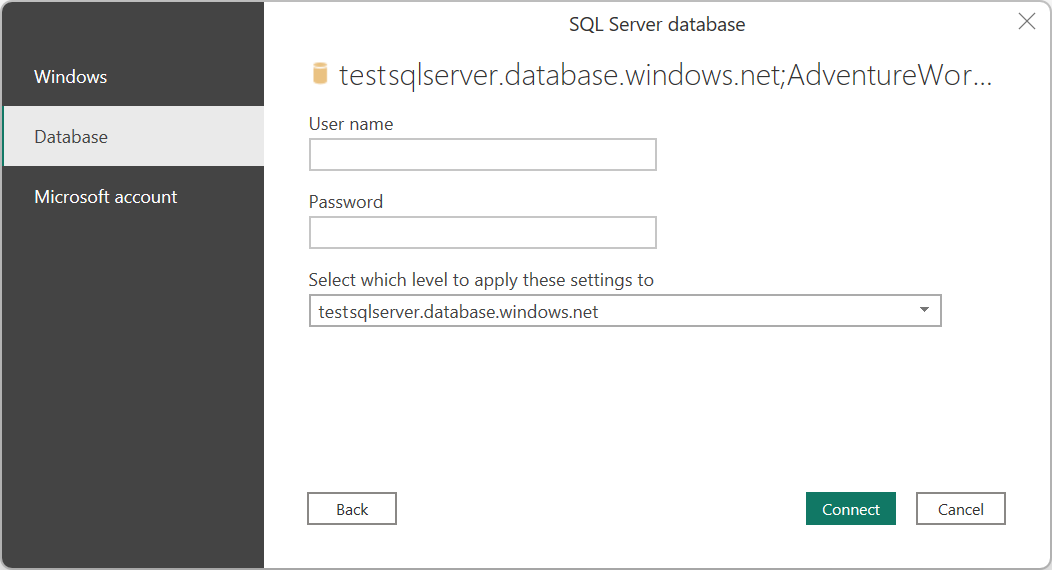
Die verfügbaren Authentifizierungsmethoden für den SQL Server-Datenbankconnector sind z. B. Windows, Datenbank und Microsoft-Konto.
3. Datenvorschau
Das Ziel der Datenvorschauphase besteht darin, Ihnen eine benutzerfreundliche Möglichkeit zur Vorschau und Auswahl Ihrer Daten zu bieten.
Je nachdem, welche Verbindung Sie verwenden, können Sie eine Vorschau von Daten anzeigen, indem Sie eine der folgenden Optionen verwenden:
- Navigator-Fenster
- Dialogfeld 'Tabellenvorschau'
Navigatorfenster (Navigationstabelle)
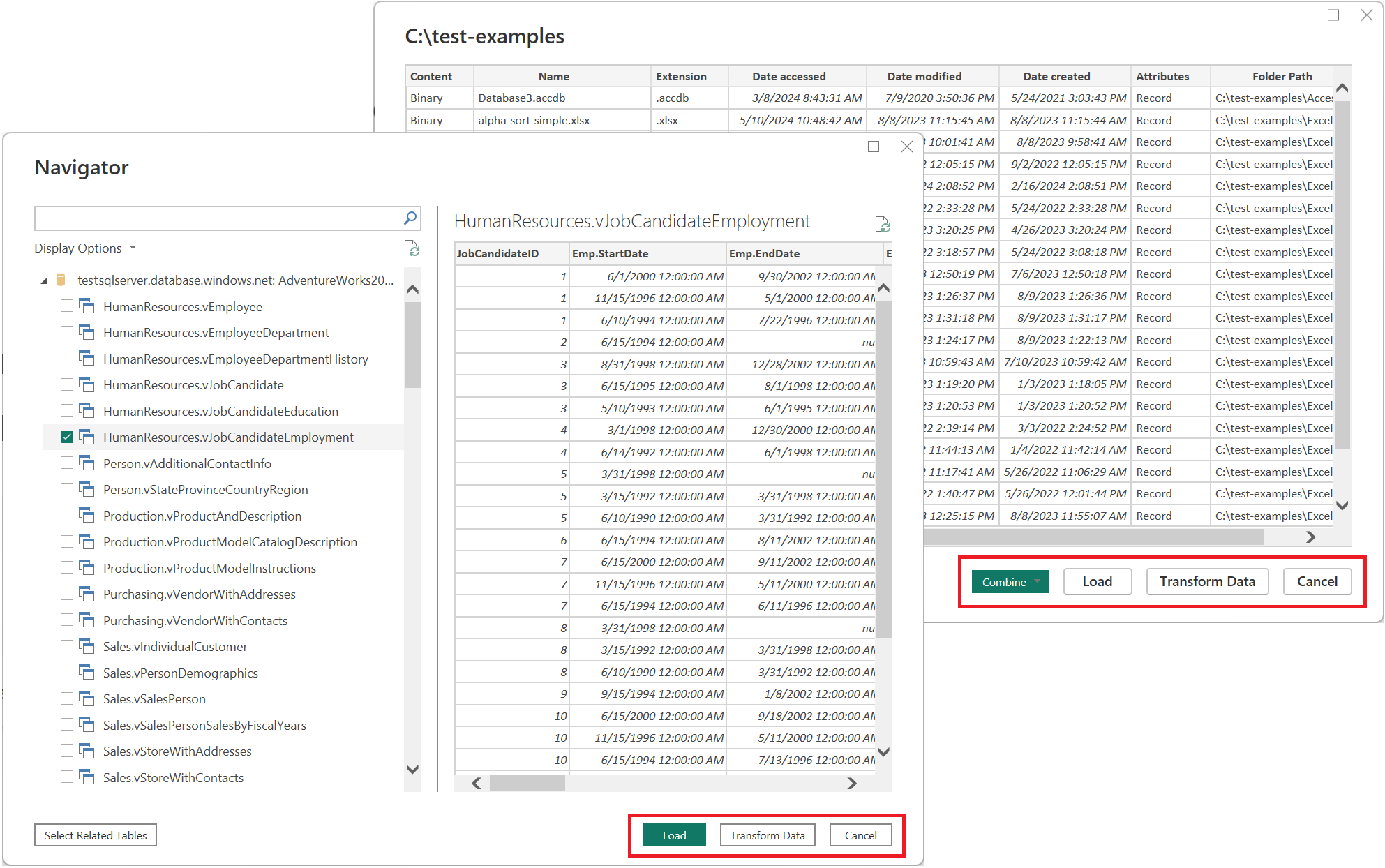
Das Navigator-Fenster besteht aus zwei Hauptabschnitten:
Der Objektauswahlbereich wird auf der linken Seite des Fensters angezeigt. Der Benutzer kann mit diesen Objekten interagieren und diese auswählen.
Hinweis
Wählen Sie für Power Query in Excel die Option "Mehrere Elemente auswählen " in der oberen linken Ecke des Navigationsfensters aus, um mehrere Objekte gleichzeitig im Objektauswahlbereich auszuwählen.
Hinweis
Die Liste der Objekte in Power Query Desktop ist auf 10.000 Elemente beschränkt. Dieser Grenzwert ist in Power Query Online nicht vorhanden. Um eine Problemumgehung in Power Query Desktop zu nutzen, wechseln Sie zur Problemumgehung zur Objektbeschränkung.
Der Datenvorschaubereich auf der rechten Seite des Fensters zeigt eine Vorschau der Daten aus dem ausgewählten Objekt an.


Objektbeschränkungs-Problemumgehung
Es gibt eine feste Grenze von 10.000 Objekten im Navigator in Power Query Desktop. Dieser Grenzwert tritt in Power Query Online nicht auf. Die Power Query Online-Benutzeroberfläche wird schließlich die Benutzeroberfläche im Desktop ersetzen.
In der Zwischenzeit können Sie die folgende Problemumgehung verwenden:
Klicken Sie mit der rechten Maustaste auf den Stammknoten des Navigators, und wählen Sie dann "Daten transformieren" aus.

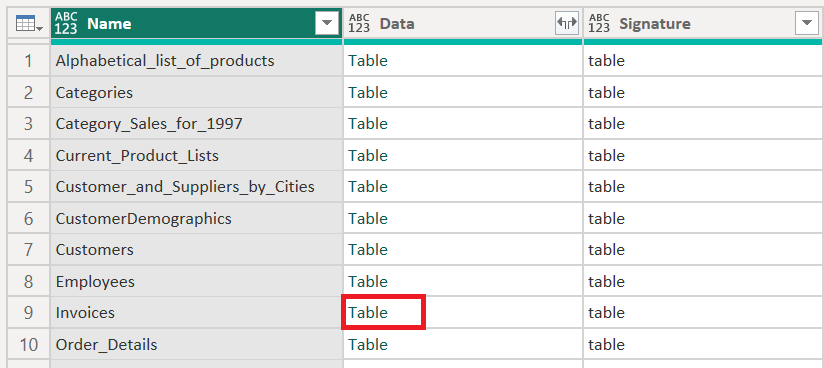
Der Power Query-Editor wird dann mit der vollständigen Navigationstabelle im Tabellenvorschaubereich geöffnet. Diese Ansicht hat keine Beschränkung für die Anzahl der Objekte, und Sie können Filter oder andere Power Query-Transformationen verwenden, um die Liste zu erkunden und die gewünschten Zeilen zu finden (z. B. basierend auf der Spalte "Name ").
Wenn Sie das gewünschte Element gefunden haben, können Sie den Inhalt abrufen, indem Sie den Datenlink auswählen (z. B. den Link "Tabelle " in der folgenden Abbildung).
Dialogfeld 'Tabellenvorschau'
Das Dialogfeld "Tabellenvorschau" besteht nur aus einem Abschnitt für die Datenvorschau. Ein Beispiel für einen Connector, der diese Oberfläche und dieses Fenster bereitstellt, ist der Ordner-Connector.

4. Abfrageziel
In dieser Phase geben Sie an, wo die Abfrage geladen werden soll. Die Optionen variieren von Integration zu Integration, aber die einzige Option, die immer verfügbar ist, ist Transformieren von Daten, die Daten in den Power Query-Editor laden, um die Abfrage weiter zu transformieren und zu bereichern.
Power Query Online-Erfahrung
Die Phasen zum Abrufen von Daten in Power Query Online sind:
Verbindungseinstellungen und Authentifizierung
Datenvorschau
Abfrage-Editor
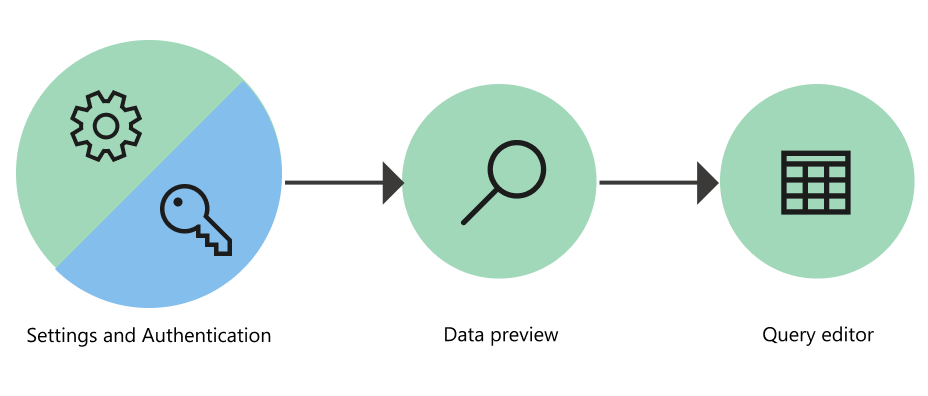
1. Verbindungseinstellungen und Authentifizierung
In der Power Query Online-Oberfläche beginnen Sie mit der Seite "Mit Datenquelle verbinden ", auf der Sie Werte in zwei verschiedene Abschnitte eingeben:
Verbindungseinstellungen
Verbindungsanmeldeinformationen

Verbindungseinstellungen
Im Abschnitt "Verbindungseinstellungen" definieren Sie die informationen, die zum Herstellen einer Verbindung mit Ihrer Datenquelle erforderlich sind. Je nach Connector können diese Informationen der Name des Servers, der Name einer Datenbank, eines Ordnerpfads, eines Dateipfads oder anderer Informationen sein, die vom Connector zum Herstellen einer Verbindung mit Ihrer Datenquelle benötigt werden. Einige Connectors ermöglichen außerdem bestimmte Unterabschnitte oder erweiterte Optionen, um Ihnen beim Herstellen einer Verbindung mit Ihrer Datenquelle mehr Kontrolle und Optionen zu bieten.

Verbindungsanmeldeinformationen
Wenn Sie power Query zum ersten Mal zum Herstellen einer Verbindung mit einer bestimmten Datenquelle verwenden, müssen Sie eine neue Verbindung erstellen, die dieser Datenquelle zugeordnet ist. Eine Verbindung ist die vollständige Definition des Gateways, der Anmeldeinformationen, der Datenschutzstufen und anderer connectorspezifischer Felder, aus denen die Verbindungsanmeldeinformationen bestehen, die zum Herstellen einer Verbindung mit Ihrer Datenquelle erforderlich sind.
Hinweis
Einige Connectors bieten bestimmte Felder im Abschnitt mit Verbindungsanmeldeinformationen, um eine beliebige Art von Sicherheit im Zusammenhang mit der Verbindung zu aktivieren oder zu definieren, die eingerichtet werden muss. Beispielsweise bietet der Amazon Redshift-Connector das Feld "Verschlüsselte Verbindung verwenden" .

Die primären Informationen, die von allen Connectors zum Definieren einer Verbindung benötigt werden, sind:
- Verbindungsname: Der Name, den Sie definieren können, um Ihre Verbindungen eindeutig zu identifizieren. Sie können den Namen einer Verbindung in Ihrer Umgebung nicht duplizieren.
- Datengateway: Wenn Für Ihre Datenquelle ein Datengateway erforderlich ist, wählen Sie das Gateway mithilfe der Dropdownliste aus diesem Feld aus.
- Authentifizierungsart und Anmeldeinformationen: Je nach Connector erhalten Sie mehrere Authentifizierungsoptionen, die zum Herstellen einer Verbindung verfügbar sind, sowie Felder, in denen Sie Ihre Anmeldeinformationen eingeben. Wenn beispielsweise die Windows-Authentifizierungsart ausgewählt ist, werden die Felder "Benutzername " und "Kennwort ", die ausgefüllt werden müssen, um eine Verbindung herzustellen, angezeigt.
- Datenschutzstufe: Sie können die Datenschutzstufe für Ihre Datenquelle als "None", "Private", "Organizational" oder "Public" definieren.
Hinweis
Weitere Informationen zu den Datengateways und zum Registrieren eines neuen Gateways für Ihre Umgebung oder Ihren Mandanten finden Sie unter "Verwenden des lokalen Datengateways".
Von Bedeutung
Einige Power Query-Integrationen aktivieren derzeit keine definierte Verbindung oder eine Datenschutzstufe. Aber alle Power Query Online-Oberflächen bieten eine Möglichkeit, das Datengateway, die Authentifizierungsart und die Anmeldeinformationen zu definieren, die zum Herstellen einer Verbindung mit Ihrer Datenquelle erforderlich sind.
Nachdem eine Verbindung in Power Query Online definiert wurde, können Sie die gleiche Verbindung später wiederverwenden, ohne alle diese Informationen erneut einzugeben. Das Feld "Verbindung " bietet ein Dropdownmenü, in dem Sie Ihre bereits definierten Verbindungen auswählen. Nachdem Sie Ihre bereits definierte Verbindung ausgewählt haben, müssen Sie keine weiteren Details eingeben, bevor Sie "Weiter" auswählen.

Nachdem Sie in diesem Menü eine Verbindung ausgewählt haben, können Sie auch Änderungen an den Anmeldeinformationen, der Datenschutzstufe, dem Datengateway und anderen connectorspezifischen Feldern für Ihre Datenquelle in Ihrem Projekt vornehmen. Wählen Sie "Verbindung bearbeiten" und dann unter "Verbindung" die Option "Neue Verbindung erstellen" aus. Ändern Sie dann eines der bereitgestellten Felder.

2. Datenvorschau
Das Ziel der Datenvorschauphase besteht darin, Ihnen eine benutzerfreundliche Möglichkeit zur Vorschau und Auswahl Ihrer Daten zu bieten.
Je nachdem, welche Verbindung Sie verwenden, können Sie daten mithilfe einer der folgenden Optionen in der Vorschau anzeigen:
- Navigator-Fenster
- Dialogfeld 'Tabellenvorschau'
Navigatorfenster (Navigationstabelle) in Power Query Online
Das Navigator-Fenster besteht aus zwei Hauptabschnitten:
Der Objektauswahlbereich wird auf der linken Seite des Fensters angezeigt. Der Benutzer kann mit diesen Objekten interagieren und diese auswählen.
Der Datenvorschaubereich auf der rechten Seite des Fensters zeigt eine Vorschau der Daten aus dem ausgewählten Objekt an.


Dialogfeld 'Tabellenvorschau' in Power Query Online
Das Dialogfeld "Tabellenvorschau" besteht nur aus einem Abschnitt für die Datenvorschau. Ein Beispiel für einen Connector, der diese Oberfläche und dieses Fenster bereitstellt, ist der Ordner-Connector.
3. Abfrage-Editor
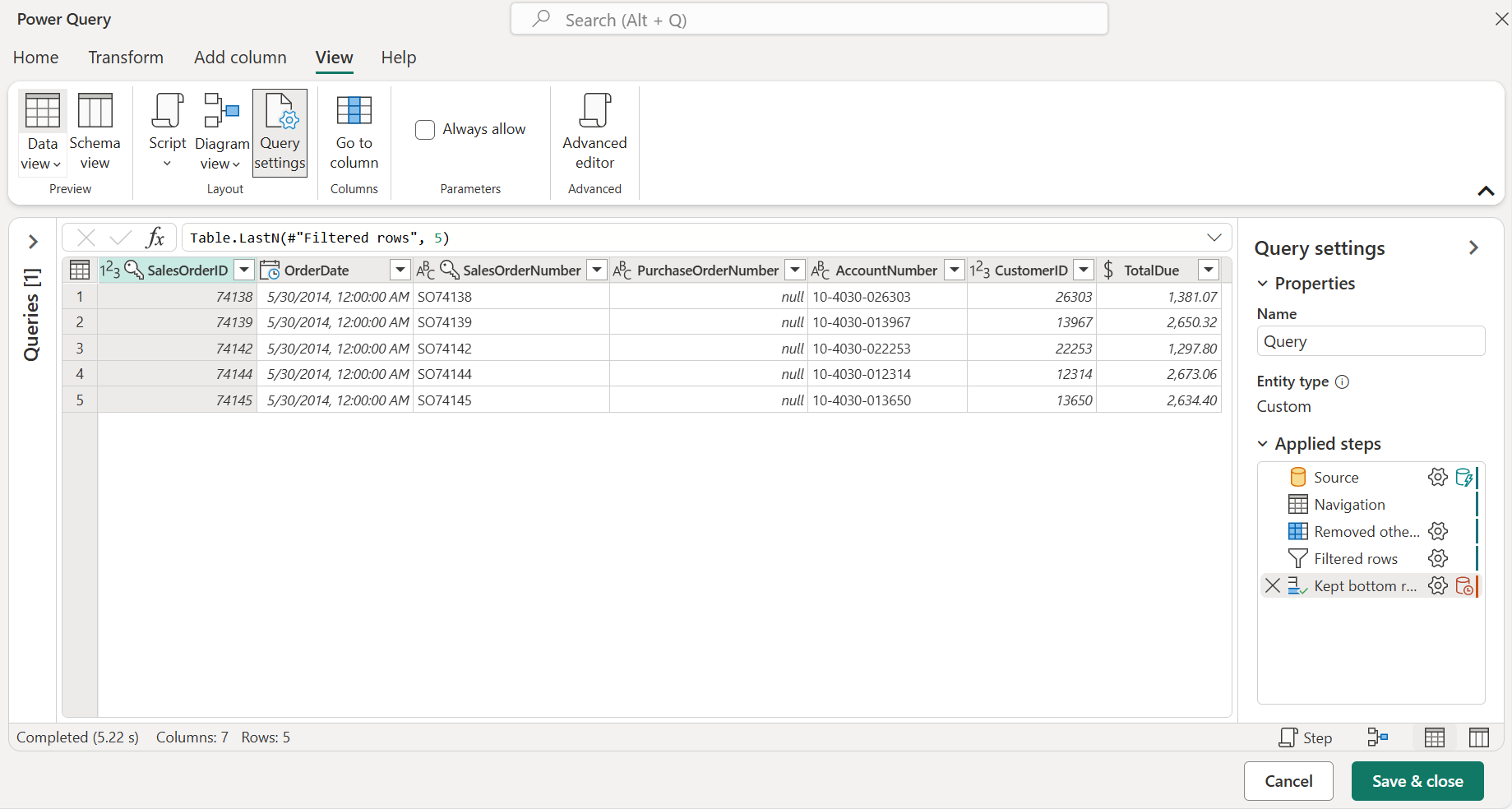
Für Power Query Online müssen Sie die Daten in den Power Query-Editor laden. Im Editor können Sie die Abfrage weiter transformieren und erweitern, wenn Sie dies tun.
Zusatzinformation
Um besser zu verstehen, wie Daten mithilfe der verschiedenen Produktintegrationen von Power Query abgerufen werden, wechseln Sie zu "Wo können Sie Daten abrufen".