Hinweis
Für den Zugriff auf diese Seite ist eine Autorisierung erforderlich. Sie können versuchen, sich anzumelden oder das Verzeichnis zu wechseln.
Für den Zugriff auf diese Seite ist eine Autorisierung erforderlich. Sie können versuchen, das Verzeichnis zu wechseln.
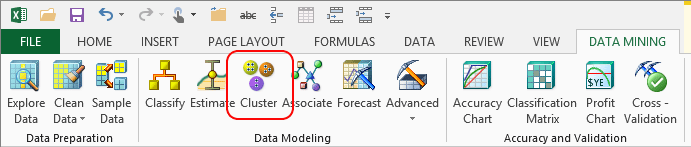
Mit dem Cluster-Assistenten erstellen Sie ein Modell, das Gruppen von Zeilen erkennt, die über ähnliche Merkmale verfügen, und diese gruppiert, um den Abstand zwischen den Gruppen zu maximieren. Dieser Assistent ist hilfreich beim Suchen von Mustern in sämtlichen Daten.
Der Cluster-Assistent verwendet den Microsoft Clustering-Algorithmus und kann umfassend angepasst werden. Es funktioniert mit vorhandenen Daten aus einer Excel-Tabelle, einem Excel-Bereich oder einer Analysis Services-Abfrage. Ähnliche Funktionen werden durch das Tool Kategorien erkennen bereitgestellt, das in den Tabellenanalysetools für Excel bereitgestellt wird. Das Tool Kategorien erkennen kann jedoch nicht angepasst werden und muss Daten in Excel-Tabellen verwenden.
Verwenden des Cluster-Assistenten
Klicken Sie im Data Mining-Menüband auf Cluster, und klicken Sie dann auf Weiter.
Wählen Sie auf der Seite Quelldaten auswählen eine Excel-Tabelle oder einen Excel-Bereich aus. Oder geben Sie eine externe Datenquelle an.
Wenn Sie eine externe Datenquelle verwenden, können Sie benutzerdefinierte Ansichten erstellen oder benutzerdefinierten Abfragetext einfügen und das Dataset als Analysis Services-Datenquelle speichern.
Auf der Seite Clustering können Sie die Art und Weise anpassen, wie das Modell erstellt wird.
Für Anzahl von Segmenten können Sie den Assistenten anweisen, eine feste Anzahl von Kategorien zu erstellen oder die optimale Anzahl von Gruppierungen automatisch zu erkennen.
Überprüfen Sie die Liste der Spalten in der Liste Eingabespalten , und deaktivieren Sie alle Spalten, die beim Erstellen von Mustern nicht nützlich sind. Sie sollten Spalten ausschließen, die IDs, Kundennamen usw. enthalten.
Klicken Sie optional auf Parameter , um die Algorithmusparameter zu ändern und das Verhalten des Clusteringmodells anzupassen.
Geben Sie auf der Seite Daten in Trainings- und Testsätze aufteilen an, wie viele Daten für Tests vorgehalten werden sollen. Der Rest wird immer zum Trainieren des Modells verwendet.
In der Standardeinstellung sind 30 % als Testdaten und 70 % als Trainingsdaten festgelegt.
Geben Sie auf der Seite Fertig stellen einen beschreibenden Namen für Ihr Dataset und Modell an, und legen Sie die folgenden Optionen fest, die steuern, wie Sie mit dem fertigen Modell arbeiten:
Modell durchsuchen. Wenn diese Option ausgewählt ist, öffnet der Assistent, sobald die Verarbeitung des Modells abgeschlossen ist, ein Fenster Durchsuchen , in dem Sie die Ergebnisse untersuchen können. Der Inhalt des Viewers hängt vom Typ des erstellten Modells ab. Weitere Informationen finden Sie unter Durchsuchen eines Clusteringmodells.
Aktivieren Sie Drillthrough. Wählen Sie diese Option aus, um die zugrunde liegenden Daten des fertigen Modells anzuzeigen. Diese Option ist nur verfügbar, wenn Sie ein Decision Tree-Modell erstellen.
Verwenden Sie ein temporäres Modell. Wenn Sie diese Option auswählen, wird das Modell nicht auf dem Server gespeichert. Temporäre Modelle werden beim Schließen von Excel gelöscht.
Weitere Informationen zu Clustermodellen
Sie können den von diesem Assistenten verwendeten Clusteringalgorithmus ändern, indem Sie auf Erweitert klicken und das Dialogfeld Algorithmusparameter verwenden.
Der Microsoft Clustering-Algorithmus stellt folgende Clustering-Methoden bereit:
K-means : skalierbar oder nicht skalierbar.
Expectation Maximization (EM) – skalierbar oder nicht skalierbar
Mit dem Parameter CLUSTER_SEED können Sie den Anfangswert festlegen und sicherstellen, dass wiederholte Modelle, die dasselbe Dataset verwenden, die gleichen Ergebnisse liefern.
Anforderungen
Um den Cluster-Assistenten verwenden zu können, müssen Sie mit einer Analysis Services-Datenbank verbunden sein. Weitere Informationen finden Sie unter Herstellen einer Verbindung mit Quelldaten (Data Mining-Client für Excel).
Weitere Informationen
Erstellen eines Data Mining-Modells
Kategorien erkennen (Tabellenanalysetool für Excel)