Hinweis
Für den Zugriff auf diese Seite ist eine Autorisierung erforderlich. Sie können versuchen, sich anzumelden oder das Verzeichnis zu wechseln.
Für den Zugriff auf diese Seite ist eine Autorisierung erforderlich. Sie können versuchen, das Verzeichnis zu wechseln.
Wenn Sie ein Clusteringmodell mithilfe von Browse öffnen, wird das Modell in einem interaktiven Viewer angezeigt, ähnlich wie der Clustering-Viewer in Analysis Services. Der Viewer hilft Ihnen, die erstellten Cluster zu erkunden und Clustermerkmale zu verstehen. Sie können auch einzelne Segmente mit anderen Segmenten oder mit der Population vergleichen und unterscheiden.
Erkunden des Modells
Das Fenster " Durchsuchen " enthält die folgenden Tools, mit denen Sie Ihr Clusteringmodell verstehen und die Attribute der zugrunde liegenden Datengruppen untersuchen können:
Um mit einem Clusteringmodell zu experimentieren, können Sie die Beispieldaten auf der Registerkarte "Schulung" der Beispieldatenarbeitsmappe verwenden und ein Clustermodell mithilfe des Cluster-Assistenten (Data Mining-Add-Ins für Excel) und alle Standardwerte erstellen.
Clusterdiagramm
Auf der Registerkarte "Clusterdiagramm " werden alle Cluster angezeigt, die sich in einem Miningmodell befinden. Hier können Sie sehen, wie viele verschiedene Gruppierungen in Ihrem Dataset gefunden wurden und wie nahe oder weit sie voneinander entfernt sind.
Erkunden des Clusterdiagramms
Klicken Sie im Diagramm auf Cluster 1.
Beachten Sie, dass sich die grauen Linien, die alle Cluster verbinden, ändern, sodass Linien, die zum ausgewählten Cluster führen, in hellblau hervorgehoben werden.

Die Intensität der Linie, die einen Cluster miteinander verbindet, stellt die Stärke der Ähnlichkeit der Cluster dar. Wenn die Schattierung hell oder nicht vorhanden ist, sind die Cluster nicht sehr ähnlich. Wenn die Linie dunkler wird, weist sie darauf hin, dass die Ähnlichkeit zwischen den beiden Clustern stärker ist.
Klicken Sie auf den Schieberegler, und ziehen Sie ihn auf die linke Seite des Clusterdiagramms, um die Anzahl der Zeilen anzupassen, die der Betrachter anzeigt.
Wenn Sie den Schieberegler nach unten ziehen, werden nur die stärksten Verknüpfungen zwischen Clustern angezeigt. Auf diese Weise können Sie sich auf verwandte Gruppen konzentrieren.
Beachten Sie das Steuerelement " Schattierungsvariable" in der oberen rechten Ecke des Fensters "Clusterdiagramm" .
Standardmäßig ist sie auf "Population" festgelegt. Das bedeutet, dass die dunkleren Cluster mehr Unterstützung haben.
Bewegen Sie den Cursor über einen beliebigen Cluster.
Eine QuickInfo wird angezeigt, die die Bevölkerungszahl dieses Clusters enthält.
Klicken Sie nun auf die Dropdownliste " Schattierungsvariable ", und wählen Sie die Altersvariable aus. Dabei wird im Textfeld "Bundesland" eine Liste mit Werten angezeigt.
Die Spalte "Alter", die als Eingabe für dieses Modell verwendet wird, enthält kontinuierliche numerische Werte, aber für den Zweck des Clusterings diskretisiert der Algorithmus immer die Zahlen. Hier sehen Sie die Bins oder Gruppen, die der Algorithmus erstellt hat, z. B. "Sehr niedrig (<=27)" und "Sehr hoch (>=63)".
Wählen Sie in den Dropdownlisten "Status"die Option "Sehr hoch " aus, und sehen Sie, wie sich das Diagramm ändert.
Indem Sie die Schattierungsvariable ändern, können Sie auf einen Blick sehen, welche Cluster mehr dieser gezielten Altersgruppe enthalten und welche Cluster sehr wenige Kunden in dieser Altersgruppe enthalten.

Je dunkler die Schattierung ist, desto größer ist der Anteil des Zielattributes und der Wertverteilung dieses Clusters.
Suchen Sie den Cluster, der am dunkelsten schattiert ist, wenn die Schattierungsvariable auf Alter >65 festgelegt ist.
Führen Sie die Maus über den Cluster.
Der in der QuickInfo angezeigte Wert zeigt nun die Population von Kunden in diesem Cluster an, die über 65 sind.
Klicken Sie mit der rechten Maustaste auf den Cluster, und wählen Sie "Cluster umbenennen" aus. Geben Sie einen neuen Namen ein, der beschreibend ist, z. B. Über 65. Der neue Name wird mit dem Modell auf dem Server gespeichert und kann verwendet werden, um den Cluster in den anderen Clusteringansichten zu identifizieren.
ClusterProfiles
Auf der Registerkarte "Clusterprofile " können Sie das Make-up aller Cluster auf einen Blick vergleichen. Dies ist ein guter Ausgangspunkt, wenn Sie sich mit dem Modell vertraut machen. Diese Ansicht ist auch später hilfreich, wenn Sie einen bestimmten Cluster untersucht haben und entscheiden, dass Sie verwandte suchen müssen.
Clusterprofile geben Ihnen auch einen guten Überblick darüber, wie sich die Cluster voneinander unterscheiden. Daher ist es möglicherweise praktisch, diese Ansicht zu verwenden, um jedem Cluster einen beschreibenden Namen zu geben.
Erkunden der Clusterprofile
Klicken Sie in der Spalte " Staaten " auf die Zelle für "Berufe", um die Liste aller Werte für "Beruf" anzuzeigen.
Bewegen Sie nun den Cursor über "Besetzung" in den Clusterprofilen.
Die QuickInfo zeigt die Verteilung der Berufe in diesem Cluster an.
 anzeigen
Beachten Sie, dass in einigen Clustern (z. B. der in der Grafik) die Liste der Berufe nicht vollständig ist, und einige Berufe werden durch die Bezeichnung "Other" ersetzt.
Dies ist beabsichtigt, da es schwierig sein kann, den Unterschied zwischen vielen kleinen Balken in einem Histogramm zu erkennen. Standardmäßig werden nur die Balken mit der höchsten Wichtigkeit beibehalten, und die verbleibenden Balken werden in einem grauen Anderen Bucket gruppiert.
Wenn Sie die Anzahl der Balken ändern möchten, die in einem Histogramm sichtbar sind, verwenden Sie die Option Histogrammbalken.
Beachten Sie, dass sich die Spalte "Alter" von den anderen unterscheidet. Klicken Sie auf die Raute im Diagramm, die zum Darstellen des Alters verwendet wird.
Die Spalte "Alter" enthielt ursprünglich nur fortlaufende Zahlen. Der Clusteringalgorithmus erfordert diskrete Werte, sodass die numerischen Werte in der Spalte "Alter" basierend auf der Verteilung von Werten in eine begrenzte Anzahl von Altersgruppen gruppiert wurden.
Klicken Sie auf eines der Rautendiagramme in einem Clusterprofil.
Diese Rautendiagramme werden nur angezeigt, wenn die Quelldaten fortlaufende numerische Werte verwenden. Die Rautendiagramme enthalten einige nützliche beschreibende Statistiken, einschließlich der Mittel- und Standardabweichung für diesen Wert in jedem Cluster:
Die Linie im Diamanten-Diagramm stellt den Wertebereich für das Attribut dar. Die Werte werden auch in der Spalte "Staaten " links im Diagramm "Profile" angezeigt.
Die Mitte der Raute wird am Mittelwert für den Knoten positioniert.
Die Breite der Raute stellt die Varianz des Attributs an diesem Knoten dar. Daher weist eine dünnere Raute darauf hin, dass der Knoten eine genauere Vorhersage erstellen kann.
Um mehr Platz im Diagramm zu schaffen, klicken Sie mit der rechten Maustaste auf einen Cluster, den Sie nicht sofort anzeigen müssen, und wählen Sie "Spalte ausblenden" aus. Dadurch wird sie nicht aus dem Modell gelöscht, die Spalte wird nur vorübergehend reduziert.
Wenn Sie ausgeblendete Cluster anzeigen möchten, können Sie auf den Spaltenrand klicken und ziehen, oder den Clusternamen aus der Liste " Weitere Cluster" auswählen.
Scrollen Sie nach unten in der Attributliste, bis Sie Bike Buyer finden, und suchen Sie dann den Cluster mit dem höchsten Prozentsatz der Ja-Werte.
Klicken Sie mit der rechten Maustaste auf die Spaltenüberschrift für den Cluster, den Sie umbenennen möchten, wählen Sie "Cluster umbenennen" aus, und geben Sie "Fahrradkäufer" ein.
Der neue Clustername wird in allen Ansichten und auf dem Server beibehalten, bis Sie das Modell erneut verarbeiten.

Tipps
Klicken Sie auf eine Spaltenüberschrift, um die Attribute in der Reihenfolge der Wichtigkeit für diesen Cluster zu sortieren.
Ziehen Sie Spalten, um sie im Viewer neu anzuordnen.
Klicken Sie auf eine beliebige Zelle im Profildiagramm, um detaillierte Statistiken in der Mininglegende anzuzeigen.
Klicken Sie mit der rechten Maustaste auf eine beliebige Zelle, und wählen Sie Drillthrough-Modellspalten aus, um die zugrunde liegenden Daten in einem neuen Arbeitsblatt in Excel auszugeben.
Klicken Sie mit der rechten Maustaste auf die Spaltenüberschrift des Clusters, und wählen Sie "Drillthrough" aus, um Detaillierte Informationen zu den Clustermitgliedern abzurufen, die nicht im Modell enthalten waren.
Wenn Sie z. B. Kunden profilieren, können Sie die Kontaktinformationen in den zugrunde liegenden Daten (der Miningstruktur) belassen, aber nicht in das Modell einschließen, da sie für die Analyse nicht nützlich ist. Nachdem Kunden Clustern zugewiesen wurden, können Sie die detaillierten Daten jedoch mithilfe von Drillthrough anzeigen.
Clustermerkmale
Mit der Ansicht "Clustermerkmale" können Sie einen einzelnen Cluster wirklich erkunden, um zu ermitteln, welche Attribute diese Datengruppe am stärksten kennzeichnen.
Erkunden der Clustermerkmale
Wählen Sie den Über 65-Cluster aus der Clusterliste aus.
Nachdem Sie einen Cluster ausgewählt haben, können Sie die Merkmale, aus denen dieser spezifische Cluster besteht, detailliert anzeigen.
Die Attribute, die der Cluster enthält, werden in den Variablenspalten aufgelistet, und der Status des aufgelisteten Attributs wird in der Spalte "Werte " aufgeführt.
Attributzustände werden in der Reihenfolge der Wichtigkeit aufgeführt, begleitet von ihrer Wahrscheinlichkeit in diesem Cluster, dargestellt als farbiger Balken in der Spalte "Wahrscheinlichkeit ".

Klicken Sie auf die Spalte "Variablen ", um nach Attribut zu sortieren.
Indem Sie die Sortiervariable ändern, können Sie leichter erkennen, wie Werte für Variablen wie Einkommen oder Autobesitz in der Gruppe verteilt werden.
Klicken Sie auf "In Excel kopieren".
Der Arbeitsmappe wird ein neues Arbeitsblatt hinzugefügt, das die Merkmale des ausgewählten Clusters enthält.
Wählen Sie jetzt einen anderen Cluster aus der Liste, Bike Buyers.
Klicken Sie auf "In Excel kopieren".
Beachten Sie, dass das neue Clustermerkmalediagramm auf einem eigenen Arbeitsblatt hinzugefügt wird. Sie können es auf dasselbe Arbeitsblatt wie das andere Profil verschieben, damit sie einfacher verglichen werden können, was Sie im nächsten Schritt tun werden.
Tipps
Beachten Sie, dass das Hauptmerkmal des Kunden im Über 65-Cluster ist, dass sie Ihr Produkt nicht kaufen! Wenn Sie wissen möchten, warum dies der Fall ist, können Sie Cluster durchsuchen und Gruppen vergleichen oder ein verwandtes Modell mit einem Algorithmus erstellen, der gut geeignet ist, Ursachen und Ergebnisse zu untersuchen, z. B. ein Entscheidungsbaummodell oder ein Naïve Bayes-Modell.
Wenn Sie eine vollständige Liste der Attribute und Wahrscheinlichkeiten für diesen Cluster (oder alle Cluster) abrufen möchten, können Sie eine Abfrage erstellen. Beispiele für Abfragen zu Clusteringmodellen finden Sie unter Clustering Model Query Examples.
Clusterdiskriminierung
Mithilfe der Registerkarte " Clusterdiskriminierung " können Sie Attribute zwischen zwei Clustern oder zwischen einem Cluster und allen anderen Fällen im Dataset vergleichen.
Um die Features dieses Viewers hervorzuheben, vergleichen wir sie mit den parallelen Tabellen in Excel, die Sie basierend auf der Ansicht "Clustereigenschaften " erstellt haben.
Erkunden der Clusterdiskriminierung
Verwenden Sie die Listen "Cluster 1 " und " Cluster 2 ", um die zu vergleichenden Cluster auszuwählen.
Wählen Sie für Cluster 1 die Option "Über 65" aus.
Wählen Sie für Cluster 2 die Option "Fahrradkäufer" aus.
Der Vergleich sollte ähnlich wie in der folgenden Grafik aussehen.
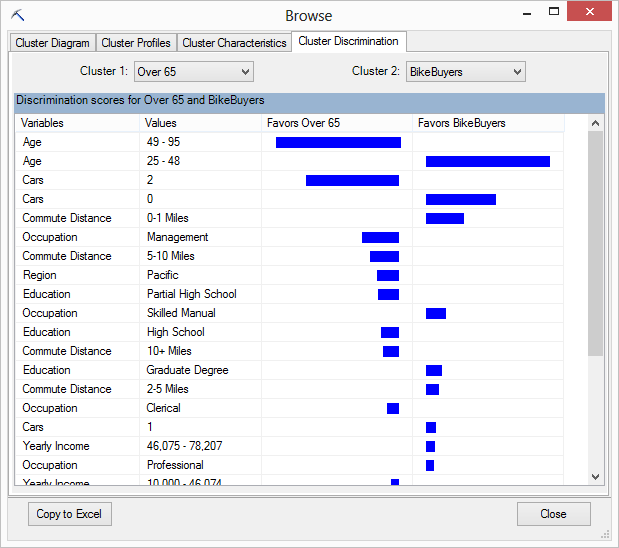
Beachten Sie, dass im Hintergrund der Clusterdiskriminierungs-Viewer komplexe Abfragen an den Data Mining-Server sendet, um die Attribute zu extrahieren, die bei der Unterscheidung zwischen den beiden Gruppen am wichtigsten sind, damit es einfacher wird, zwei Kundengruppen zu vergleichen.
Klicken Sie auf eine der Favors... -Spalten.
Die Leiste rechts neben der Attribut- und Wertliste zeigt an, welche Features oder Werte als Merkmal des ausgewählten Clusters am wichtigsten sind.
Vergleichen Sie nun die Listen in Excel.

Da die zugrunde liegenden Statistiken, die zum Erstellen des Bilds im Viewer verwendet wurden, in Excel als Tabellen gespeichert werden, können Sie die tatsächlichen Wahrscheinlichkeitswerte filtern und sortieren und anzeigen.
Zusätzlich zur Verwendung von Excel wird empfohlen, den Cluster-Viewer für Visio zu testen, mit dem Sie nicht nur Datenpunkte anzeigen, sondern auch das Diagramm umfassend ändern und verbessern können. Weitere Informationen finden Sie unter Clusterdiagramm-Anleitung (Data Mining Add-Ins).
Tipps
Nachdem Sie Einblicke in Kundengruppen erhalten haben, versuchen Sie, das What-If Szenario (Tabellenanalysetools für Excel) oder das Zielwertsuche Szenario (Tabellenanalysetools für Excel) zu verwenden, um Faktoren im Modell zu untersuchen, die geändert werden könnten, um das Ergebnis zu beeinflussen.
Siehe auch
Browsermodelle in Excel (SQL Server Data Mining-Add-Ins)
Cluster-Assistent (Data Mining-Add-Ins für Excel)