Hinweis
Für den Zugriff auf diese Seite ist eine Autorisierung erforderlich. Sie können versuchen, sich anzumelden oder das Verzeichnis zu wechseln.
Für den Zugriff auf diese Seite ist eine Autorisierung erforderlich. Sie können versuchen, das Verzeichnis zu wechseln.
Wenn Sie Analysis Services installieren, um die neuen tabellarischen Modellierungsfeatures zu verwenden, müssen Sie Analysis Services in einem Servermodus installieren, der diesen Modelltyp unterstützt. Der Servermodus ist tabellarisch und wird während der Installation konfiguriert.
Nachdem Sie den Server in diesem Modus installiert haben, können Sie damit Lösungen bereitstellen, die Sie im tabellarischen Modell-Designer erstellt haben. Ein Tabellarischer Modusserver ist erforderlich, wenn Sie den Datenzugriff auf tabellarische Modelldaten über das Netzwerk wünschen.
Sie können den Tabellarischen Modus im Installations-Assistenten oder in einem Befehlszeilensetup angeben. In den folgenden Abschnitten werden die einzelnen Ansätze beschrieben.
Installations-Assistent
In der folgenden Liste wird gezeigt, welche Seiten im SQL Server-Installations-Assistenten zum Installieren von Analysis Services im tabellarischen Modus verwendet werden:
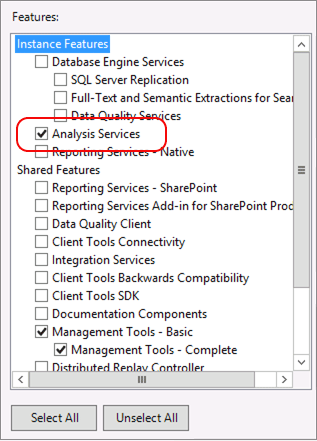
Wählen Sie "Analysis Services" im Feature-Baum im Setup aus.
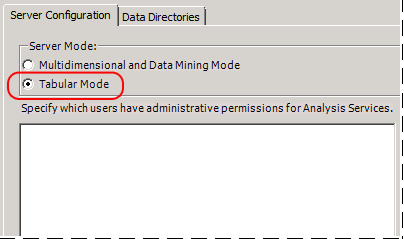
Wählen Sie auf der Seite "Analysis Services-Konfiguration" den Tabellarischen Modus aus.
Im tabellarischen Modus wird das xVelocity-Modul (In-Memory Analytics Engine, VertiPaq) verwendet, bei dem es sich um den Standardspeicher für tabellarische Modelle handelt, die Sie für Analysis Services bereitstellen. Nachdem Sie tabellarische Modelllösungen auf dem Server bereitgestellt haben, können Sie tabellarische Lösungen selektiv so konfigurieren, dass DirectQuery-Datenträgerspeicher als Alternative zum speichergebundenen Speicher verwendet wird.
Befehlszeileneinrichtung
DAS SQL Server-Setup enthält einen neuen Parameter (ASSERVERMODE), der den Servermodus angibt. Das folgende Beispiel veranschaulicht ein Befehlszeilensetup, das Analysis Services im Tabellarischen Servermodus installiert.
Setup.exe /q /IAcceptSQLServerLicenseTerms /ACTION=install /FEATURES=AS /ASSERVERMODE=TABULAR /INSTANCENAME=ASTabular /INDICATEPROGRESS/ASSVCACCOUNT=<DomainName\UserName> /ASSVCPASSWORD=<StrongPassword> /ASSYSADMINACCOUNTS=<DomainName\UserName>
INSTANCENAME muss weniger als 17 Zeichen lang sein.
Alle Platzhalterkontowerte müssen durch gültige Konten und Kennwörter ersetzt werden.
Tools wie SQL Server Management Studio oder SQL Server Data Tools (SSDT) werden nicht mithilfe der bereitgestellten Beispiel-Befehlszeilensyntax installiert. Weitere Informationen zum Hinzufügen von Features finden Sie unter Installieren von SQL Server 2014 über die Eingabeaufforderung.
bei ASSERVERMODE wird die Groß-/Kleinschreibung beachtet. Alle Werte müssen in Großbuchstaben ausgedrückt werden. Die folgende Tabelle beschreibt die gültigen Werte für ASSERVERMODE.
| Wert | BESCHREIBUNG |
|---|---|
| MEHRDIMENSIONAL | Dies ist der Standardwert. Wenn Sie nicht festlegen ASSERVERMODE, wird der Server im multidimensionalen Servermodus installiert. |
| POWERPIVOT | Dieser Wert ist optional. Wenn Sie den ROLE Parameter festlegen, wird der Servermodus in der Praxis automatisch auf 1 gesetzt, wodurch ASSERVERMODE für eine PowerPivot für SharePoint-Installation optional wird. Weitere Informationen finden Sie unter Installieren von PowerPivot über die Eingabeaufforderung. |
| TABELLARISCH | Dieser Wert ist erforderlich, wenn Sie Analysis Services im Tabellarischen Modus mithilfe des Befehlszeilensetups installieren. |
Siehe auch
Ermitteln des Servermodus einer Analysis Services-Instanz
Konfigurieren von In-Memory oder DirectQuery Access für eine tabellarische Modelldatenbank
Tabellarische Modellierung (SSAS Tabular)