Hinweis
Für den Zugriff auf diese Seite ist eine Autorisierung erforderlich. Sie können versuchen, sich anzumelden oder das Verzeichnis zu wechseln.
Für den Zugriff auf diese Seite ist eine Autorisierung erforderlich. Sie können versuchen, das Verzeichnis zu wechseln.
Berechnete Member sind Elemente einer Dimension oder einer Measuregruppe, die basierend auf einer Kombination aus Cubedaten, arithmetischen Operatoren, Zahlen und Funktionen definiert sind. Sie können beispielsweise ein berechnetes Mitglied erstellen, das die Summe von zwei physikalischen Kennzahlen im Würfel berechnet. Berechnete Memberdefinitionen werden in Cubes gespeichert, aber ihre Werte werden zur Abfragezeit berechnet.
Verwenden Sie zum Erstellen eines berechneten Elements den Befehl "Neues berechnetes Element" auf der Registerkarte "Berechnungen" des Cube-Designers. Sie können ein berechnetes Element innerhalb einer beliebigen Dimension erstellen, einschließlich der Measures-Dimension. Sie können ein berechnetes Element auch in einem Anzeigeordner im Dialogfeld "Berechnungseigenschaften " platzieren. Weitere Informationen finden Sie unter Berechnungen, Berechnungen in mehrdimensionalen Modellen und Erstellen berechneter Elemente.
In den Aufgaben in diesem Thema definieren Sie berechnete Measures, mit deren Rahmen Benutzer die Bruttogewinnmarge und die Umsatzquoten für Internetverkäufe, Wiederverkäuferverkäufe und für alle Verkäufe anzeigen können.
Definieren von Berechnungen zum Aggregieren physikalischer Measures
Öffnen Sie den Cube-Designer für den Lernprogramm-Cube "Analysis Services", und klicken Sie dann auf die Registerkarte " Berechnungen ".
Beachten Sie den Standardbefehl CALCULATE im Bereich "Berechnungsausdrücke" und im Bereich "Skriptorganisation ". Dieser Befehl gibt an, dass die Measures im Cube entsprechend dem Wert aggregiert werden sollen, der durch ihre AggregateFunction-Eigenschaften angegeben wird. Messwerte werden im Allgemeinen summiert, können aber auch auf andere Art und Weise gezählt oder aggregiert werden.
Die folgende Abbildung zeigt die Registerkarte " Berechnungen " des Cube-Designers.

Klicken Sie auf der Symbolleiste der Registerkarte " Berechnungen " auf "Neues berechnetes Element".
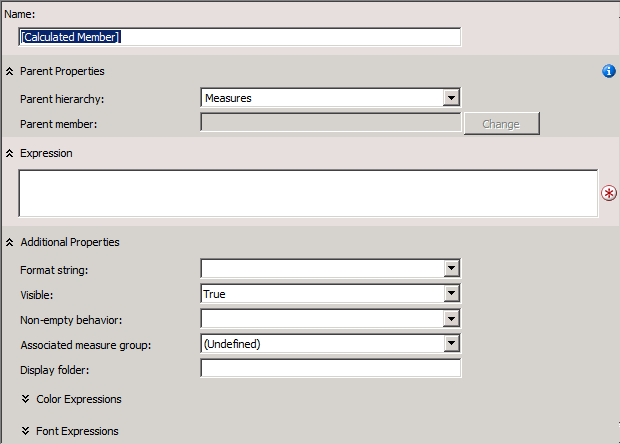
Ein neues Formular wird im Bereich " Berechnungsausdrücke" angezeigt, in dem Sie die Eigenschaften dieses neuen berechneten Elements definieren. Das neue Mitglied wird auch im Bereich "Skriptorganisation " angezeigt.
Die folgende Abbildung zeigt das Formular, das im Bereich "Berechnungsausdrücke" angezeigt wird, wenn Sie auf "Neues berechnetes Element" klicken.
Ändern Sie im Feld "Name" den Namen des berechneten Maßes in
[Total Sales Amount].Wenn der Name eines berechneten Elements ein Leerzeichen enthält, muss der Name des berechneten Elements in eckige Klammern eingeschlossen werden.
Beachten Sie in der Liste der Übergeordneten Hierarchie, dass standardmäßig ein neues berechnetes Element in der Measures-Dimension erstellt wird. Ein berechnetes Element in der Maß-Dimension wird auch häufig als berechnetes Maß bezeichnet.
Erweitern Sie auf der Registerkarte Metadaten im Bereich Berechnungstools auf der Registerkarte BerechnungenMaßnahmen und dann Internet Sales, um die Metadaten für die Maßgruppe Internet Sales anzuzeigen.
Sie können Metadatenelemente aus dem Bereich "Berechnungstools " in das Feld "Ausdruck " ziehen und dann Operatoren und andere Elemente hinzufügen, um MDX-Ausdrücke (Multidimensional Expressions) zu erstellen. Alternativ können Sie den MDX-Ausdruck direkt in das Feld "Ausdruck " eingeben.
Hinweis
Wenn Im Bereich "Berechnungstools " keine Metadaten angezeigt werden können, klicken Sie auf der Symbolleiste auf "Erneut verbinden" . Wenn dies nicht funktioniert, müssen Sie den Cube möglicherweise verarbeiten oder die Instanz von Analysis Services starten.
Ziehen Sie Internet Sales-Sales Betrag aus der Registerkarte "Metadaten" im Bereich "Berechnungstools" in das Feld "Ausdruck" im Bereich "Berechnungsausdrücke".
Geben Sie im Feld "Ausdruck" nach [Measures].[Internet Sales-Sales Betrag] ein Pluszeichen (
+) ein.Erweitern Sie auf der Registerkarte "Metadaten " im Bereich "Berechnungstools " den Bereich "Reseller Sales", und ziehen Sie dann "Reseller Sales-Sales Amount " in das Feld "Ausdruck " im Bereich "Berechnungsausdrücke " nach dem Pluszeichen (+).
Wählen Sie in der Zeichenfolgenliste "Format" die Option "Währung" aus.
Aktivieren Sie in der Liste "Nicht-leeres Verhalten" die Kontrollkästchen für Internet Sales-Sales Betrag und Wiederverkäufer Sales-Sales Betrag, und klicken Sie dann auf "OK".
Die Maßnahmen, die Sie in der Liste Nicht-Leeres-Verhalten angeben, werden verwendet, um NICHT LEERE Abfragen in MDX aufzulösen. Wenn Sie eine oder mehrere Maßnahmen in der Liste Nicht-Leeres-Verhalten angeben, behandelt Analysis Services das berechnete Mitglied als leer, wenn alle angegebenen Maßnahmen leer sind. Wenn die Eigenschaft "Nicht leeres Verhalten " leer ist, muss Analysis Services das berechnete Element selbst auswerten, um festzustellen, ob das Element leer ist.
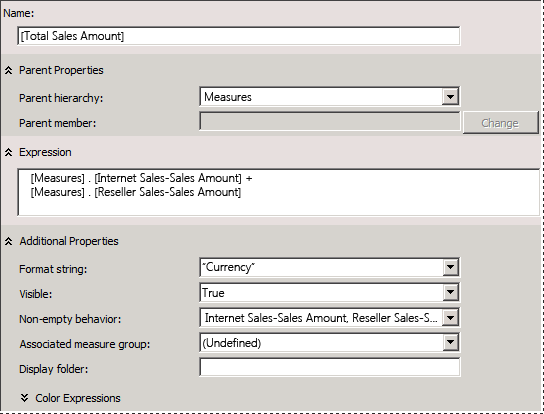
Die folgende Abbildung zeigt den Bereich "Berechnungsausdrücke" mit den Einstellungen, die Sie in den vorherigen Schritten angegeben haben.
Klicken Sie auf der Symbolleiste der Registerkarte " Berechnungen " auf " Skriptansicht", und überprüfen Sie dann das Berechnungsskript im Bereich "Berechnungsausdrücke" .
Beachten Sie, dass die neue Berechnung dem anfänglichen CALCULATE-Ausdruck hinzugefügt wird; Jede einzelne Berechnung wird durch ein Semikolon getrennt. Beachten Sie auch, dass am Anfang des Berechnungsskripts ein Kommentar angezeigt wird. Das Hinzufügen von Kommentaren innerhalb des Berechnungsskripts für Berechnungsgruppen ist eine bewährte Methode, damit Sie und andere Entwickler komplexe Berechnungsskripts verstehen können.
Fügen Sie nach dem Calculate;-Befehl eine neue Zeile im Berechnungsskript hinzu und vor dem neu hinzugefügten Berechnungsskript, und fügen Sie dann den folgenden Text zu dem Skript in einer eigenen Zeile hinzu:
/* Calculations to aggregate Internet Sales and Reseller Sales measures */Die folgende Abbildung zeigt die Berechnungsskripts so, wie sie im Bereich "Berechnungsausdrücke" an diesem Punkt im Lernprogramm angezeigt werden sollen.

Klicken Sie auf der Symbolleiste der Registerkarte " Berechnungen " auf "Formularansicht", überprüfen Sie, ob
[Total Sales Amount]sie im Bereich " Skriptorganisation " ausgewählt ist, und klicken Sie dann auf "Neues berechnetes Element".Ändern Sie den Namen dieses neuen berechneten Elements in
[Total Product Cost], und erstellen Sie dann den folgenden Ausdruck im Feld "Ausdruck ":[Measures].[Internet Sales-Total Product Cost] + [Measures].[Reseller Sales-Total Product Cost]Wählen Sie in der Zeichenfolgenliste "Format" die Option "Währung" aus.
Aktivieren Sie in der Liste "Nicht leeres Verhalten " die Kontrollkästchen für Internet Sales-Total Produktkosten und -händler Sales-Total Produktkosten, und klicken Sie dann auf "OK".
Sie haben jetzt zwei berechnete Member definiert, die beide im Bereich 'Script Organizer' sichtbar sind. Diese berechneten Elemente können von anderen Berechnungen verwendet werden, die Sie später im Berechnungsskript definieren. Sie können die Definition eines beliebigen berechneten Elements anzeigen, indem Sie das berechnete Element im Skriptorganisationsbereich auswählen. die Definition des berechneten Elements wird im Bereich "Berechnungsausdrücke" in der Formularansicht angezeigt. Neu definierte berechnete Elemente werden erst im Bereich "Berechnungstools " angezeigt, wenn diese Objekte bereitgestellt wurden. Berechnungen erfordern keine Verarbeitung.
Definieren von Bruttogewinnmargenberechnungen
Überprüfen Sie, ob
[Total Product Cost]im Bereich "Skriptorganisation" ausgewählt ist, und klicken Sie dann auf der Symbolleiste der Registerkarte "Berechnungen" auf "Neues berechnetes Element".Ändern Sie im Feld "Name " den Namen dieses neuen berechneten Measures in
[Internet GPM].Erstellen Sie im Feld "Ausdruck " den folgenden MDX-Ausdruck:
([Measures].[Internet Sales-Sales Amount] -
[Measures].[Internet Sales-Total Product Cost]) /
[Measures].[Internet Sales-Sales Amount]
Wählen Sie in der Liste "Zeichenfolgen formatieren" die Option "Prozent" aus.
Aktivieren Sie in der Liste "Nicht leeres Verhalten " das Kontrollkästchen für Internet Sales-Sales Betrag, und klicken Sie dann auf "OK".
Klicken Sie auf der Symbolleiste der Registerkarte " Berechnungen " auf "Neues berechnetes Element".
Ändern Sie im Name-Feld den Namen dieser neuen berechneten Maßnahme in
[Reseller GPM].Erstellen Sie im Feld "Ausdruck " den folgenden MDX-Ausdruck:
([Measures].[Reseller Sales-Sales Amount] -
[Measures].[Reseller Sales-Total Product Cost]) /
[Measures].[Reseller Sales-Sales Amount]
Wählen Sie in der Liste "Zeichenfolgen formatieren" die Option "Prozent" aus.
Aktivieren Sie in der Liste nicht leeres Verhalten das Kontrollkästchen für Reseller Sales-Sales Amount, und klicken Sie dann auf OK.
Klicken Sie auf der Symbolleiste der Registerkarte " Berechnungen " auf "Neues berechnetes Element".
Ändern Sie im Feld "Name " den Namen dieser berechneten Maßnahme in
[Total GPM].Erstellen Sie im Feld "Ausdruck " den folgenden MDX-Ausdruck:
([Measures].[Total Sales Amount] -
[Measures].[Total Product Cost]) /
[Measures].[Total Sales Amount]
Beachten Sie, dass dieses berechnete Element auf andere berechnete Elemente verweist. Da dieses berechnete Element nach den berechneten Elementen berechnet wird, auf die es verweist, ist dies ein gültiges berechnetes Element.
Wählen Sie in der Liste "Zeichenfolgen formatieren" die Option "Prozent" aus.
Aktivieren Sie in der Liste "Nicht leeres Verhalten " die Kontrollkästchen für Internet Sales-Sales Betrag und Wiederverkäufer Sales-Sales Betrag, und klicken Sie dann auf "OK".
Klicken Sie auf der Symbolleiste der Registerkarte " Berechnungen " auf " Skriptansicht" , und überprüfen Sie die drei Berechnungen, die Sie soeben zum Berechnungsskript hinzugefügt haben.
Fügen Sie unmittelbar vor der
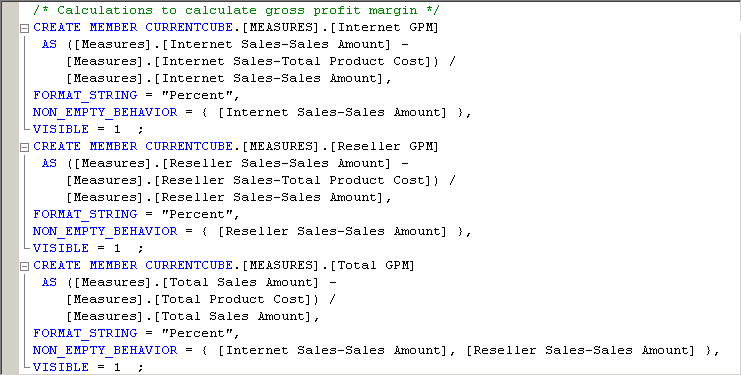
[Internet GPM]Berechnung eine neue Zeile im Berechnungsskript hinzu, und fügen Sie dann den folgenden Text zu dem Skript in einer eigenen Zeile hinzu:/* Calculations to calculate gross profit margin */Die folgende Abbildung zeigt den Bereich " Ausdrücke" mit den drei neuen Berechnungen.
Definieren des Prozentsatzes der Gesamtberechnungen
Klicken Sie auf der Symbolleiste der Registerkarte " Berechnungen " auf " Formularansicht".
Wählen Sie im Bereich "Skriptorganisation" die Option
[Total GPM]aus, und klicken Sie dann auf der Symbolleiste der Registerkarte "Berechnungen" auf "Neues berechnetes Element".Wenn Sie im Bereich "Skriptorganisation " auf das endgültige berechnete Element klicken, bevor Sie auf "Neues berechnetes Element " klicken, wird sichergestellt, dass das neue berechnete Element am Ende des Skripts eingegeben wird. Skripts werden in der Reihenfolge ausgeführt, in der sie im Skriptorganisationsbereich angezeigt werden.
Ändern Sie den Namen dieses neuen berechneten Elements in
[Internet Sales Ratio to All Products].Geben Sie den folgenden Ausdruck in das Feld "Ausdruck " ein:
Case
    When IsEmpty( [Measures].[Internet Sales-Sales Amount] )
    Then 0
    Else ( [Product].[Product Categories].CurrentMember,
           [Measures].[Internet Sales-Sales Amount]) /
         ( [Product].[Product Categories].[(All)].[All],
           [Measures].[Internet Sales-Sales Amount] )
    End
Dieser MDX-Ausdruck berechnet den Beitrag zum Gesamtumsatz aus Internetverkäufen der einzelnen Produkte. Die Case-Anweisung zusammen mit der Funktion IS EMPTY stellt sicher, dass eine Division durch Null nicht auftritt, wenn ein Produkt keinen Umsatz macht.
Wählen Sie in der Liste "Zeichenfolgen formatieren" die Option "Prozent" aus.
Aktivieren Sie in der Liste "Nicht leeres Verhalten " das Kontrollkästchen für Internet Sales-Sales Betrag, und klicken Sie dann auf "OK".
Klicken Sie auf der Symbolleiste der Registerkarte " Berechnungen " auf "Neues berechnetes Element".
Ändern Sie den Namen dieses berechneten Elements in
[Reseller Sales Ratio to All Products].Geben Sie den folgenden Ausdruck in das Feld "Ausdruck " ein:
Case
    When IsEmpty( [Measures].[Reseller Sales-Sales Amount] )
    Then 0
    Else ( [Product].[Product Categories].CurrentMember,
           [Measures].[Reseller Sales-Sales Amount]) /
         ( [Product].[Product Categories].[(All)].[All],
           [Measures].[Reseller Sales-Sales Amount] )
    End
Wählen Sie in der Liste "Zeichenfolgen formatieren" die Option "Prozent" aus.
Aktivieren Sie in der Liste nicht leeres Verhalten das Kontrollkästchen für Reseller Sales-Sales Amount, und klicken Sie dann auf OK.
Klicken Sie auf der Symbolleiste der Registerkarte " Berechnungen " auf "Neues berechnetes Element".
Ändern Sie den Namen dieses berechneten Elements in
[Total Sales Ratio to All Products].Geben Sie den folgenden Ausdruck in das Feld "Ausdruck " ein:
Case
    When IsEmpty( [Measures].[Total Sales Amount] )
    Then 0
    Else ( [Product].[Product Categories].CurrentMember,
           [Measures].[Total Sales Amount]) /
         ( [Product].[Product Categories].[(All)].[All],
           [Measures].[Total Sales Amount] )
    End
Wählen Sie in der Liste "Zeichenfolgen formatieren" die Option "Prozent" aus.
Aktivieren Sie in der Liste „Nicht leeres Verhalten“ die Kontrollkästchen für Internet Sales-Sales Betrag und Wiederverkäufer Sales-Sales Betrag, und klicken Sie dann auf „OK“.
Klicken Sie auf der Symbolleiste der Registerkarte " Berechnungen " auf " Skriptansicht", und überprüfen Sie dann die drei Berechnungen, die Sie soeben zum Berechnungsskript hinzugefügt haben.
Fügen Sie unmittelbar vor der
[Internet Sales Ratio to All Products]Berechnung eine neue Zeile im Berechnungsskript hinzu, und fügen Sie dann den folgenden Text zu dem Skript in einer eigenen Zeile hinzu:/* Calculations to calculate percentage of product to total product sales */Sie haben nun insgesamt acht berechnete Elemente definiert, die im Bereich "Skriptorganisation " angezeigt werden, wenn Sie sich in der Formularansicht befinden.
Durchsuchen der neuen berechneten Mitglieder
Klicken Sie im Menü "Erstellen" von SQL Server Data Tools (SSDT) auf "Lernprogramm für Analysis Services bereitstellen".
Wenn die Bereitstellung erfolgreich abgeschlossen wurde, wechseln Sie zur Registerkarte "Browser ", und klicken Sie auf "Erneut verbinden".
Klicken Sie auf das Excel-Symbol, und klicken Sie dann auf "Aktivieren".
Erweitern Sie im Bereich "PivotTable-Feldliste " den Ordner "Werte ", um die neuen berechneten Elemente in der Measures-Dimension anzuzeigen.
Ziehen Sie den Gesamtumsatzbetrag in den Bereich "Werte", und überprüfen Sie dann die Ergebnisse.
Ziehen Sie Internet Sales-Sales Betrag und Reseller Sales-Sales Betrag Maße aus den Internet Sales und Reseller Sales Maßgruppen in den Wertebereich.
Bitte beachten Sie, dass das Maß Gesamtumsatz die Summe der Maße Internet Sales-Sales Betrag und Reseller Sales-Sales Betrag ist.
Fügen Sie die benutzerdefinierte Hierarchie der Produktkategorien zum Filterbereich des Berichtsfilterbereichs hinzu, und filtern Sie dann die Daten nach Mountain Bikes.
Beachten Sie, dass die Kennzahl "Gesamtumsatz" für die Kategorie "Mountainbikes" des Produktumsatzes basierend auf den Kennzahlen Internet Sales-Sales Betrag und Reseller Sales-Sales Betrag für Mountainbikes berechnet wird.
Fügen Sie die benutzerdefinierte Hierarchie "Date.Calendar Date " zum Bereich "Zeilenbeschriftungen" hinzu, und überprüfen Sie dann die Ergebnisse.
Beachten Sie, dass die Maßnahme "Gesamtumsatzbetrag" für jedes Kalenderjahr für die Kategorie "Mountain Bikes" des Produktumsatzes basierend auf der Internet Sales-Sales Amount und der Reseller Sales-Sales Amount Messwerte für Mountain Bikes berechnet wird.
Fügen Sie die GESAMT-GPM-, Internet-GPM- und Reseller-GPM-Measures zum Bereich "Werte" hinzu, und überprüfen Sie dann die Ergebnisse.
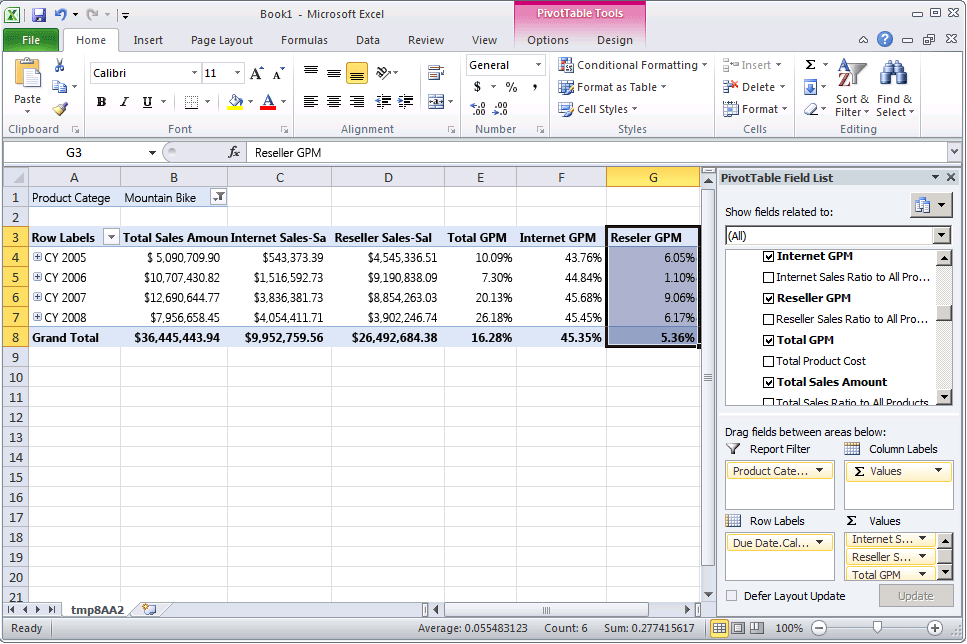
Beachten Sie, dass die Bruttogewinnspanne für Wiederverkäuferverkäufe deutlich niedriger ist als für verkäufe über das Internet, wie in der folgenden Abbildung dargestellt.
Fügen Sie die Gesamtverkaufsquote für alle Produkte, die Internethandelsquote für alle Produkte und die Wiederverkäufer-Verkaufsquote für alle Produkte in den Wertebereich ein.
Beachten Sie, dass das Verhältnis der Verkäufe von Mountainbikes zu allen Produkten im Laufe der Zeit für Internet-Verkäufe gestiegen ist, aber im Laufe der Zeit für Händlerverkäufe sinkt. Beachten Sie auch, dass das Verhältnis des Verkaufs von Mountainbikes zu allen Produkten beim Verkauf über Wiederverkäufer niedriger ist als beim Verkauf über das Internet.
Ändern Sie den Filter von Mountainbikes auf Fahrräder, und überprüfen Sie die Ergebnisse.
Beachten Sie, dass die Bruttogewinnspanne für alle über Wiederverkäufer verkauften Fahrräder negativ ist, da Tourenräder und Straßenräder verlustbehaftet verkauft werden.
Ändern Sie den Filter in Zubehör, und überprüfen Sie dann die Ergebnisse.
Beachten Sie, dass der Verkauf von Zubehör im Laufe der Zeit steigt, aber dass diese Verkäufe nur einen kleinen Bruchteil des Gesamtumsatzes bilden. Beachten Sie auch, dass die Bruttogewinnspanne für den Verkauf von Zubehör höher als für Fahrräder ist.
Nächste Aufgabe in der Lektion
Siehe auch
Berechnungen
Berechnungen in multidimensionalen Modellen
Berechnete Mitglieder erstellen