Hinweis
Für den Zugriff auf diese Seite ist eine Autorisierung erforderlich. Sie können versuchen, sich anzumelden oder das Verzeichnis zu wechseln.
Für den Zugriff auf diese Seite ist eine Autorisierung erforderlich. Sie können versuchen, das Verzeichnis zu wechseln.
Die Dimensionierung von Faktendaten durch eine Faktendimension ohne ordnungsgemäßes Filtern der von der Abfrage zurückgegebenen Daten kann zu einer langsamen Abfrageleistung führen. Um dies zu vermeiden, können Sie eine Drillthroughaktion definieren, die die Gesamtanzahl der zurückgegebenen Zeilen einschränkt. Dadurch wird die Abfrageleistung erheblich verbessert.
In den Aufgaben in diesem Thema definieren Sie eine Drillthrough-Aktion, um Bestelldetailinformationen für Verkäufe an Kunden über das Internet abzurufen.
Das Definieren der Drillthrough-Aktionseigenschaften
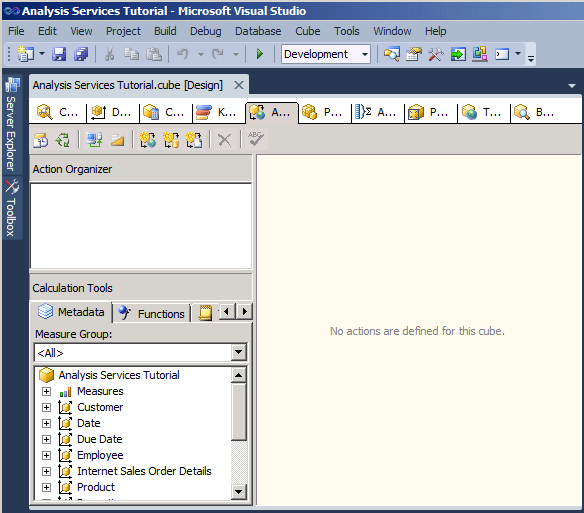
Klicken Sie im Cube-Designer für den Analysis Services-Lernprogramm-Würfel auf die Registerkarte Aktionen.
Die Registerkarte "Aktionen " enthält mehrere Bereiche. Auf der linken Seite der Registerkarte befinden sich der Bereich " Aktionsorganisation " und der Bereich "Berechnungstools ". Der Bereich rechts neben diesen beiden Bereichen ist der Anzeigebereich , der die Details der Aktion enthält, die im Bereich " Aktionsorganisation " ausgewählt ist.
Die folgende Abbildung zeigt die Registerkarte "Aktionen " des Cube-Designers.
Klicken Sie auf der Symbolleiste der Registerkarte "Aktionen " auf die Schaltfläche " Neue Drillthrough-Aktion ".
Im Anzeigebereich wird eine leere Aktionsvorlage angezeigt.
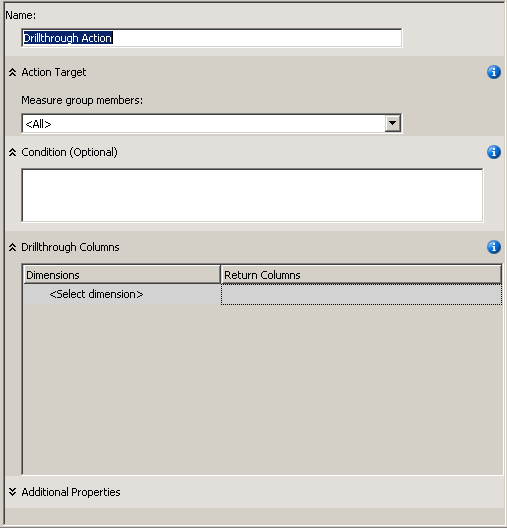
Ändern Sie im Feld "Name " den Namen dieser Aktion in
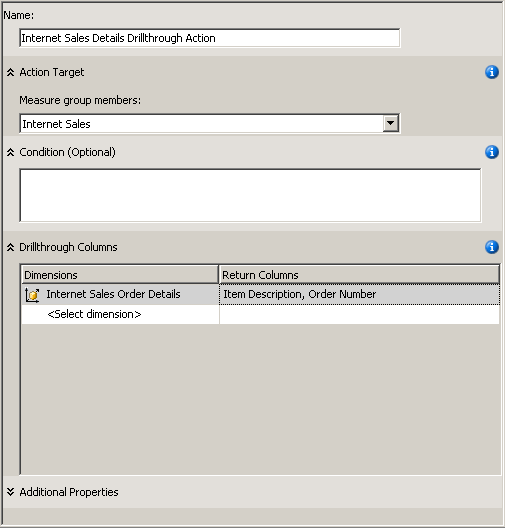
Internet Sales Details Drillthrough Action.Wählen Sie in der Liste "Mitglieder der Measuregruppe" die Option "Internetumsatz" aus.
Wählen Sie im Feld „Drillthrough-Spalten“ den Eintrag „Details der Internetverkaufsbestellung“ in der Liste „Dimensionen“ aus.
Aktivieren Sie in der Liste " Spalten zurückgeben " die Kontrollkästchen "Elementbeschreibung " und " Bestellnummer ", und klicken Sie dann auf "OK". Die folgende Abbildung zeigt die Aktionsvorlage, wie sie an diesem Punkt in diesem Verfahren angezeigt werden soll.
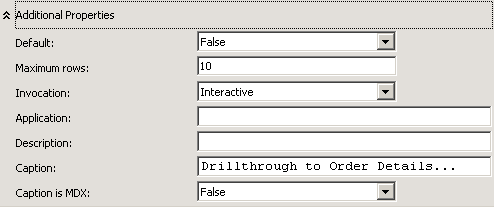
Erweitern Sie das Feld "Zusätzliche Eigenschaften ", wie in der folgenden Abbildung dargestellt.
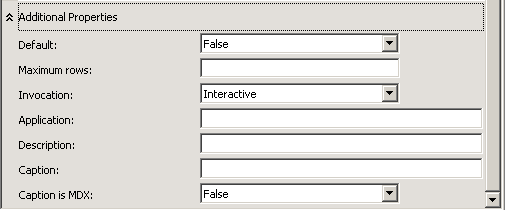
Geben Sie im Feld "Maximale Zeilen" den Wert
10ein.Geben Sie im Feld Beschriftung
Drillthrough to Order Details...ein.Diese Einstellungen beschränken die Anzahl der zurückgegebenen Zeilen und geben die Beschriftung an, die im Clientanwendungsmenü angezeigt wird. Die folgende Abbildung zeigt diese Einstellungen im Feld "AdditionalProperties ".
Verwenden der Drillthrough-Aktion
Klicken Sie im Menü " Erstellen " auf "Lernprogramm für Analysis Services bereitstellen".
Wenn die Bereitstellung erfolgreich abgeschlossen wurde, klicken Sie im Cube-Designer für den Analysis Services-Lernprogramm-Cube auf die Registerkarte "Browser ", und klicken Sie dann auf die Schaltfläche " Erneut verbinden ".
Starten Sie Excel.
Fügen Sie das Internet Sales-Sales Amount Measure in den Wertebereich hinzu.
Fügen Sie die benutzerdefinierte Hierarchie " Customer Geography " aus dem Ordner "Standort " in der Bemaßung "Kunden " zum Bereich " Berichtsfilter " hinzu.
Fügen Sie in der PivotTable in " Kundengeografie" einen Filter hinzu, der einen einzelnen Kunden auswählt. Erweitern Sie Alle Kunden, erweitern Sie Australien, erweitern Sie Queensland, erweitern Sie Brisbane, erweitern Sie 4000, aktivieren Sie das Kontrollkästchen für Adam Powell, und klicken Sie dann auf OK.
Der Gesamtumsatz der Produkte von Adventure Works Cycles an Adam Powell wird im Datenbereich angezeigt.
Klicken Sie mit der rechten Maustaste auf den Verkaufsbetrag, zeigen Sie auf "Zusätzliche Aktionen", und klicken Sie dann auf "Drillthrough", um "Bestelldetails" anzuzeigen.
Die Details der Bestellungen, die nach Adam Powell geliefert wurden, werden im Datenbeispiel-Viewer angezeigt, wie in der folgenden Abbildung dargestellt. Einige zusätzliche Details wären jedoch auch nützlich, z. B. bestelldatum, Fälligkeitsdatum und Lieferdatum. Im nächsten Verfahren fügen Sie diese zusätzlichen Details hinzu.

Excel schließen/
Ändern der Drillthrough-Aktion
Öffnen Sie den Dimensionsdesigner für die Internet Sales Order Details-Dimension.
Beachten Sie, dass für diese Dimension nur drei Attribute definiert wurden.
Klicken Sie im Bereich "Datenquellenansicht " mit der rechten Maustaste auf einen geöffneten Bereich, und klicken Sie dann auf " Alle Tabellen anzeigen".
Zeigen Sie im Menü "Format " auf "Autolayout ", und klicken Sie dann auf "Diagramm".
Suchen Sie die InternetSales (dbo. FactInternetSales) -Tabelle, indem Sie mit der rechten Maustaste in einen geöffneten Bereich des Bereichs " Datenquellenansicht " klicken. Klicken Sie dann auf "Tabelle suchen", dann auf "InternetSales" und dann auf "OK".
Erstellen Sie neue Attribute basierend auf den folgenden Spalten:
Bestelldatumsschlüssel
DueDateKey
Versanddatumschlüssel
Ändern Sie die Eigenschaft Name für das Attribut "Order Date Key " in
Order Date"Then", klicken Sie auf die Schaltfläche "Durchsuchen" für die Eigenschaft " Name Column ", und wählen Sie im Dialogfeld " Name Column " " Datum " als Quelltabelle aus, und wählen Sie "SimpleDate" als Quellspalte aus. Klicke auf OK.Ändern Sie die Name-Eigenschaft für das Attribut " Fälligkeitsdatumsschlüssel " in
Due Date", und ändern Sie dann mithilfe derselben Methode wie das Attribut "Order Date Key " die Eigenschaft "Name Column " für dieses Attribut in "Date.SimpleDate (WChar)".Ändern Sie die Eigenschaft Name für das Attribut Ship Date Key in
Ship Date, und ändern Sie dann die Name Column-Eigenschaft für dieses Attribut in Date.SimpleDate (WChar)..Wechseln Sie zur Registerkarte Aktionen des Cube Designers für den Analysis Services-Lernprogramm-Cube.
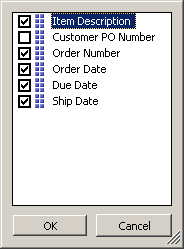
Aktivieren Sie im Feld Drillthrough Columns die Kontrollkästchen, um der Liste Rückgabespalten die folgenden Spalten hinzuzufügen, und klicken Sie dann auf OK.
Bestelldatum
Fälligkeitsdatum
Lieferdatum
Die folgende Abbildung zeigt, dass diese Spalten ausgewählt sind.
Überprüfen der Aktion "Geänderter Drillthrough"
Klicken Sie im Menü " Erstellen " auf "Lernprogramm für Analysis Services bereitstellen".
Wenn die Bereitstellung erfolgreich abgeschlossen wurde, wechseln Sie im Cube-Designer für den Analysis Services-Lernprogramm-Cube zur Registerkarte "Browser ", und klicken Sie dann auf die Schaltfläche " Erneut verbinden" .
Starten Sie Excel.
Erstellen Sie die PivotTable neu mithilfe von Internet Sales-Sales Betrag im Bereich "Werte" und Kundengeografie im Berichtsfilter.
Fügen Sie einen Filter hinzu, der aus "Alle Kunden", "Australien", "Queensland", "Brisbane", "4000", "Adam Powell" auswählt.
Klicken Sie auf die Internet Sales-Sales Menge Datenzelle, zeigen Sie auf Zusätzliche Aktionen, und klicken Sie dann auf Drillthrough zu Bestelldetails.
Die Details dieser bestellungen, die an Adam Powell ausgeliefert wurden, werden in einem temporären Arbeitsblatt angezeigt. Dazu gehören Artikelbeschreibung, Bestellnummer, Bestelldatum, Fälligkeitsdatum und Lieferdatumsinformationen, wie in der folgenden Abbildung dargestellt.

Nächste Lektion
Lektion 9: Definieren von Perspektiven und Übersetzungen
Siehe auch
Aktionen (Analysis Services - Multidimensionale Daten)
Aktionen in mehrdimensionalen Modellen
Dimensionsbeziehungen
Definieren einer Faktenbeziehung
Definition einer Faktenbeziehung und von Faktenbeziehungseigenschaften