Hinweis
Für den Zugriff auf diese Seite ist eine Autorisierung erforderlich. Sie können versuchen, sich anzumelden oder das Verzeichnis zu wechseln.
Für den Zugriff auf diese Seite ist eine Autorisierung erforderlich. Sie können versuchen, das Verzeichnis zu wechseln.
Die Microsoft Purview-API (Application Programming Interface) für eDiscovery in Microsoft Graph ermöglicht es Ihren organization, sich wiederholende Aufgaben zu automatisieren und in Ihre vorhandenen eDiscovery-Tools zu integrieren, um wiederholbare Workflows zu erstellen, die branchenspezifische Vorschriften möglicherweise erfordern. Dieser Artikel enthält Anleitungen zum Konfigurieren der erforderlichen Voraussetzungen, um den Zugriff auf die Microsoft Purview-APIs für eDiscovery zu ermöglichen. Diese Anleitung basiert auf der Verwendung des Rein-App-Zugriffs auf die APIs mit einem geheimen Clientschlüssel oder einem selbstsignierten Zertifikat zum Authentifizieren der Anforderungen.
Microsoft Purview-APIs
Die Microsoft Purview-APIs für eDiscovery enthalten zwei separate APIs:
-
Microsoft Graph: Teil des Namespace und wird für die
Microsoft.Graph.SecurityArbeit mit eDiscovery-Fällen verwendet. - Microsoft Purview-eDiscovery-API: Wird ausschließlich zum programmgesteuerten Herunterladen von Paketen verwendet, die beim Exportieren aus Such- und Überprüfungssätzen in eDiscovery erstellt wurden.
eDiscovery-APIs in Microsoft Graph unterstützen nur eDiscovery-Fälle mit aktivierten Premium-Features.
Eine Liste der unterstützten API-Aufrufe innerhalb der Microsoft Graph-Aufrufe finden Sie unter Verwenden der Microsoft Purview-eDiscovery-API.
Anwendungszugriff auf Daten
Bevor Sie die Microsoft Purview-APIs für eDiscovery aufrufen können, müssen Sie zuerst eine App in der Microsoft Identity Platform registrieren, Entra ID.
Eine Anwendung kann auf zwei Arten auf Daten zugreifen:
- Delegierter Zugriff: Eine App, die im Namen eines angemeldeten Benutzers agiert.
- Nur-App-Zugriff: Eine App, die mit einer eigenen Identität agiert.
Weitere Informationen zu Zugriffsszenarien finden Sie unter Grundlagen zu Authentifizierung und Autorisierung.
Microsoft Graph-API
Voraussetzungen
Das Implementieren des reinen App-Zugriffs umfasst das Registrieren einer App in Azure-Portal, das Erstellen eines geheimen Clientschlüssels/-zertifikats, das Zuweisen von API-Berechtigungen, das Einrichten eines Dienstprinzipals und die anschließende Verwendung des reinen App-Zugriffs zum Aufrufen von Microsoft Graph-APIs. Um eine App zu registrieren, erstellen Sie einen geheimen Clientschlüssel/Zertifikate, und weisen Sie API-Berechtigungen zu, und das Konto muss ein Cloudanwendungsadministrator sein.
Weitere Informationen zum Registrieren einer App im Azure-Portal finden Sie unter Registrieren einer Anwendung beim Microsoft Identity Platform.
Wenn Sie mandantenweite Administratoreinwilligungen für Microsoft Purview-eDiscovery API-Anwendungsberechtigungen erteilen, müssen Sie sich als Benutzer anmelden, der zur Zustimmung im Namen Ihrer organization autorisiert ist. Weitere Informationen finden Sie unter Erteilen der mandantenweiten Administratoreinwilligung für eine Anwendung.
Das Einrichten eines Dienstprinzipals erfordert die folgenden Voraussetzungen:
- Ein Computer, auf dem das ExchangeOnlineManagement-Modul installiert ist.
- Ein Konto, dem die Rollenverwaltungsrollein Microsoft Purview zugewiesen ist.
Ausführliche Schritte zum Implementieren des reinen App-Zugriffs für eDiscovery finden Sie unter Einrichten des reinen App-Zugriffs für Microsoft Purview-eDiscovery.
Herstellen einer Verbindung mit Microsoft Graph-API über nur App-Zugriff
Verwenden Sie das Cmdlet Connect-MgGraph in PowerShell, um sich zu authentifizieren und eine Verbindung mit Microsoft Graph herzustellen, indem Sie die Zugriffsmethode nur für die App verwenden. Mit diesem Cmdlet kann Ihre App sicher mit Microsoft Graph interagieren, und Sie können die Microsoft Purview-eDiscovery-APIs erkunden.
Herstellen einer Verbindung über einen geheimen Clientschlüssel
Um eine Verbindung mithilfe eines geheimen Clientschlüssels herzustellen, aktualisieren Sie den folgenden PowerShell-Beispielcode, und führen Sie es aus.
$clientSecret = "<client secret>" ## Update with client secret added to the registered app
$appID = "<APP ID>" ## Update with Application ID of registered/Enterprise app
$tenantId = "<Tenant ID>" ## Update with tenant ID
$ClientSecretPW = ConvertTo-SecureString "$clientSecret" -AsPlainText -Force
$clientSecretCred = New-Object System.Management.Automation.PSCredential -ArgumentList ("$appID", $clientSecretPW)
Connect-MgGraph -TenantId "$tenantId" -ClientSecretCredential $clientSecretCred
Herstellen einer Verbindung über ein Zertifikat
Um eine Verbindung mithilfe eines Zertifikats herzustellen, aktualisieren Sie den folgenden PowerShell-Beispielcode, und führen Sie es aus.
$certPath = "Cert:\currentuser\my\<xxxxxxxxxx>" ## Update with the cert thumbnail
$appID = "<APP ID>" ## Update with Application ID of registered/Enterprise app
$tenantId = "<Tenant ID>" ## Update with tenant ID
$ClientCert = Get-ChildItem $certPath
Connect-MgGraph -TenantId $TenantId -ClientId $appId -Certificate $ClientCert
Aufrufen von Microsoft Graph-API-Aufrufen
Nachdem Sie eine Verbindung hergestellt haben, können Sie damit beginnen, Anrufe an den Microsoft-Graph-API zu tätigen.
Beispielsweise können Sie die eDiscovery-Fälle innerhalb des Mandanten mithilfe der ediscoveryCases-API auflisten. Die Anleitung für jeden Vorgang enthält die folgenden Informationen:
- Erforderliche Berechtigungen für den API-Aufruf
- HTTP-Anforderung und -Methode
- Informationen zum Anforderungsheader und -text
- Antwort
- Beispiele (HTTP, C#, CLI, Go, Java, PHP, PowerShell, Python)
Da Sie über das Microsoft Graph PowerShell-Modul verbunden sind, können Sie entweder die HTTP- oder PowerShell-Methode verwenden.
Sehen wir uns zunächst das PowerShell-Beispiel an.

Wie Sie sehen können, wird eine Liste aller Fälle innerhalb des Mandanten zurückgegeben. Wenn Sie sich eingehender mit einem Fall befassen, ist es wichtig, die Fall-ID aufzuzeichnen. Sie benötigen diese ID für zukünftige API-Aufrufe.
Sehen wir uns nun ein HTTP-Beispiel an. Sie verwenden das Cmdlet Invoke-MgGraphRequest , um den Aufruf mithilfe von PowerShell durchzuführen.
Speichern Sie zunächst die URL in einer Variablen:
$uri = "https://graph.microsoft.com/v1.0/security/cases/ediscoveryCases"
Verwenden Sie dann das Cmdlet Invoke-MgGraphRequest, um den API-Aufruf zu tätigen.
Invoke-MgGraphRequest -Method Get -Uri $uri
Wie Sie in der folgenden Ausgabe sehen können, müssen Sie die Werte aus der zurückgegebenen Antwort extrahieren.

Sie können die Value-Elemente der Antwort mit dem folgenden Befehl in einer neuen Variablen speichern.
$cases = (Invoke-MgGraphRequest -Method Get -Uri $uri).value
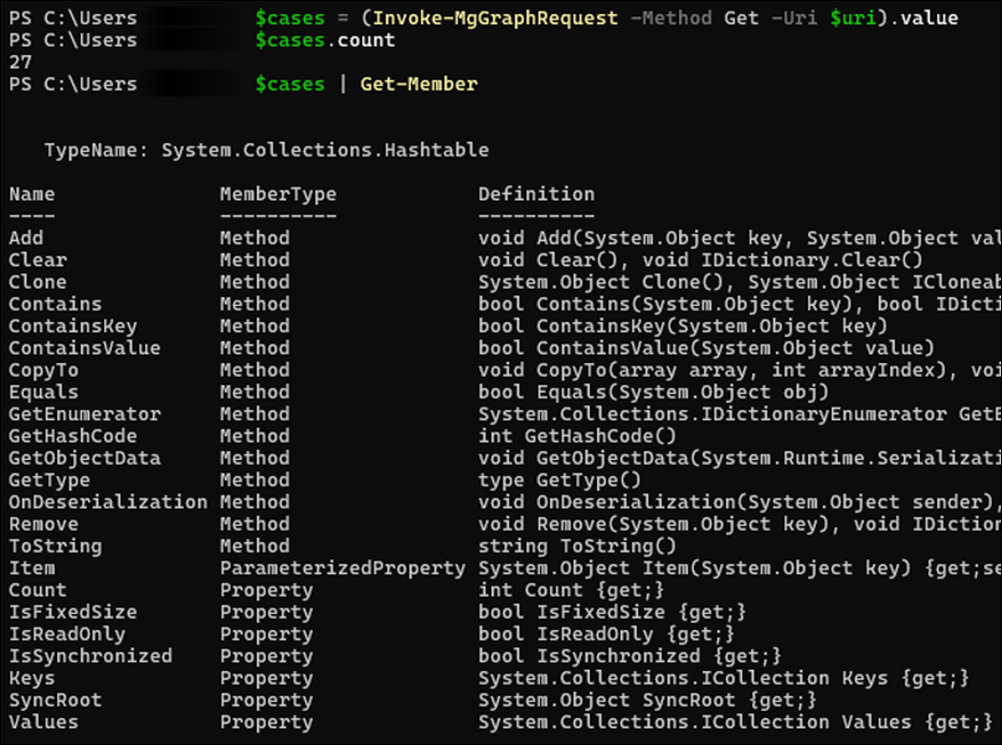

Dieser Befehl gibt eine Auflistung von Hashtabellen zurück. Optional können Sie einen kleinen PowerShell-Code ausführen, um die Hashtabellen in PowerShell-Objekte zu konvertieren, um die Verwendung mit Cmdlet-Parametern wie format-table und format-list zu vereinfachen.
$CasesAsObjects = @()
foreach($i in $cases) {$CasesAsObjects += [pscustomobject]$i}
$CasesAsObjects | ft displayname,id,status

Microsoft Purview-eDiscovery-API
Sie können die Microsoft Purview-eDiscovery-API konfigurieren, um das programmgesteuerte Herunterladen von Exportpaketen und berichten aus einem Exportprozess in einem eDiscovery-Fall zu ermöglichen.
Voraussetzungen
Bevor Sie die Konfigurationsschritte in diesem Abschnitt ausführen, führen Sie die im Abschnitt Microsoft Graph-API beschriebene Konfiguration aus, und überprüfen Sie sie. Erweitern Sie die zuvor registrierte App in Microsoft Entra-ID, um die erforderlichen Berechtigungen zum programmgesteuerten Herunterladen des Exportpakets einzuschließen.
Diese Konfiguration stellt bereits die folgenden Voraussetzungen bereit:
- Registrierte App in Azure-Portal mit dem entsprechenden geheimen Clientschlüssel oder Zertifikat konfiguriert.
- Der Dienstprinzipal in Microsoft Purview hat den relevanten eDiscovery-Rollen zugewiesen.
- Microsoft eDiscovery-API-Berechtigungen, die für Microsoft Graph konfiguriert sind.
Führen Sie die folgenden Schritte aus, um die API-Berechtigungen der vorhandenen registrierten App zu erweitern, um programmgesteuertes Herunterladen zu ermöglichen:
- Registrieren Sie eine neue Microsoft-Anwendung und einen neuen Dienstprinzipal im Mandanten.
- Weisen Sie der zuvor registrierten App im Azure-Portal zusätzliche API-Berechtigungen zu.
Um mandantenweite Administratoreinwilligungen für Microsoft Purview-eDiscovery APIs-Anwendungsberechtigungen zu erteilen, melden Sie sich als Benutzer an, der zur Zustimmung im Namen des organization autorisiert ist. Weitere Informationen finden Sie unter Erteilen der mandantenweiten Administratoreinwilligung für eine Anwendung.
Konfigurationsschritte
Schritt 1: Registrieren der MicrosoftPurviewEDiscovery-App in Microsoft Entra ID
Führen Sie die folgenden Schritte aus:
Überprüfen Sie, ob die MicrosoftPurviewEDiscovery-App noch nicht registriert ist. Melden Sie sich beim Azure-Portal an, und wechseln Sie zu Microsoft Entra ID>Unternehmensanwendungen.
Ändern Sie den Filter Anwendungstyp , um Microsoft-Anwendungen anzuzeigen.
Geben Sie im Suchfeld MicrosoftPurviewEDiscovery ein. Die MicrosoftPurviewEDiscovery-App sollte angezeigt werden. Wenn die MicrosoftPurviewEDiscovery-App nicht aufgeführt ist, registrieren Sie die App in Microsoft Entra ID.
Führen Sie die folgenden Schritte aus, um die App zu registrieren:
- Verwenden Sie das Microsoft.Graph PowerShell-Modul, um die MicrosoftPurviewEDiscovery-App in Microsoft Entra ID zu registrieren. Weitere Informationen finden Sie unter Installieren des Microsoft Graph PowerShell SDK.
- Nachdem das Modul auf einem Computer installiert wurde, führen Sie das folgende Cmdlet aus, um mithilfe von PowerShell eine Verbindung mit Microsoft Graph herzustellen:
Connect-MgGraph -scopes "Application.ReadWrite.All"Wenn Dies das erste Mal ist, dass Microsoft Graph PowerShell-Cmdlets verwendet werden, werden Sie möglicherweise aufgefordert, den erforderlichen Berechtigungen zuzustimmen.
Führen Sie zum Registrieren der MicrosoftPurviewEDiscovery-App die folgenden PowerShell-Befehle aus:
$spId = @{"AppId" = "b26e684c-5068-4120-a679-64a5d2c909d9" }New-MgServicePrincipal -BodyParameter $spId;
Hinweis
Verwenden Sie das PowerShell-Skript, um eine neue Anwendung in Microsoft Entra-ID zu registrieren und den Microsoft Purview-eDiscovery API-Berechtigungen für die Anwendungsauthentifizierung zuzuweisen, falls zutreffend. Nachdem Sie die Anwendung registriert haben, müssen Sie den geheimen Clientschlüssel oder das Zertifikat konfigurieren und die Administratoreinwilligung über das Portal erteilen.
Schritt 2: Zuweisen zusätzlicher MicrosoftPurviewEDiscovery-Berechtigungen zur registrierten App
Nachdem der Dienstprinzipal hinzugefügt wurde, aktualisieren Sie die Berechtigungen für Ihre zuvor registrierte App, die im Abschnitt Microsoft Graph-API dieses Artikels erstellt wurde. Melden Sie sich beim Azure-Portal an, und wechseln Sie zu Microsoft EntraID-App-Registrierungen>.
- Suchen Sie die App, die Sie im Abschnitt Microsoft Graph-API dieses Artikels erstellt haben, und wählen Sie sie aus.
- Wählen Sie im Navigationsmenü API-Berechtigungen aus.
- Wählen Sie Berechtigung hinzufügen und dann APIs aus, die von meinem organization verwendet werden.
- Suchen Sie nach MicrosoftPurviewEDiscovery, und wählen Sie es aus.
- Wählen Sie Anwendungsberechtigungen aus.
- Aktivieren Sie das Kontrollkästchen für eDiscovery.Download.Read.
- Wählen Sie Berechtigungen hinzufügen aus.
- Wählen Sie unter API-Berechtigungendie Option Admin Zustimmung erteilen (Ihre organization) aus, um die hinzugefügten Berechtigungen zu genehmigen.
Sobald die Administratoreinwilligung erteilt wurde, wird die status der hinzugefügten Berechtigungen für Ihre organization aktualisiert.
Herunterladen der Exportpakete und -berichte
Abrufen der Fall-ID und Exportauftrags-ID
Um die Exportpakete und -berichte eines Exportvorgangs in einem eDiscovery-Fall herunterzuladen, benötigen Sie die Fall-ID und die Vorgangs- oder Auftrags-ID für den Exportauftrag.
So sammeln Sie diese Informationen über das Microsoft Purview-Portal:
- Öffnen Sie einen eDiscovery-Fall.
- Suchen Sie den Exportvorgang.
- Wählen Sie Supportinformationen kopieren aus.
- Fügen Sie diese Informationen einem Text-Editor (z. B. Editor) hinzu.
Alternativ können Sie programmgesteuert auf diese Informationen zugreifen, indem Sie die folgenden Graph-API Aufrufe verwenden, um die Fall-ID und die Auftrags-ID zu finden, die Sie exportieren möchten:
Stellen Sie eine Verbindung mit Microsoft Graph her, indem Sie die Schritte im Abschnitt Herstellen einer Verbindung mit Microsoft Graph-API mit nur App-Zugriff in diesem Artikel ausführen.
Verwenden Sie die eDiscovery Graph PowerShell-Cmdlets mit dem folgenden Befehl, wenn Sie den Fallnamen kennen:
Get-MgSecurityCaseEdiscoveryCase | where {$_.displayname -eq "<Name of case>"}Sobald Sie über die Fall-ID verfügen, suchen Sie die Vorgänge im Fall, um die Auftrags-ID für den Export zu identifizieren, indem Sie den folgenden Befehl verwenden:
Get-MgSecurityCaseEdiscoveryCaseOperation -EdiscoveryCaseId "<case ID>"
Exportaufträge werden unter der Aktion exportResult für einen direkten Export aus der Suche oder ContentExport für einen Export aus einem Überprüfungssatz protokolliert. Der Name der Exportaufträge wird von diesem API-Aufruf nicht zurückgegeben. Um den Namen des Exportvorgangs zu ermitteln, müssen Sie die spezifische Vorgangs-ID abfragen. Verwenden Sie den folgenden Befehl, um den Namen des Exportvorgangs zu ermitteln:
Get-MgSecurityCaseEdiscoveryCaseOperation -EdiscoveryCaseId "<case ID>" -CaseOperationId “<operation ID>”
Der Name des Exportvorgangs ist im Feld AdditionalProperties enthalten.
Informationen zum direkten Auflisten der HTTP-API-Aufrufe zum Auflisten von Fällen in Ihrem organization finden Sie unter Auflisten von ediscoveryCases.
Informationen zum direkten Ausführen der HTTP-API-Aufrufe zum Auflisten der Vorgänge für einen Fall finden Sie unter List caseOperations.
Verwenden Sie die Fall-ID im API-Aufruf, um anzugeben, aus welchem Fall die Vorgänge aufgelistet werden sollen. Zum Beispiel:
https://graph.microsoft.com/v1.0/security/cases/ediscoveryCases/<CaseID>/operations/
Der Name der Exportaufträge wird bei diesem API-Aufruf nicht zurückgegeben. Um den Namen des Exportvorgangs zu ermitteln, müssen Sie die spezifische Auftrags-ID abfragen. Zum Beispiel:
https://graph.microsoft.com/v1.0/security/cases/ediscoveryCases/<CaseID>/operations/<Operation ID
Herunterladen eines Exportpakets
Abrufen der Download-URLs für Exportpakete
Die exportFileMetaData-Eigenschaft enthält die URL, die Sie zum Herunterladen der Exportpakete und -berichte benötigen. Zum Abrufen der URL benötigen Sie die Fall-ID des eDiscovery-Falls, in dem Sie den Exportvorgang ausgeführt haben, und die Vorgangs-ID für den Exportvorgang.
Verwenden Sie die folgenden eDiscovery Graph PowerShell-Cmdlets, um diese Informationen zu finden:
$operation = Get-MgSecurityCaseEdiscoveryCaseOperation -EdiscoveryCaseId "<case ID>" -CaseOperationId “<operation ID>”
$Operation.AdditionalProperties.exportFileMetadata
Informationen zum direkten Ausführen der HTTP-API-Aufrufe zum Zurückgeben der exportFileMetaData-Informationen für einen Vorgang finden Sie unter List caseOperations.
Jedes Exportpaket im Microsoft Purview-Portal verfügt über einen Eintrag in der exportFileMetaData-Eigenschaft . Jeder Eintrag listet die folgenden Informationen auf:
- Der Name der Exportpaketdatei
- DownloadUrl zum Abrufen des Exportpakets
- Die Größe des Exportpakets
Beispielskripts zum Herunterladen des Exportpakets
Da die Microsoft Purview-eDiscovery-API von Microsoft Graph-API getrennt ist, benötigen Sie ein separates Authentifizierungstoken, um eine Downloadanforderung zu autorisieren. Verwenden Sie das MSAL.PS PowerShell-Modul und das Cmdlet Get-MSALToken , um ein separates Token abzurufen. Außerdem müssen Sie mithilfe des Cmdlets Connect-MgGraph eine Verbindung mit den Microsoft Graph-APIs herstellen.
Die folgenden Beispielskripts können als Referenz verwendet werden, wenn Sie Ihre eigenen Skripts entwickeln, um das programmgesteuerte Herunterladen der Exportpakete zu ermöglichen.
Herstellen einer Verbindung mit einem geheimen Clientschlüssel
Wenn Sie Ihre App für die Verwendung eines geheimen Clientschlüssels konfiguriert haben, verwenden Sie das folgende Beispielskript als Referenz, um das Exportpaket und die Berichte programmgesteuert herunterzuladen. Kopieren Sie den Inhalt in Editor, und speichern Sie ihn als DownloadExportUsingApp.ps1.
[CmdletBinding()]
param (
    [Parameter(Mandatory = $true)]
    [string]$tenantId,
    [Parameter(Mandatory = $true)]
    [string]$appId,
    [Parameter(Mandatory = $true)]
    [string]$appSecret,
    [Parameter(Mandatory = $true)]
    [string]$caseId,
    [Parameter(Mandatory = $true)]
    [string]$exportId,
    [Parameter(Mandatory = $true)]
    [string]$path = "D:\Temp",
    [ValidateSet($null, 'USGov', 'USGovDoD')]
    [string]$environment = $null
)

if (-not(Get-Module -Name Microsoft.Graph -ListAvailable)) {
    Write-Host "Installing Microsoft.Graph module"
    Install-Module Microsoft.Graph -Scope CurrentUser
}

if (-not(Get-Module -Name MSAL.PS -ListAvailable)) {
    Write-Host "Installing MSAL.PS module"
    Install-Module MSAL.PS -Scope CurrentUser
}

$password = ConvertTo-SecureString $appSecret -AsPlainText -Force
$clientSecretCred = New-Object System.Management.Automation.PSCredential -ArgumentList ($appId, $password)

if (-not(Get-MgContext)) {
    Write-Host "Connect with credentials of a ediscovery admin (token for graph)"
    if (-not($environment)) {
        Connect-MgGraph -TenantId $TenantId -ClientSecretCredential $clientSecretCred
    }
    else {
        Connect-MgGraph -TenantId $TenantId -ClientSecretCredential $clientSecretCred -Environment $environment
    }
}

Write-Host "Connect with credentials of a ediscovery admin (token for export)"
$exportToken = Get-MsalToken -ClientId $appId -Scopes "b26e684c-5068-4120-a679-64a5d2c909d9/.default" -TenantId $tenantId -RedirectUri "http://localhost" -ClientSecret $password

$uri = "/v1.0/security/cases/ediscoveryCases/$($caseId)/operations/$($exportId)"

$export = Invoke-MgGraphRequest -Uri $uri;
if (-not($export)){
    Write-Host "Export not found"
    exit
}
else{
    $export.exportFileMetadata | % {
        Write-Host "Downloading $($_.fileName)"
        Invoke-WebRequest -Uri $_.downloadUrl -OutFile "$($path)\$($_.fileName)" -Headers @{"Authorization" = "Bearer $($exportToken.AccessToken)"; "X-AllowWithAADToken" = "true" }
    }
}
Speichern Sie das Skript, und öffnen Sie ein neues PowerShell-Fenster, in dem die folgenden PowerShell-Module installiert sind:
- Microsoft.Graph
- MSAL.PS
Navigieren Sie zu dem Verzeichnis, in dem Sie das Skript gespeichert haben, und führen Sie den folgenden Befehl aus:
.\DownloadExportUsingApp.ps1 -tenantId “<tenant ID>” -appId “<App ID>” -appSecret “<Client Secret>” -caseId “<CaseID>” -exportId “<ExportID>” -path “<Output Path>”
Überprüfen Sie den Ordner, den Sie als Pfad angegeben haben, um die heruntergeladenen Dateien anzuzeigen.
Herstellen einer Verbindung mit einem Zertifikat
Wenn Sie Ihre App für die Verwendung eines Zertifikats konfiguriert haben, verwenden Sie das folgende Beispielskript als Referenz, um das Exportpaket und die Berichte programmgesteuert herunterzuladen. Kopieren Sie den Inhalt in einen Text-Editor, und speichern Sie ihn als DownloadExportUsingAppCert.ps1.
[CmdletBinding()]
param (
    [Parameter(Mandatory = $true)]
    [string]$tenantId,
    [Parameter(Mandatory = $true)]
    [string]$appId,
    [Parameter(Mandatory = $true)]
    [String]$certPath,
    [Parameter(Mandatory = $true)]
    [string]$caseId,
    [Parameter(Mandatory = $true)]
    [string]$exportId,
    [Parameter(Mandatory = $true)]
    [string]$path = "D:\Temp",
    [ValidateSet($null, 'USGov', 'USGovDoD')]
    [string]$environment = $null
)

if (-not(Get-Module -Name Microsoft.Graph -ListAvailable)) {
    Write-Host "Installing Microsoft.Graph module"
    Install-Module Microsoft.Graph -Scope CurrentUser
}

if (-not(Get-Module -Name MSAL.PS -ListAvailable)) {
    Write-Host "Installing MSAL.PS module"
    Install-Module MSAL.PS -Scope CurrentUser
}

##$password = ConvertTo-SecureString $appSecret -AsPlainText -Force
##$clientSecretCred = New-Object System.Management.Automation.PSCredential -ArgumentList ($appId, $password)

$ClientCert = Get-ChildItem $certPath

if (-not(Get-MgContext)) {
    Write-Host "Connect with credentials of a ediscovery admin (token for graph)"
    if (-not($environment)) {
        Connect-MgGraph -TenantId $TenantId -ClientId $appId -Certificate $ClientCert
    }
    else {
        Connect-MgGraph -TenantId $TenantId -ClientId $appId -Certificate $ClientCert -Environment $environment
    }
}

Write-Host "Connect with credentials of a ediscovery admin (token for export)"

$connectionDetails = @{
    'TenantId'          = $tenantId
    'ClientId'          = $appID
    'ClientCertificate' = $ClientCert
    'Scope' = "b26e684c-5068-4120-a679-64a5d2c909d9/.default"
}

$exportToken = Get-MsalToken @connectionDetails

$uri = "/v1.0/security/cases/ediscoveryCases/$($caseId)/operations/$($exportId)"

$export = Invoke-MgGraphRequest -Uri $uri;
if (-not($export)){
    Write-Host "Export not found"
    exit
}
else{
    $export.exportFileMetadata | % {
        Write-Host "Downloading $($_.fileName)"
        Invoke-WebRequest -Uri $_.downloadUrl -OutFile "$($path)\$($_.fileName)" -Headers @{"Authorization" = "Bearer $($exportToken.AccessToken)"; "X-AllowWithAADToken" = "true" }
    }
}
Wenn Sie das Skript speichern, öffnen Sie ein neues PowerShell-Fenster, in dem die folgenden PowerShell-Module installiert sind:
- Microsoft.Graph
- MSAL.PS
Navigieren Sie zu dem Verzeichnis, in dem Sie das Skript gespeichert haben, und führen Sie den folgenden Befehl aus.
.\DownloadExportUsingAppCert.ps1 -tenantId “<tenant ID>” -appId “<App ID>” -certPath “<Certificate Path>” -caseId “<CaseID>” -exportId “<ExportID>” -path “<Output Path>”
Überprüfen Sie den Ordner, den Sie als Pfad angegeben haben, um die heruntergeladenen Dateien anzuzeigen.