Hinweis
Für den Zugriff auf diese Seite ist eine Autorisierung erforderlich. Sie können versuchen, sich anzumelden oder das Verzeichnis zu wechseln.
Für den Zugriff auf diese Seite ist eine Autorisierung erforderlich. Sie können versuchen, das Verzeichnis zu wechseln.
Der eDiscovery-Workflow hilft Ihnen, elektronische gespeicherte Informationen in Ihrem organization schnell zu identifizieren, zu untersuchen und Maßnahmen zu ergreifen. Das Identifizieren und Ausführen von Maßnahmen für ESI-Elemente mit eDiscovery verwendet den folgenden verbesserten Workflow:
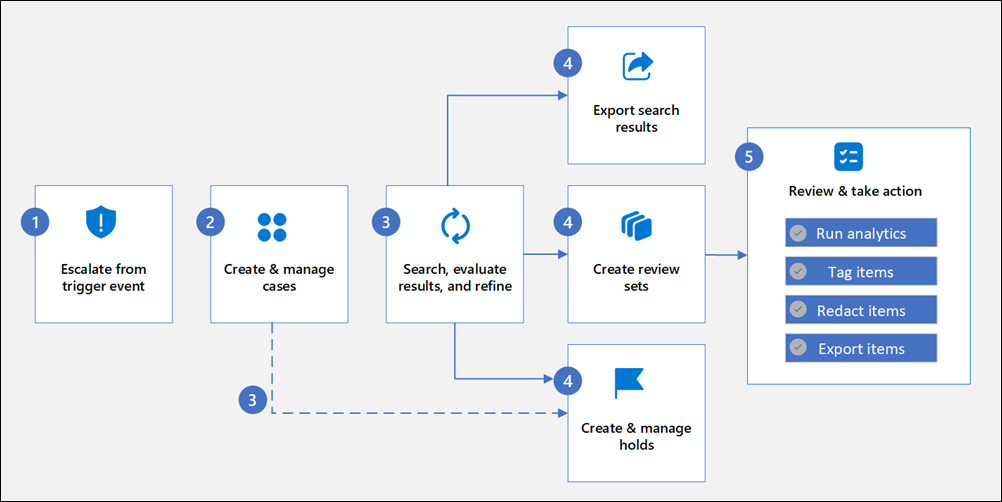
Schritt 1: Eskalieren aus dem Triggerereignis
Triggerereignisse sind Aktivitäten, die in Ihrem organization eskalieren und die Erstellung eines neuen Falls in eDiscovery starten. Diese Ereignisse können Anforderungen von internen oder externen Partnern, integrierte Ereignisse sein, die mit Warnungen in anderen Microsoft Purview-Lösungen verknüpft sind (z. B. Insider-Risikomanagementfälle) oder andere Aktivitäten, die von den in eDiscovery enthaltenen Such-, Untersuchungs- und Entschärfungsaktionen profitieren könnten.
Schritt 2: Erstellen und Verwalten von Fällen
Ein Fall in eDiscovery enthält alle Such-, Halte- und Überprüfungssätze im Zusammenhang mit einer bestimmten Untersuchung. Zu den Fällen kann die Reaktion auf behördliche, Untersuchungs- und Rechtsstreitigkeitsanforderungen gehören. Sie können einem Fall auch Mitglieder zuweisen, um zu steuern, wer auf den Fall zugreifen und den Inhalt des Falls anzeigen kann. eDiscovery unterstützt auch die Integration neuer Fälle in Microsoft Purview Insider Risk Management Fälle.
Schritt 3: Suchen, Auswerten von Ergebnissen und Verfeinern
Nachdem Sie einen Fall erstellt haben, verwenden Sie die integrierten Suchtools in eDiscovery, um die Inhaltsspeicherorte in Ihrem organization zu durchsuchen. Sie können verschiedene Suchvorgänge erstellen und ausführen, die dem Fall zugeordnet sind. Verwenden Sie Bedingungen (z. B. Schlüsselwörter), um mehrere Suchabfragen zu erstellen, die Suchergebnisse mit den Daten zurückgeben, die wahrscheinlich für den Fall relevant sind. Sie können auch folgende Aktionen ausführen:
- Zeigen Sie Suchstatistiken an, die Ihnen helfen können, eine Suchabfrage zu verfeinern, um die Ergebnisse einzugrenzen.
- Anzeigen einer Vorschau der Suchergebnisse, um schnell zu überprüfen, ob die relevanten Daten gefunden werden.
- Überarbeiten Sie Abfragen, und führen Sie Suchvorgänge erneut aus.
Schritt 4a: Aktionen aus Suchergebnissen
- Suchergebnisse exportieren: Nachdem eine Suche in einem eDiscovery-Fall erfolgreich abgeschlossen wurde, können Sie die Suchergebnisse exportieren. Wenn Sie Suchergebnisse exportieren, werden Postfachelemente in PST-Dateien oder als einzelne Nachrichten heruntergeladen. Wenn Sie Inhalte von SharePoint- und OneDrive-Websites exportieren, werden Kopien nativer Office-Dokumente und anderer Dokumente exportiert.
- Erstellen von Überprüfungssätzen: Ein Überprüfungssatz ist ein sicherer, von Microsoft bereitgestellter Azure Storage-Speicherort in der Microsoft-Cloud. Wenn Sie einem Überprüfungssatz Daten hinzufügen, werden die gesammelten Elemente von ihrem ursprünglichen Inhaltsspeicherort in den Überprüfungssatz kopiert. Überprüfungssätze stellen einen statischen, bekannten Satz von Inhalten bereit, die Sie durchsuchen, filtern, markieren und analysieren können. Sie können auch nachverfolgen und berichten, welche Inhalte dem Überprüfungssatz hinzugefügt werden.
Schritt 4b: Erstellen von Haltebereichen
Um daten, die für eine Untersuchung relevant sind, beizubehalten und zu schützen, können Sie einen eDiscovery-Halteraum für die Datenquellen platzieren, die einem Fall zugeordnet sind. Nachdem Sie einen Fall erstellt haben, können Sie sofort die Inhaltsspeicherorte der Personen, die für Ihre Untersuchung von Interesse sind, speichern. Sie können bei Bedarf auch abfragebasierte Haltebereiche erstellen. Zu den Inhaltsspeicherorten gehören Exchange-Postfächer, SharePoint-Websites, OneDrive-Konten sowie Postfächer und Websites, die Microsoft Teams und Microsoft 365-Gruppen zugeordnet sind. Während das Platzieren eines Halteraums optional ist, behält das Erstellen eines Halteraums Inhalte bei, die während der Untersuchung für den Fall relevant sein könnten.
Wenn Sie einen Halteraum erstellen, können Sie alle Inhalte an bestimmten Inhaltsspeicherorten beibehalten, oder Sie können einen abfragebasierten Halteraum erstellen, um nur den Inhalt beizubehalten, der einer Halteabfrage entspricht. Neben dem Beibehalten von Inhalten besteht ein weiterer guter Grund zum Erstellen von Haltebereichen darin, beim Erstellen und Ausführen von Suchvorgängen im nächsten Schritt schnell die Speicherorte im Halteraum zu durchsuchen (anstatt jeden zu durchsuchenden Speicherort auswählen zu müssen). Nachdem Sie die Untersuchung abgeschlossen haben, können Sie alle von Ihnen erstellten Haltehaltestellen freigeben. Weitere Informationen finden Sie unter Verwalten von Haltebereichen in eDiscovery.
Schritt 5: Überprüfen und Ergreifen von Maßnahmen aus Überprüfungssätzen
- Suchen nach Inhalten: In den meisten Fällen ist es hilfreich, den Inhalt eines Überprüfungssatzes genauer zu untersuchen und zu organisieren, um eine effizientere Überprüfung zu ermöglichen. Mithilfe von Filtern und Abfragen in einem Überprüfungssatz können Sie sich auf eine Teilmenge von Dokumenten konzentrieren, die die Kriterien Ihrer Überprüfung erfüllen.
- Ausführen von Analysen: eDiscovery bietet ein integriertes Analysetool, mit dem Sie Daten aus dem Überprüfungssatz, den Sie als nicht relevant für die Untersuchung ermitteln, weiter filtern können. Neben der Reduzierung der Menge relevanter Daten hilft Ihnen eDiscovery auch, Kosten für rechtliche Überprüfungen zu sparen, indem Sie Inhalte organisieren können, um den Überprüfungsprozess einfacher und effizienter zu gestalten. Weitere Informationen finden Sie unter Analysieren von Daten in einem Überprüfungssatz in eDiscovery.
- Tagelemente: Das Organisieren von Inhalten in einem Überprüfungssatz ist wichtig, um verschiedene Workflows im eDiscovery-Prozess abzuschließen. Diese organization umfasst häufig das Identifizieren relevanter Inhalte, das Ausklingen unnötiger Inhalte und das Identifizieren von Inhalten, die von einem Experten oder Anwalt überprüft werden müssen. Wenn Experten, Anwälte oder andere Benutzer Inhalte in einem Prüfdateisatz überprüfen, können ihre Ansichten über den Inhalt mithilfe von Tags erfasst werden. Tags bieten Struktur und organization Elemente, die in einer Untersuchung enthalten sind. Weitere Informationen finden Sie unter Markieren von Dokumenten in einem Überprüfungssatz in eDiscovery.
- Erstellen eines Abfrageberichts (Vorschau): Generieren und Herunterladen eines konsolidierten Berichts für mehrere Abfragen für einen Überprüfungssatz. Mit diesem Bericht können Sie schnell die Gesamtanzahl und das Volumen gefilterter Elemente für eine bestimmte Schlüsselwort (keyword) Suche oder mehrere zusammengesetzte KeyQL Abfragen anzeigen.
- Hinzufügen von Elementen aus dem Überprüfungssatz zu einem anderen Überprüfungssatz: In einigen Fällen kann es erforderlich sein, Dokumente aus einem Überprüfungssatz auszuwählen und einzeln mit ihnen in einem anderen Überprüfungssatz zu arbeiten.
- Elemente exportieren: Nachdem Sie daten gesucht und gefunden haben, die für Ihre Untersuchung relevant sind, können Sie sie aus Ihrem Microsoft 365-organization exportieren, um sie von Personen außerhalb des Untersuchungsteams zu überprüfen. Neben den exportierten Datendateien enthält das Exportpaket einen Exportbericht, einen Zusammenfassungsbericht und einen Fehlerbericht. Weitere Informationen finden Sie unter Exportieren von Dokumenten aus einem Überprüfungssatz in eDiscovery.