Hinweis
Für den Zugriff auf diese Seite ist eine Autorisierung erforderlich. Sie können versuchen, sich anzumelden oder das Verzeichnis zu wechseln.
Für den Zugriff auf diese Seite ist eine Autorisierung erforderlich. Sie können versuchen, das Verzeichnis zu wechseln.
Mithilfe von Power Apps können Sie ein Formular für eine SharePoint-Liste ganz einfach so anpassen, wie es für Ihr Team oder Ihre Organisation benötigt wird.
Im Rahmen dieses Lernprogramms erstellen Sie ein benutzerdefiniertes Formular mit einem Benutzerprofilfoto, einem schreibgeschützten Feld und einem bedingt sichtbaren Feld.
Erforderliches Setup
Stellen Sie vor dem Start sicher, dass Ihre SharePoint-Website mit den erforderlichen Listen und Bibliotheken eingerichtet ist.
Erstellen eines benutzerdefinierten Formulars
Navigieren Sie auf Ihrer SharePoint-Website zu der Liste Projekte.
Um Flows für eine Liste oder Bibliothek zu erstellen und zu verwalten, wählen Sie auf der Befehlsleiste auf der Listen- oder Bibliotheksseitepower Appsintegrieren> aus. Es werden weitere Optionen angezeigt:
- App erstellen
- Alle Apps anzeigen
- Formulare anpassen
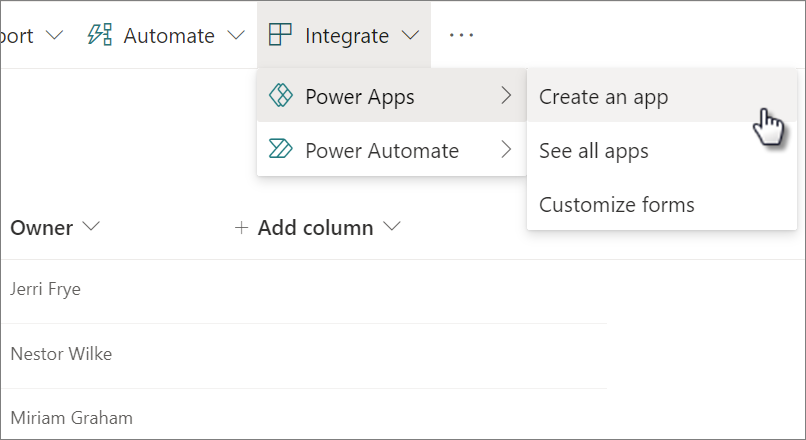
Wählen Sie Formulare anpassen aus. Das Power Apps-Studio wird angezeigt und lädt das Formular in den Zeichenbereich. Wenn das Dialogfeld Willkommen bei Power Apps Studio geöffnet wird, wählen Sie Überspringen aus.

Hinzufügen eines Benutzerprofilfotos
Klicken Sie auf der Registerkarte Einfügen auf Medien>Bild. Ein Bild-Steuerelement mit dem Namen Image1 wird dem Zeichenbereich und der Strukturansicht im linken Bereich hinzugefügt.

Sie können über die Eigenschaften des Bildes dessen Darstellung anpassen.
- Wenn Sie ein Steuerelement im Zeichenbereich auswählen, wird im rechten Bereich der Bereich Eigenschaften angezeigt, der mit dem Steuerelement verknüpft ist.
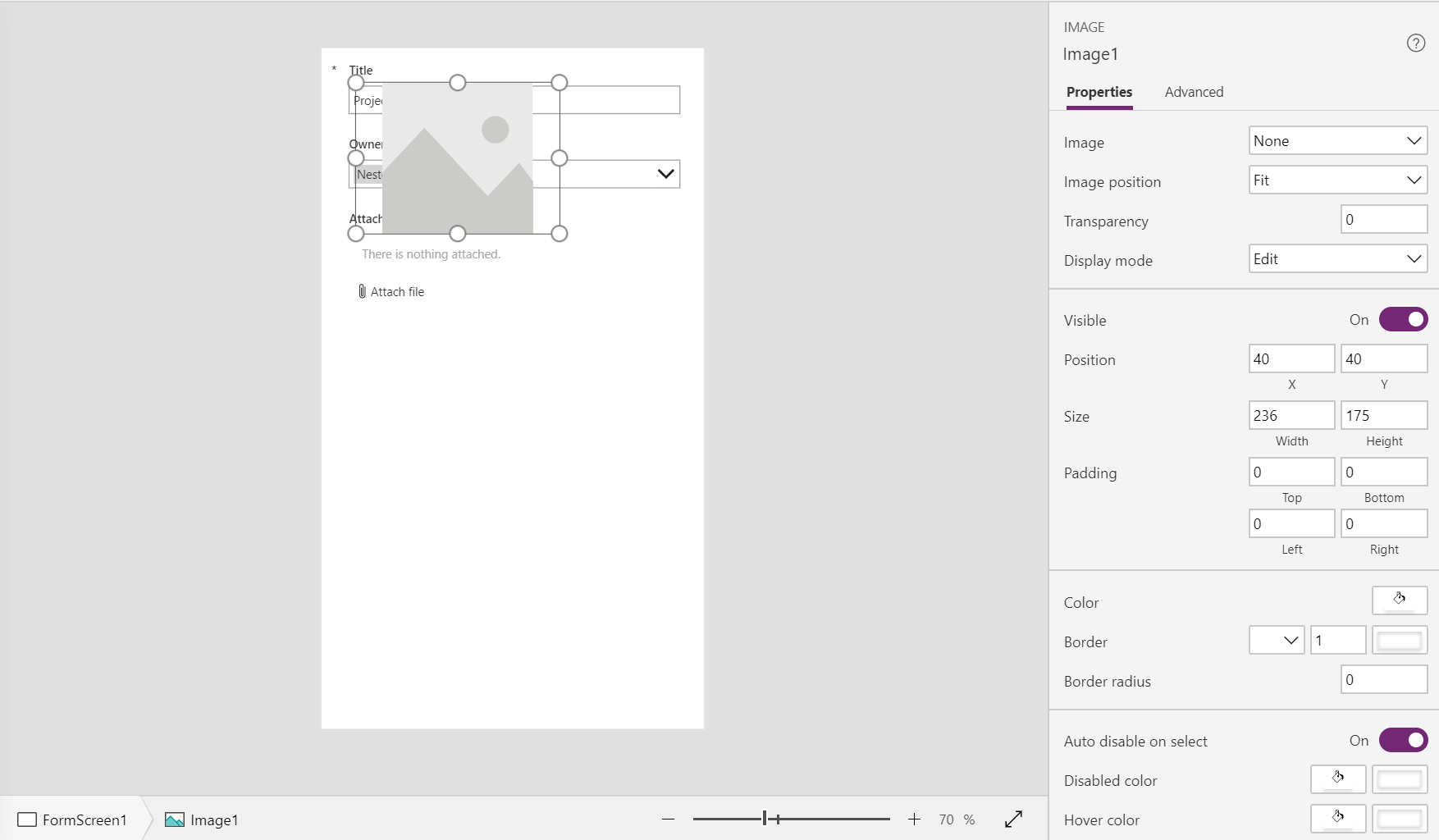
Da es sich bei dem Bild um das Profilfoto des Besitzers des ausgewählten Elements handelt, empfiehlt es sich, es auf die gleiche Höhe wie die Owner_DataCard1Datenkarte zu setzen.
Ändern Sie dazu bei ausgewähltem Image1 in der Bearbeitungsleistedie Eigenschaft zu Höhe, und geben Sie
Owner_DataCard1.Heightals Formel ein. Image1 hat jetzt dieselbe Höhe wie Owner_DataCard1.
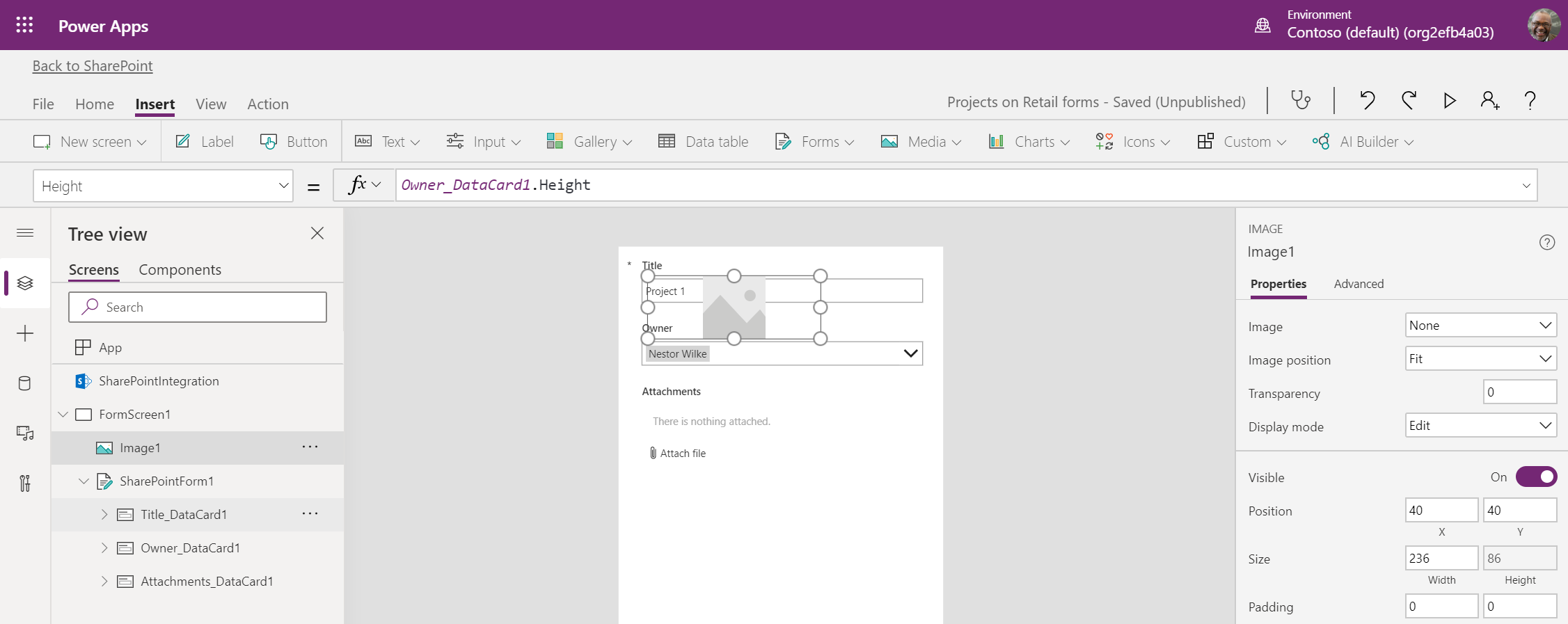
Legen Sie die Breite von Image1 so fest, dass sie der Höhe entspricht. Ändern Sie in der Bearbeitungsleiste die Eigenschaft zu Breite, und geben Sie
Self.Heightals Formel ein.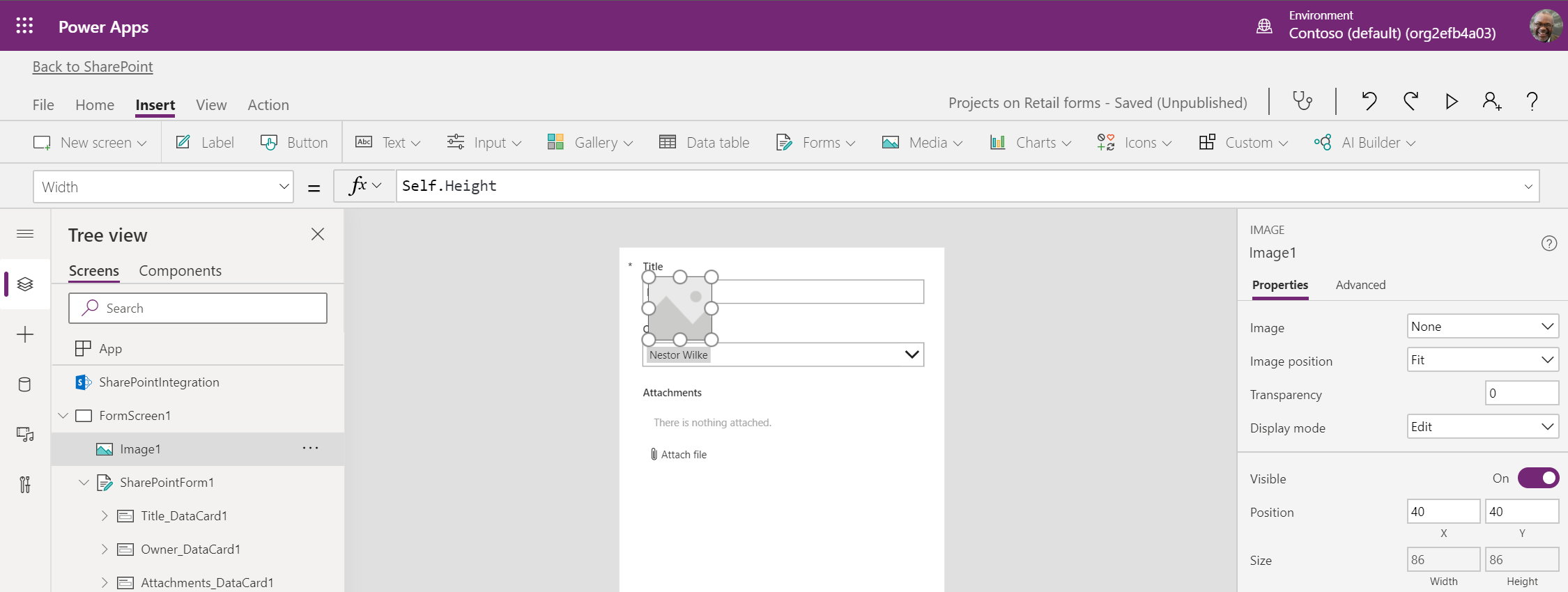
Legen Sie für Image1 einen kreisförmigen Umriss fest. Geben Sie im Bereich Eigenschaften bei der Eigenschaft Randradius einen Wert ein, der der Hälfte der Höhe entspricht.
Platzieren Sie Image1 im Zeichenbereich an die gewünschte Stelle. Passen Sie die Breite und Höhe anderer Steuerelemente oder Datenkarten so an, dass sie sich nicht mit Image1überlappen.
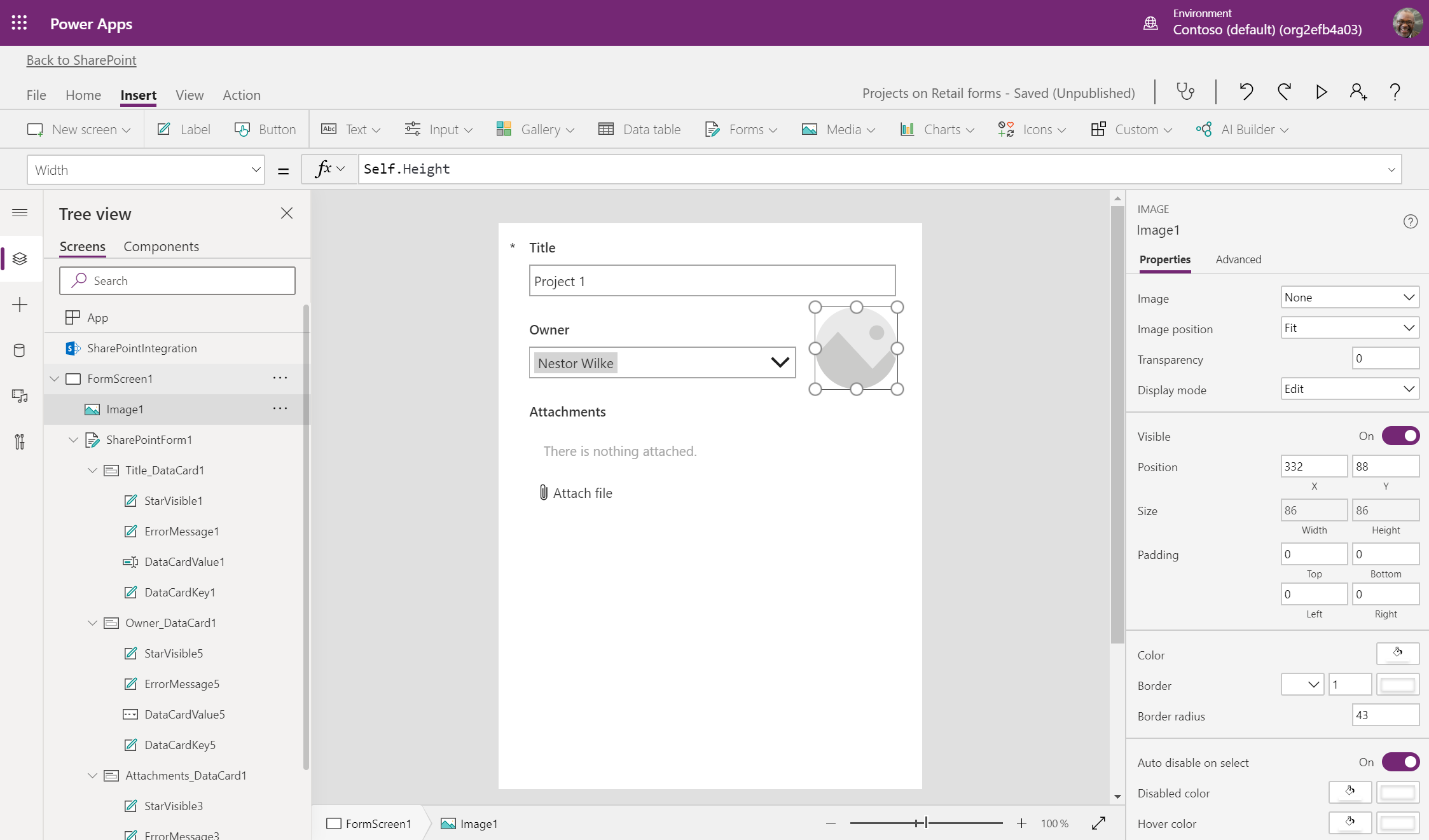
Wenn Sie das für Bild Image1 verwendete Beispielbild durch das Profilfoto des Projektbesitzers ersetzen möchten, können Sie das Foto mithilfe des Office 365-Benutzer-Connectors über die E-Mail-Adresse des Besitzers abrufen. Verbinden Sie zunächst Ihr benutzerdefiniertes Formular mit dem Office 365-Benutzer-Connector.
Wenn Sie das Profilfoto des Projektbesitzers über die E-Mail-Adresse abrufen möchten, ändern Sie in der Bearbeitungsleiste die Eigenschaft zu Bild, und geben Sie
Office365Users.UserPhoto(DataCardValue5.Selected.Email)als Formel ein. Das Benutzerfoto aus dem Office 365-Benutzerprofil des Besitzers wird nun in Image1 angezeigt.
Wenn Sie den Besitzer des Projekts ändern, wird Image1 auf das Benutzerfoto des neuen Besitzers aktualisiert.
Ein Feld als schreibgeschützt festlegen
Führen Sie die folgenden Schritte aus, um das Titelfeld als schreibgeschützt festzulegen.
Hinweis
Da Titel eine vordefinierte Karte ist, ist sie standardmäßig gesperrt und muss entsperrt werden.
Wählen Sie Title_DataCard1 aus, ändern Sie den Eigenschaften-Bereich zu Erweitert, und wählen Sie Zum Verwalten von Eigenschaften entsperren aus.

Alternativ können Sie in der Strukturansicht mit der rechten Maustaste auf Title_DataCard1 klicken und Entsperren auswählen.
Wechseln Sie zurück zum Bereich Eigenschaften, und wählen Sie das Feld Anzeigemodus aus. Die Bearbeitungsleiste wird aktualisiert, um diese Eigenschaft anzuzeigen.

Geben Sie in der Bearbeitungsleiste
DisplayMode.Viewals Formel ein.
Alternativ können Sie im Bereich Eigenschaften den Wert für den Anzeige-Modus auf Anzeigen festlegen.
DataCardValue1 ist jetzt ein Feld, das nur angezeigt werden kann.
Festlegen der Sichtbarkeit eines Felds auf der Grundlage einer Bedingung
Um das Feld Anlagen auszublenden, wenn der Projektbesitzer Nestor Wilke ist, führen Sie die nachstehenden Schritte aus.
Hinweis
Da Anlagen (Attachments) eine vordefinierte Karte ist, ist sie standardmäßig gesperrt und muss entsperrt werden.
Wählen Sie Anlagen (Attachments) aus, ändern Sie den Eigenschaften-Bereich zu Erweitert, und wählen Sie Zum Verwalten von Eigenschaften entsperren aus.

Alternativ können Sie in der Strukturansicht mit der rechten Maustaste auf Attachments_DataCard1 klicken und Entsperren auswählen.
Wechseln Sie zurück zum Bereich Eigenschaften, und wählen Sie das Feld Sichtbar aus. Die Bearbeitungsleiste wird aktualisiert, um diese Eigenschaft anzuzeigen.

Geben Sie in der Bearbeitungsleiste die folgende Formel ein:
If(SharePointIntegration.Selected.Owner.DisplayName = "Nestor Wilke", false, true)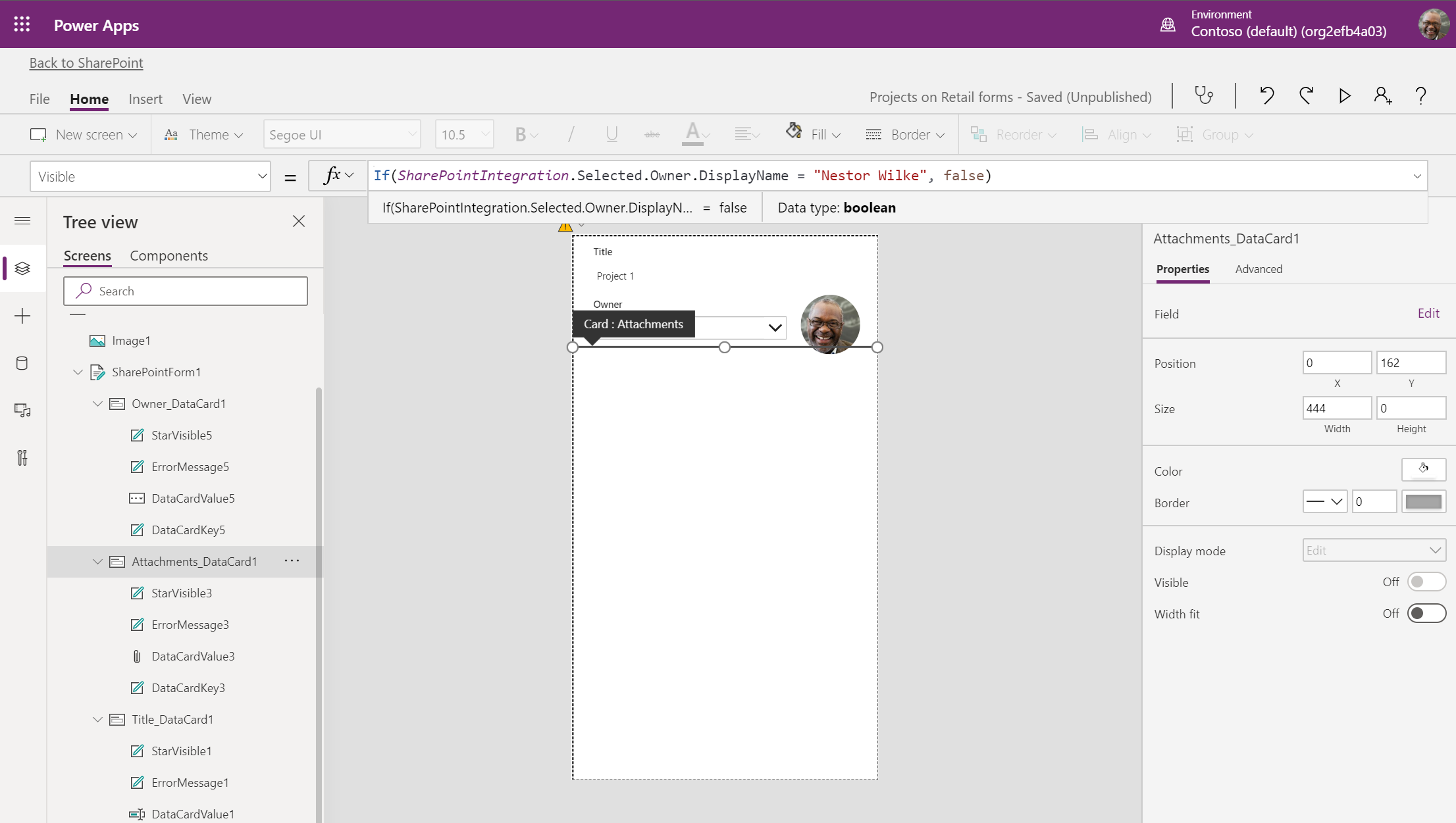
Wenn der Projektbesitzer Nestor Wilke ist, wird die Anlagen-Datenkarte ausgeblendet. Andernfalls ist sie sichtbar.
Sie können die gleiche bedingte Logik auf mehrere Arten schreiben. Weitere Informationen finden Sie unter Operatoren und Bezeichner in Power Apps.
Veröffentlichen des benutzerdefinierten Formulars
Klicken Sie auf der Registerkarte Datei auf die Registerkarte Speichern, und wählen Sie dann Speichern aus.
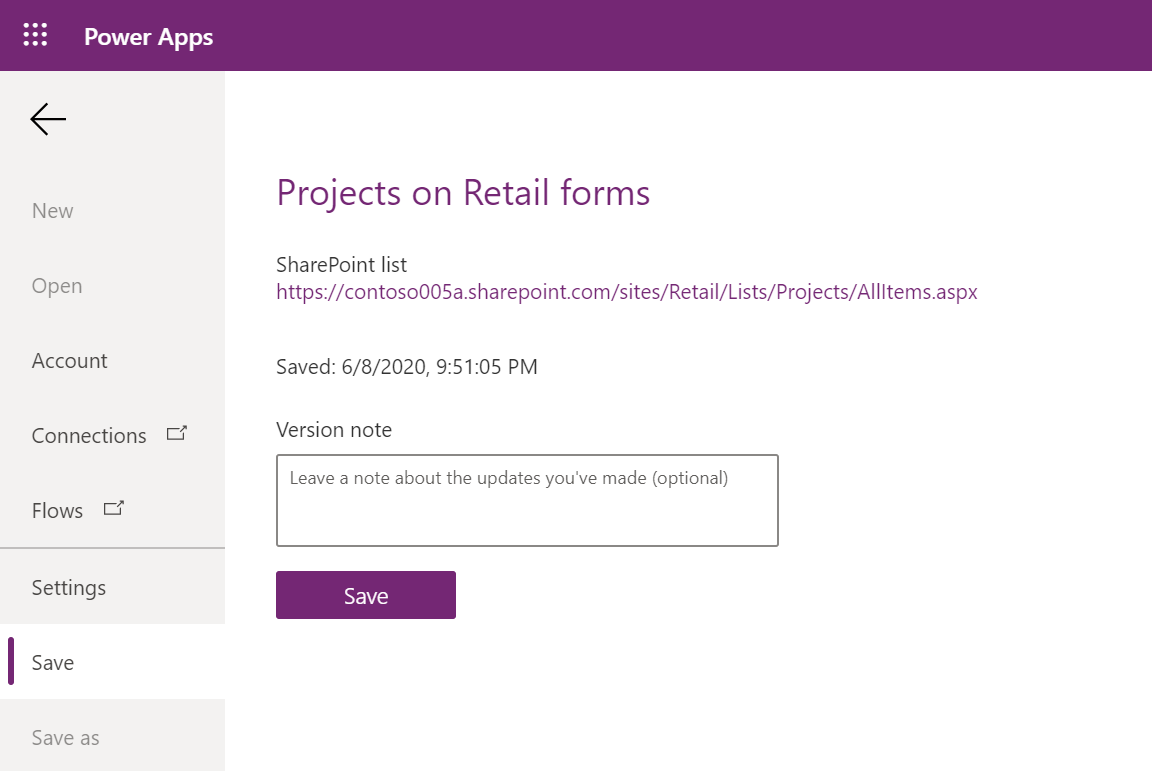
Alternativ können Sie zum Speichern Ihrer App STRG + S drücken, während der Zeichenbereich angezeigt wird.
Wählen Sie nach dem Speichern der App In SharePoint veröffentlichen aus.

Wählen Sie in dem daraufhin angezeigten Dialogfeld zur Bestätigung In SharePoint veröffentlichen aus.
Die Version des in SharePoint angezeigten benutzerdefinierten Formulars ist die zuletzt veröffentlichte.
Überprüfen Sie in SharePoint, ob Ihre App wie gewünscht funktioniert.