Produktivitätssteigerung mit generativer KI
Die fortschreitende Entwicklung der KI-Technologie bietet Unternehmen viele Möglichkeiten, ihre Produktivität zu steigern und ihre Mitarbeitenden besser zu führen. Eine Option hierfür ist die generative KI. Copilot Studio ermöglicht es Ihnen, generative Antworten auf vielfältige Art und Weise zu verwenden. Wenn Sie sich in Copilot Studio befinden, können Sie auf die Funktionen generativer KI zugreifen, indem Sie im Menü Einstellungen die Option Generative KI auswählen.
Mit Copilot Studio können Sie generative KI für Folgendes verwenden:
Generative Antworten als Fallback verwenden: Ermöglicht es Ihnen, generative Antworten als Fallback zu nutzen, wenn Ihr Agent keine relevante Antwort auf die Benutzerfrage finden kann.
Generative Antworten in Themen einfügen: Ermöglicht Ihnen die Einbindung generativer KI in Ihre Themen mit Unterstützung des Knotens für generative Antworten.
Copilot zum Erstellen von Agents und Themen verwenden: Mit Copilot können Sie eine kurze Beschreibung des gewünschten Agents oder Themas eingeben – dieser bzw. dieses wird dann für Sie erstellt.
Generative Antworten als Fallback verwenden
Wenn ein Agent in der Vergangenheit nicht in der Lage war, die Absicht einer Person zu erkennen, hat er diese aufgefordert, ihre Frage umzuformulieren. Wenn der Agent ein Thema nach zwei Eingabeaufforderungen nicht ermitteln konnte, wurde es an einen Live-Agent weitergeleitet.
Mit generativen Antworten in Microsoft Copilot Studio kann Ihr Agent Informationen aus mehreren Quellen, intern oder extern, finden und darstellen – ohne die Erstellung von Themen. So können Sie generative Antworten als primäre Informationsquellen verwenden oder auch als Fallback-Quelle, wenn verfasste Themen eine Benutzeranfrage nicht beantworten können. Dadurch wird die Zeit, die für die Erstellung und Bereitstellung eines funktionsfähigen Agents benötigt wird, drastisch reduziert, da die Notwendigkeit entfällt, manuell mehrere Themen zu erstellen, die möglicherweise nicht alle Kundenfragen umfassen.
Generative Antworten verwenden Wissensquellen als „Grounding-Data“. Durch „Grounding-Data“ lässt sich mehr Kontext schaffen. Wenn Sie z. B. eine interne Datenquelle als Wissensquelle verwenden, basiert die Wissensquelle auf Ihren Daten. Daher sind die dem Benutzer angezeigten Informationen relevanter als allgemeine Informationen für eine öffentliche Website. Aktuell stehen zahlreiche Wissensquellen zur Verfügung, und es kommen ständig neue hinzu.
Dieser Artikel hilft Ihnen bei den ersten Schritten, wenn es darum geht, generative Antworten als Fallbackthema zu verwenden, sollte die Benutzerabsicht nicht durch die vorhandenen Agent-Themen behandelt werden können.
Generative Antworten können diese Quellen verwenden:
Externe Ressourcen:
Bing-Websuche – erfordert keine externe Konfiguration.
Benutzerdefinierte Bing-Suche – erfordert externe Konfiguration.
Interne Ressourcen:
SharePoint (.aspx-Seiten werden nicht unterstützt)
OneDrive
Dokumente hochgeladen zu Dataverse
Benutzerdefinierte Daten (intern oder extern): Geben Sie Ihre eigene Quelle an, wie einen Power Automate-Flow oder eine Fertigkeit.
Weitere Informationen zu generativen Antworten finden Sie unter: Generative Antworten.
Website und SharePoint-URLs
Sie können URLs zu verschiedenen Websites und SharePoint-Websites bereitstellen, um Ihrem Agent ein breiteres Spektrum an Wissen zur Verfügung zu stellen. Die URL wird verwendet, um den Umfang des Inhalts darzustellen, der verwendet wird, um Antworten zu generieren. Um die Datenmenge, auf die Ihr Agent Zugriff hat, zu maximieren, sollten Sie mehrere Dinge beachten.
URLs können bis zu zwei Tiefenebenen/Unterpfade umfassen, die durch einen Schrägstrich gekennzeichnet sind.
Die folgenden Elemente sind Beispiele für gültige URLs:
www.contoso.com
Ein Beispiel für eine ungültige URL ist:
Obwohl Sie auf bis zu zwei Unterdomänen in der URL beschränkt sind, bedeutet das nicht unbedingt, dass Sie in Ihren Ergebnissen auf zwei Unterdomänen beschränkt sind. Jeder öffentlich sichtbare Inhalt in der von Ihnen angegebenen URL (einschließlich Unterdomänen unter einer Top-Level-Domäne) erzeugt Inhalte für Ihren Agent. Wenn Sie beispielsweise www.fabrikam.com als Ihre URL eingeben, werden Daten von www.fabrikam.com/engines/rotary und www.fabrikam.com/engines/rotary/dual-shaft berücksichtigt und möglicherweise als Ergebnisse zurückgegeben.
Eine weitere Überlegung befasst sich mit der Angabe der Domäne. Wenn Sie etwas wie www.fabrikam.com (das www existiert) eingeben, werden nur Inhalte aus dem www angezeigt. Inhalte, die sich auf news.fabrikam.com befinden (www ist nicht vorhanden), werden nicht berücksichtigt, da news. eine Unterdomäne unter der Top-Level-Domäne fabrikam.com ist.
Wenn Sie stattdessen fabrikam.com eingeben, werden Inhalte auf www.fabrikam.com und Inhalte von news.fabrikam.com verwendet, da sich beide unter der Top-Level-Domäne fabrikam.com befinden.
Weitere zu berücksichtigende Punkte sind folgende:
URLs sozialer Netzwerke und Foren: Ihr Agent generiert möglicherweise unsinnige, irrelevante oder unangemessene Antworten, wenn Sie als URL die Website eines Forums oder sozialen Netzwerks verwenden. Daher besteht bei Community-Inhalten in sozialen Netzwerken oft das Risiko, dass mehr Antworten abgelehnt werden.
Suchmaschinen-URLs: Fügen Sie keine URLs von Suchmaschinen wie bing.com ein, da diese keine hilfreichen Antworten bereitstellen.
SharePoint: SharePoint-URLs können hinzugefügt werden.
- Es wird empfohlen, https:// aus der URL wegzulassen. Erkannte SharePoint-URLs kommen aus der Domäne sharepoint.com. SharePoint-Website-URLs dürfen nicht mehr als zwei Ebenen umfassen. Inhalte aus ASPX-Dateien auf SharePoint werden nicht zum Generieren von Antworten verwendet.
Weitere Informationen zu URLs finden Sie unter Generative Antworten.
Dokumente werden hochgeladen
Eine weitere Möglichkeit, die Sie als Datenquelle für generative Antworten nutzen können, ist das Hochladen eigener Dokumente für Ihren Agent. Die Dokumente werden in Ihrem Agent verwendet. Sie können jedoch alle Knoten benennen, die in den hochgeladenen Dokumenten nicht verwendet werden sollen.
Wenn Benutzende nach dem Hochladen eine Frage stellen und dem Agent kein festgelegtes Thema zur Verfügung steht, generiert er eine Antwort aus Ihren hochgeladenen Dokumenten. Der Agent verwendet generative KI, um die Benutzerfrage zu beantworten und stellt eine Antwort im Unterhaltungsstil bereit. Hochgeladene Dokumente werden sicher in Dataverse gespeichert. Die Anzahl der Dokumente, die Sie hochladen können, ist nur durch den verfügbaren Dateispeicher für Ihre Dataverse-Umgebung begrenzt. Die maximale Größe pro Datei liegt bei 512 MB.
Bild‑, Audio‑, Video‑ und ausführbare Dateien werden nicht unterstützt, unter Generative Antworten finden Sie eine vollständige Liste dazu.
Hinweis
Hochgeladene Dateiinhalte stehen allen Benutzenden, die mit dem Agent chatten, unabhängig von Dateiberechtigungen und Zugriffssteuerungen zur Verfügung. Unter Generative Antworten finden Sie weitere Informationen zum Hochladen von Dokumenten.
Agents mit generativer KI orchestrieren
Traditionell verließen sich virtuelle Agents beim Navigieren durch Unterhaltungen stark auf vordefinierte Triggerausdrücke und fest codierte Aktionen. Dies erforderte oft, dass Benutzer ihre Anfragen auf bestimmte Weise formulieren mussten, um die gewünschte Antwort aus dem Agent zu entlocken. Dank der Fortschritte bei generativer KI können Agents jetzt dynamisch die geeigneten Themen und Inhalte für die Kommunikation bestimmen, was zu natürlicheren und flüssigeren Interaktionen führt.

In den Copilot Studio-Einstellungen von Generative KI haben Sie eine bessere Kontrolle darüber, wie Ihr Agent mit Benutzern interagiert. Im Abschnitt Wie sollte Ihr Agent mit Menschen interagieren? können Sie zwischen zwei Interaktionsmodi auswählen:
Klassisch
Der traditionelle Ansatz zur Erstellung von Agents mit Fokus auf vordefinierte Trigger, Themen und Aktionen.
Aktionen können nur innerhalb eines bestimmten Themas aufgerufen werden.
Themen werden nur ausgelöst, wenn die Anfrage eines Benutzers mit einem vordefinierten Thementrigger übereinstimmt.
Generativ (Vorschauversion)
Ein moderner Ansatz für Gesprächsabläufe, der generative KI nutzt.
Der Agent entscheidet autonom, welche Themen, Aktionen und welches Wissen bei der Beantwortung von Nutzeranfragen verwendet werden.
Ermöglicht natürlichere und kontextbezogene Interaktionen, ohne dass genaue Triggerausdrücke benötigt werden.
Durch den Einsatz generativer KI zur Bestimmung der Reaktionen Ihres Agent kann die Unterhaltung für die Benutzer natürlicher und flüssiger verlaufen.
Wenn ein Benutzer eine Nachricht sendet, wählt Ihr Agent eine oder mehrere Aktionen oder Themen aus, um die Antwort vorzubereiten. Mehrere Faktoren bestimmen die Auswahl. Das Wichtigste dabei ist es, die Themen und Maßnahmen zu beschreiben. Zu den weiteren Faktoren gehören der Name eines Themas oder einer Aktion, alle Eingabe‑ oder Ausgabeparameter sowie deren Namen und Beschreibungen. Beschreibungen ermöglichen es Ihrem Agent, um beim Verknüpfen von Absichten eines Benutzers genauer mit Aktionen und Themen zu sein.
Im generativen Modus kann ein Agent mehrere Aktionen oder Themen gleichzeitig auswählen, um Anfragen mit mehreren Absichten zu bearbeiten. Sobald Aktionen und Themen ausgewählt sind, erstellt der Agent einen Plan, der die Reihenfolge ihrer Ausführung festlegt.
Wichtig
Der generative Modus befindet sich derzeit in der Vorschauversion und weist möglicherweise Einschränkungen auf. Es wird empfohlen, vor der Bereitstellung in einer Produktionsumgebung umfassende Tests durchzuführen.
Unter Agents mit generativer KI orchestrieren finden Sie weitere Informationen zum generativen Modus.
Inhaltsmoderation
Mit der Inhaltsmoderation unter Generative KI in den Einstellungsmenüs können Sie die Relevanz der generierten Antworten definieren. Sie können aus drei Optionen auswählen.
Hoch – Präziser (Standard): Der Agent generiert weniger Antworten, die Reaktionen sind jedoch relevanter.
Mittel – ausgewogener: Der Agent generiert mehr Antworten, die Reaktionen können jedoch weniger Relevanz haben.
Niedrig – kreativer: Der Agent generiert die meisten Antworten, die Antworten können jedoch ungenau sein.
Unter Generative Antworten finden Sie weitere Informationen zur Inhaltsmoderation.
Generative Antworten in allen unterstützten Sprachen verwenden
Bei der Erstellung von Agents können Sie festlegen, welche Sprache Ihr Agent als Primärsprache verwenden soll. Was aber, wenn der Benutzer diese Sprache nicht spricht?
Mit generativen Antwortknoten können Sie jede Benutzeranfrage bearbeiten, die Sie möglicherweise nicht erwartet haben, z. B. einen Benutzer, der eine andere Sprache spricht, die in Ihren Themen nicht konfiguriert ist.
Generative Antworten können alle Sprachen verwenden, die von Copilot Studio unterstützt werden, mit Ausnahme von Chinesisch (traditionell). Wechseln Sie zum Artikel Unterstützte Sprachen für eine Liste der Sprachen und deren Unterstützungsgrad.
Aktivieren Sie zunächst die generative Orchestrierung auf der Seite Übersicht des Agent, um für den Anwendungsfall, dass ein Benutzer eine andere Sprache spricht, einen Knoten „Generative Antworten“ einzurichten.
Navigieren Sie als Nächstes zur Seite Themen Ihres Agent, wählen Sie + Ein Thema hinzufügen und dann Ohne Vorlage aus.
Benennen Sie das Thema Andere Sprache (oder etwas Ähnlichem), und ändern Sie die Trigger-Beschreibung so, dass sie Folgendes umfasst:
This topic handles user queries that are in a language other than English.
Wählen Sie das Symbol + unter dem Triggerknoten aus, und klicken Sie dann auf Erweitert>Generative Antworten.
Wählen Sie im Knoten „Generative Antworten“ die Option Bearbeiten aus, um das Fenster Eigenschaften für generative Antworten erstellen zu öffnen.
Geben Sie als Nächstes die folgende Eingabeaufforderung in das Textfeld unter der Inhaltsmoderationsebene ein:
If the input language is anything other than English, respond with the following line 'Sorry, but I am only able to continue this conversation in English' in the language of the input language.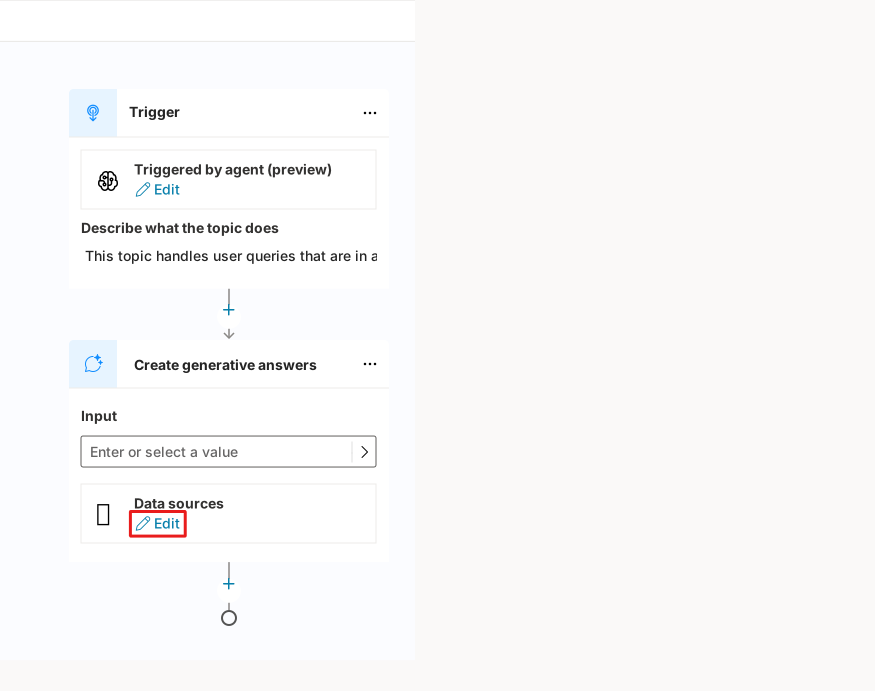
Wählen Sie nun den Eingabewert für den generativen Antwortknoten aus. In diesem Beispiel verwenden wir die zuletzt gesendete Nachricht des Benutzers.
Wählen Sie LastMessage.Text unter der Registerkarte System aus dem Menü Variable auswählen aus.

Fügen Sie abschließend einen Themenverwaltungsknoten Unterhaltung beenden hinzu, um die Konversation nach dem Knoten für generative Antworten zu beenden.
Wenn ein Benutzer den Agent jetzt in einer anderen Sprache als Englisch anspricht, teilt der Agent dem Benutzer mit, dass er die Konversation nur in Englisch fortsetzen kann, und zwar in der Sprache, in der der Benutzer ursprünglich angesprochen hat.
Testen Sie diese Funktionalität im Bereich Ihren Agent testen indem Sie eine Begrüßung in einer anderen Sprache als Englisch anfordern, wie beispielsweise:
HolaBeachten Sie, dass der Agent die Konversation auf Englisch beginnt, aber sobald ein Benutzer eine andere Sprache verwendet, wird das Thema „Andere Sprache“ ausgelöst. Der Agent antwortet dann in der Muttersprache des Benutzers.


Mit generativen Antwortknoten sind die Möglichkeiten bei der Herangehensweise an mehrsprachige Probleme nahezu unbegrenzt. Obwohl die meisten Sprachen von generativen Antwortknoten abgedeckt werden, finden Sie eine endgültige Liste aller unterstützten Sprachen im folgenden Artikel Unterstützte Sprachen.