Hinweis
Für den Zugriff auf diese Seite ist eine Autorisierung erforderlich. Sie können versuchen, sich anzumelden oder das Verzeichnis zu wechseln.
Für den Zugriff auf diese Seite ist eine Autorisierung erforderlich. Sie können versuchen, das Verzeichnis zu wechseln.
Agents können entweder die generative oder die klassische Orchestrierung verwenden. Standardmäßig werden neu erstellte Agents für die Verwendung der generativen Orchestrierung konfiguriert. Mit generativer Orchestrierung kann ein Agent die besten Werkzeuge, das Wissen, die Themen und andere Agenten auswählen, um Nutzerfragen zu beantworten oder auf Ereignisauslöser zu reagieren. Die Alternative ist die klassische Orchestrierung, dabei reagiert ein Agent auf Benutzer, indem er das Thema auslöst, von dem die Triggerphrasen der Benutzeranfrage am ehesten entsprechen.
Wichtig
Wenn Sie einen Agent aus einem vordefinierten Agent erstellen, bestimmt die Konfiguration des vordefinierten Agents, welche Orchestrierungsmethode verwendet wird.
Wenn ein Administrator die Möglichkeit zur Verwendung der generativen Orchestrierung in einer Umgebung deaktiviert, können in dieser Umgebung erstellte Agents nur die klassische Orchestrierung verwenden.
In der folgenden Tabelle wird das Agentverhalten zwischen generativer und klassischer Orchestrierung verglichen.
| Verhalten | Generative Orchestrierung | Klassische Orchestrierung |
|---|---|---|
| Themen | Die Themen werden anhand der Beschreibung ihres Zwecks ausgewählt. | Die Auswahl der Themen basiert auf dem Abgleich einer Benutzerabfrage mit Triggerausdrücken. |
| Untergeordnete und verbundene Agenten | Untergeordnete und verbundene Agenten werden basierend auf ihrer Beschreibung ausgewählt. | Nicht zutreffend. |
| Werkzeuge | Der Agent kann Tools anhand ihres Namens und ihrer Beschreibung aufrufen. | Tools können nur innerhalb eines Themas explizit aufgerufen werden. |
| Wissen | Der Agent kann proaktiv nach Wissen suchen, um die Anfrage eines Benutzers zu beantworten. | Wissen kann als Fallback verwendet werden, wenn keine Themen mit der Abfrage eines Benutzers übereinstimmen (oder explizit aus einem Thema heraus aufgerufen werden). |
| Verwendung mehrerer Themen, Tools, Wissensquellen | Der Agent kann eine Kombination aus Themen, Tools und Wissen verwenden. | Der Agent versucht, ein einzelnes Thema auszuwählen, um dem Benutzer zu antworten, und greift dabei auf Wissen zurück, falls konfiguriert. |
| Die Benutzer um Eingabe bitten | Der Agent kann automatisch Fragen generieren, um Benutzer zu fehlenden Informationen aufzufordern, die zum Ausfüllen von Eingaben für Themen und Tools erforderlich sind. | Sie müssen Frageknoten in Themen verwenden, um Nachrichten zu verfassen, in denen der Benutzer zur Eingabe aller erforderlichen Informationen aufgefordert wird. |
| Reaktion auf Benutzer | Der Agent verwendet verfügbare Informationen aus Themenbereichen, Tools, anderen Agenten und dem genutzten Wissen. Dann generiert er automatisch eine Antwort. | Sie müssen Nachrichtenknoten in Themen verwenden, um Nachrichten zu erstellen, die auf den Benutzer reagieren (oder ein Tool aus einem Thema aufrufen). |
Trinkgeld
Es gibt wesentliche Unterschiede zwischen klassischer und generativer Orchestrierung, wie zum Beispiel wie Wissen durchsucht wird und welche unterstützten Datenquellen verwendet werden. Bevor Sie den generativen Modus für einen vorhandenen Agent aktivieren, informieren Sie sich über die bekannten Einschränkungen.
Wie funktioniert generative Orchestrierung?
Durch den Einsatz generativer KI zur Bestimmung der Reaktionen Ihres Agent kann die Unterhaltung für die Benutzer natürlicher und flüssiger verlaufen. Generative KI kann es einem Agenten auch erlauben, Aktionen autonom auszuführen.
Auswählen der richtigen Themen, Tools, anderer Agenten und Wissensquellen
Wenn ein Benutzer eine Nachricht sendet, wählt Ihr Agent ein oder mehrere Tools, Themen, andere Agents oder Wissensquellen aus, um seine Antwort vorzubereiten. Mehrere Faktoren bestimmen die Auswahl. Der wichtigste Faktor ist die Beschreibung der Themen, Tools, Agenten und Wissensquellen. Weitere Faktoren sind der Name eines Themas, Tools, Agenten oder Wissensquellen, eingabe- oder ausgabeparameter sowie deren Namen und Beschreibungen. Beschreibungen ermöglichen es Ihrem Agent, genauer zu sein, wenn er die Benutzerabsicht mit Tools, anderen Agents und Themen verknüpft. Sie müssen nicht alle Möglichkeiten vorhersagen, die ein Benutzer angeben könnte, was er benötigt.
Wenn Sie einen Agenten so konfigurieren, dass er generative Orchestrierung verwendet, kann er ein oder mehrere Werkzeuge, Themen, andere Agenten oder Wissensquellen auswählen, um Benutzeranfragen (einschließlich Multi-Intent-Abfragen) zu bearbeiten oder autonom auf Ereignisse zu reagieren. Wenn der Agent mehrere Werkzeuge, Agenten oder Themen auswählt, ruft er diese nacheinander auf, nachdem er alle Fragen erstellt hat, die dem Nutzer wegen fehlender Informationen gestellt werden.
Erfahren Sie mehr darüber , wie Agenten über Wissensquellen hinweg suchen , wenn die generative Orchestrierung aktiviert ist.
Reagieren auf Benutzereingaben oder Ereignisauslöser
Der Agent nimmt die Informationen, die aus allen Wissensquellen, Werkzeugen, Agenten und Themen zurückgegeben werden, die er als Reaktion auf Benutzereingaben oder einen Ereignistrigger ausgewählt hat, und fasst eine Antwort auf jede ursprüngliche Benutzeranfrage zusammen.
Trinkgeld
Da ein Agent, der mit generativer Orchestrierung konfiguriert ist, Informationen aus Wissen, Werkzeugen, anderen Agenten und Themen zur Antwortgenerierung nutzen kann, können Sie Ihre Themen flexibler gestalten, indem Sie ihre endgültige Antwort nicht in einem Nachrichtenknoten senden, sondern sie als Ausgabevariable an den Agenten zurückgeben. Mit dieser Methode kann Ihr Agent Ihren Benutzern kontextbezogene Antworten geben. Weitere Informationen zur Konfiguration von Themenein- und Ausgaben
Tests
Wenn Sie einen Agent testen, der die generative Orchestrierung in Copilot Studio verwendet, können Sie die Aktivitätszuordnung öffnen, um zu sehen, wie Ihr Agent reagiert.
Generative Orchestrierung für einen Agent deaktivieren
Wechseln Sie zur Einstellungen für Ihren Agent.
Im Abschnitt Generative KI unter Orchestrierung wählen Sie bei Generative KI-Orchestrierung für die Antworten Ihres Agenten verwenden? die Option Nein. Ihr Agent ist jetzt für die Verwendung der klassischen Orchestrierung konfiguriert.
Generative Orchestrierung für einen Agent aktivieren
Wechseln Sie zur Einstellungen für Ihren Agent.
Im Abschnitt Generative KI unter Orchestrierung wählen Sie bei Generative KI-Orchestrierung für die Antworten Ihres Agenten verwenden? die Option Ja.
Trinkgeld
Es empfiehlt sich, Ihre Benutzer darüber zu informieren, dass einige der Unterhaltungen (z. B. Fragen, die beim Ausführen eines Tools generiert werden) von KI generiert werden können. Sie können z. B. im SystemthemaUnterhaltung starten eine zusätzliche Nachricht hinzufügen, mit der die Meldung gesteuert wird, die Ihren Benutzenden angezeigt wird, wenn eine neue Unterhaltung mit dem Agenten beginnt.
Beschreibungen verfassen
Wenn Sie einen Agenten so konfigurieren, dass er generative Orchestrierung verwendet, stellen Sie für jeden seiner Kindagenten, verbundenen Agenten, Themen, Werkzeuge und Wissensquellen eine hochwertige Beschreibung bereit. Gute Beschreibungen stellen sicher, dass der Agent die richtigen Themen, Tools, anderen Agents und Wissensquellen auswählt, um auf Benutzer zu reagieren.
Bei Tools gehört das Erstellen einer Beschreibung zum Assistenten, mit dessen Hilfe sie dem Agenten hinzugefügt werden. Die Beschreibung ist häufig bereits für Sie ausgefüllt. Sie können jedoch bei Bedarf Änderungen vornehmen. Weitere Informationen zum Hinzufügen und Verwalten von Tools finden Sie unter Hinzufügen von Tools zu benutzerdefinierten Agents.
Bei Themen wählt der Agent nach dem Einschalten der generativen Orchestrierung die Erschienen auf den Trigger-Knoten (anstatt dass der Benutzer eine Phrase sagt), was es ermöglicht, die Beschreibung des Themas hinzuzufügen oder zu bearbeiten.
Trinkgeld
Wenn Sie die generative Orchestrierung für einen Agenten aktivieren, den Sie ursprünglich mit klassischer Orchestrierung erstellt haben, generiert Copilot Studio automatisch eine Standardbeschreibung für jedes bestehende Thema, basierend auf den Triggerphrasen des Themas. Die generierte Beschreibung ist häufig gut genug, damit bei entsprechenden Benutzeranfragen dieses Thema ausgewählt wird. Es empfiehlt sich jedoch, den Ratschlägen in diesem Artikel zu folgen und die generierten Beschreibungen zu überarbeiten.
Mehrsprachige Unterstützung mit generativer Orchestrierung
Für einen Agent, der generative Orchestrierung verwendet, befindet sich jeder generierte Inhalt in der derzeit aktiven Sprache – entweder in der primären Sprache des Agents oder in einer seiner sekundären Sprachen. Der Agent bestimmt automatisch die Benutzersprache aus der Client- oder Browsersprache. Weitere Informationen zum Hinzufügen von Sprachen für Ihren Agent finden Sie unter Konfigurieren und Erstellen mehrsprachiger Agents. Eine Liste der Sprachen, die durch generative Orchestrierung unterstützt werden, finden Sie unter Sprachunterstützung.
Best Practices
Verwenden Sie die folgenden Best Practices zur Benennung von Themen, Werkzeugen und Wissensquellen. Verwenden Sie sie auch für klare, prägnante und relevante Beschreibungen dieser Elemente.
Hinweis
Wenn mehrere Themen ähnliche Beschreibungen haben, kann Ihr Agent sie alle aufrufen, um eine Frage zu beantworten. Um dieses Verhalten zu verhindern, testen Sie Ihren Makler gründlich und überarbeiten Sie alle sich überschneidenden Beschreibungen.
Für weitere Informationen zu Anweisungen siehe Instruktionsanleitung für generative Orchestrierung.
Schreibstil
Verwenden Sie eine einfache und direkte Sprache. Vermeiden Sie Jargon, Slang oder Fachbegriffe.
Benutzen Sie für Beschreibungen das Aktiv und die Gegenwartsform. Schreiben Sie z. B. "Dieses Tool stellt Wetterinformationen bereit" anstelle von "Wetterinformationen werden von diesem Tool bereitgestellt".
Verwenden Sie Aufzählungen und nummerierte Listen, um eine Reihe von Elementen, Aktionen oder Überlegungen klar voneinander zu trennen.
Relevanz
Verwenden Sie Schlüsselwörter, die sich auf die Funktionalität des Tools oder Themas beziehen, und die Absicht des Benutzers. Wenn ein Tool beispielsweise Wetterinformationen bereitstellt, verwenden Sie Schlüsselwörter wie "Wetter", "Prognose", "Temperatur", "Regen", "Schnee" usw.
Für die Beschreibung schreiben Sie eine kurze und informative Zusammenfassung der Funktionalität des Werkzeugs oder Themas. Beschränke die Zusammenfassung auf ein oder zwei Sätze. Erklären Sie, was das Tool oder Thema macht und wie es dem Nutzer zugutekommt.
Verwenden Sie einen beschreibenden und eindeutigen Namen, der aus einer kurzen Phrase besteht. Vermeiden Sie generische oder mehrdeutige Namen, die verwirrend sein könnten. Statt beispielsweise ein Tool "Wetter" zu benennen, nennen Sie es "Wettervorhersage" oder "Wetterbericht".
Verwenden Sie eine bestimmte Sprache, um Mehrdeutigkeit zwischen ähnlichen Themen und Tools zu verhindern.
Wenn Ihr Agent beispielsweise bereits über ein Tool verfügt, das Informationen zu aktuellen Wetterbedingungen bereitstellt, Sie aber ein weiteres Thema hinzufügen möchten, um die Wettervorhersage für morgen bereitzustellen, stellen Sie sicher, dass die Namen und Beschreibungen dieser Themen spezifisch genug sind, um Mehrdeutigkeit zu vermeiden. Stellen Sie sicher, dass solche ähnlichen Themen einen anderen Namen und eine andere Beschreibung haben. Es kann auch hilfreich sein, anzugeben, was sie nicht tun können. Hier finden Sie Beispiele für Namen und Beschreibungen, die Sie verwenden können.
Name: Aktuelles Wetter
Beschreibung: Dieses Thema bietet Wettervorhersagen für jeden Ort der Welt. Sie können das aktuelle Wetter abfragen, einschließlich Temperatur und ob es regnet oder schneit. Es werden keine Wettervorhersagen für andere Tage abgerufen.
Name: Wettervorhersage für Morgen
Beschreibung: Dieses Thema bietet Informationen zum Wetter des nächsten Tages für jeden Ort der Welt. Es stellt die Temperatur bereit. Das aktuelle Wetter für heute wird nicht abgerufen.
Beispiele dafür, was Sie nicht tun sollten
Die folgenden Beispiele entsprechen nicht den Richtlinien. Das erste Beispiel ist zu vage, weil es nicht spezifiziert, welche Arten von Fragen das Tool beantworten kann.
Name: Fragen beantworten
Beschreibung: Dieses Tool kann Fragen beantworten.
Im nächsten Beispiel wird Fachjargon verwendet. Stattdessen sollte „Gewinn je Aktie“ (EPS) ausgeschrieben werden.
Name: EPS abrufen
Beschreibung: Ruft den EPS für jeden Börsenticker ab.
Beispiele für Interaktionen mit einem Agenten, der generative Orchestrierung zur Verarbeitung von Benutzeranfragen verwendet
Die folgenden Beispiele basieren auf einem Agenten mit zwei benutzerdefinierten Themen: einem zum Suchen von Öffnungszeiten und einem anderen zum Auffinden eines in der Nähe befindlichen Geschäfts, sowie einem Tool basierend auf dem vordefinierten MSN Weather-Anschluss.
Beispiel 1
In diesem Beispiel fragt der Benutzer: „Wie ist das Wetter in Seattle?“. Der Agent wählt das aktuelle Wettertool aus und füllt auch die Standorteingabe mit "Seattle" auf, die er aus der Frage des Benutzers erkannt hat.

Beispiel 2
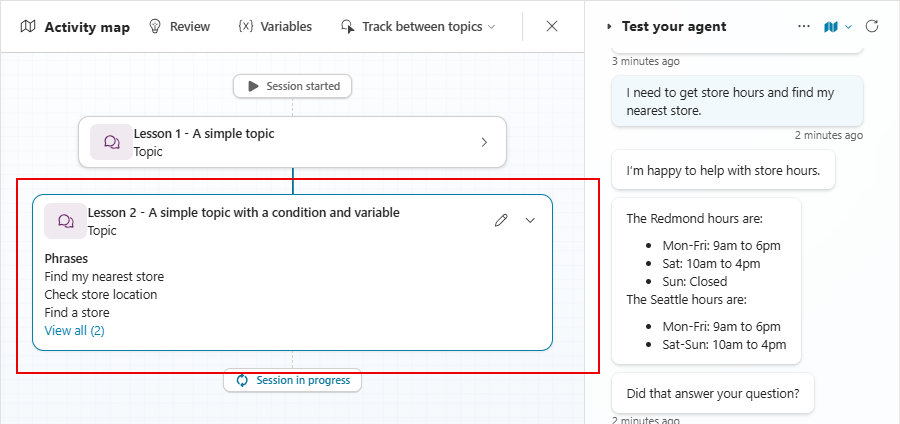
In diesem Beispiel sagt der Nutzer: "Ich muss die Öffnungszeiten des Ladens finden und meinen nächstgelegenen Laden finden." Der Agent wählt zwei Artikel aus, das Thema Ladenöffnungszeiten und das Store Locator-Thema , und verknüpft sie, um beide Teile der Anfrage des Nutzers zu beantworten.
Beispiel 3
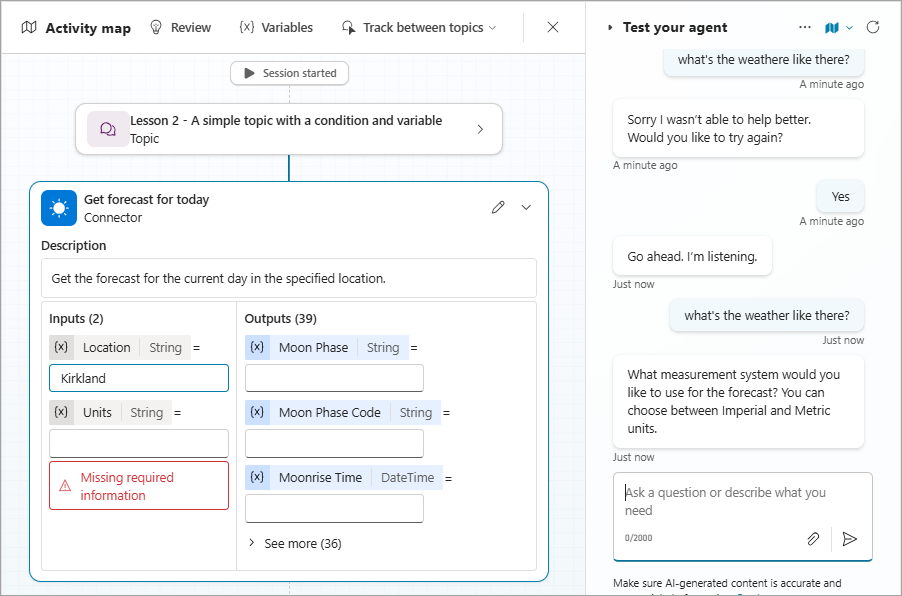
In diesem Beispiel findet der Nutzer früher im Gespräch seinen nächstgelegenen Laden, der als Kirkland identifiziert wird. Der Nutzer fragt dann: "Wie ist das Wetter dort?" Hier wählt der Agent das aktuelle Wetter-Tool aus, füllt den Standort aber basierend auf dem aktuellen Gesprächskontext mit "Kirkland" vor.
Mehr Steuerungsoptionen für generative Orchestrierung
Kündigung des aktuellen Plans
Verwenden Sie den Knoten "Alle Themen beenden " innerhalb eines Themas, um alle verbleibenden Schritte abzubrechen, die der Orchestrator geplant hatte, um auf einen Benutzer oder einen Ereignisauslöser zu reagieren.
Verwenden von Thementriggern und Steuern der Verwendung des Gesprächsverlaufs
Verwenden Sie einen der folgenden Topic-Auslöser, um das Verhalten eines Agenten zu bestimmen:
- Generierte KI-Antwort, wenn der Agent eine Antwort an einen Benutzer generiert.
- Plan abgeschlossen, wenn ein Plan abgeschlossen ist (d. h., wenn der Agent alle Schritte ausgeführt hat, um einem Benutzer zu antworten).
Erfahren Sie mehr über diese und andere Thementrigger.
Unterhaltungsverlauf steuern
Agenten verwenden den aktuellen Unterhaltungsverlauf, wenn sie Entscheidungen darüber treffen, wie sie einem Benutzer antworten oder andere Aktionen ausführen, z. B. das Generieren von Antworten oder das Ausfüllen von Eingabewerten aus dem verfügbaren Kontext. Sie können jederzeit die vom Planer verwendete Konversationshistorie löschen, indem Sie einen Knoten "Variablen freien " verwenden, mit der Option Gesprächshistorie für die aktuelle Sitzung.
Bekannte Einschränkungen für generative Orchestrierung
Die folgenden bekannten Probleme und Einschränkungen bestehen bei der Verwendung des generativen Orchestrierungsmodus.
Wissen
Mit aktivierter generativer Orchestrierung verwendet ein Agent das Thema Conversational Boosting System nicht, wenn er Wissensquellen durchsucht. Daher verwendet der Agent keine Änderungen, die Sie an diesem Systemthema vornehmen, um die Datensuche individuell anzupassen. Diese Einschränkung gilt auch für klassische Datenquellen, die in Knoten für generative Antworten konfiguriert sind, einschließlich benutzerdefinierter Datenquellen. Erfahren Sie mehr darüber, wie Wissen mit der generativen Orchestrierung funktioniert.
Unterstützung von benutzerdefinierten Entitäten für Themen- und Werkzeugeingabeparameter
Tools und Themen unterstützen noch keine benutzerdefinierten Entitäten (geschlossene Listen und regex-Entitäten) als Eingabeparameter. Um Informationen mit einer benutzerdefinierten Entität zu sammeln, verwenden Sie einen Frage-Knoten in einem Thema.
Mehrdeutigkeitsvermeidung
Ein Agent könnte es versäumen, Themen zu unterscheiden, wenn mehr als ein Thema der Absicht eines Nutzers nahekommt. Normalerweise fordert der Agent den Benutzer auf, zwischen einem oder mehreren Themen zu wählen, die seiner Absicht entsprechen, und zwar über das Systemthema Mehrere Themen übereinstimmen. Agenten, welche die generative Orchestrierung verwenden, rufen dieses Thema derzeit jedoch nicht auf. Wenn Sie das Thema Multiple Topics Matched-System aktiviert lassen, beginnt Ihr Agent automatisch, zwischen Themen zu unterscheiden, sobald dieses Problem gelöst ist. Um zu verhindern, dass Ihr Agent in Zukunft automatisch zwischen Themen scheidet, schalten Sie das Thema Multiple Topics Matched-System aus. Wenn Sie dieses Thema deaktivieren, können Sie Ihren Agent testen. Sie können sich wieder für die Begriffsklärung entscheiden, indem Sie das Thema nach dem Testen Ihres Agenten wieder einschalten.
Kontext der vorherigen Unterhaltung
Bei der generativen Orchestrierung verwendet ein Agent die letzte Unterhaltung zwischen dem Benutzer und dem Agent, um Kontext bereitzustellen, wenn er Entscheidungen darüber trifft, welche Tools aufgerufen werden sollen, oder um Eingaben mit Werten zu füllen. Der Umfang des Unterhaltungsverlaufs ist derzeit begrenzt, was bedeutet, dass der Agent die Informationen in früheren Teilen der Unterhaltung manchmal nicht sehen oder verwenden kann. In solchen Fällen kann es notwendig sein, einige Informationen erneut vom Nutzer zu erhalten oder sicherzustellen, dass Schlüsselinformationen regelmäßig im Transkript enthalten sind.