Hinweis
Für den Zugriff auf diese Seite ist eine Autorisierung erforderlich. Sie können versuchen, sich anzumelden oder das Verzeichnis zu wechseln.
Für den Zugriff auf diese Seite ist eine Autorisierung erforderlich. Sie können versuchen, das Verzeichnis zu wechseln.
Wechseln Sie zu bestimmten Punkten in der Ausführung Ihrer Anwendung, wenn Sie mit dem Debuggen aus einer IntelliTrace-Protokolldatei (.iTrace) beginnen. Diese Datei kann Leistungsereignisse, Ausnahmen, Threads, Testschritte, Module und andere Systeminformationen enthalten, die IntelliTrace während der Ausführung der App erfasst.
Vergewissern Sie sich, dass Sie über folgendes verfügen:
Abstimmen von Quelldateien und Symboldateien (.pdb) für den Anwendungscode. Andernfalls kann Visual Studio die Quellstandorte nicht auflösen und zeigt die Meldung "Symbole nicht gefunden" an. Siehe Symboldateien (PDB) und Quelldateien angeben und Probleme nach der Bereitstellung diagnostizieren.
Visual Studio Enterprise (aber nicht die Professional- oder Community-Editionen) auf Ihrem Entwicklungscomputer oder einem anderen Computer, um .iTrace-Dateien zu öffnen.
Eine ITrace-Datei aus einer der folgenden Quellen:
Quelle Siehe Eine IntelliTrace-Sitzung in Visual Studio Enterprise (jedoch keine Professional- oder Community-Editionen) IntelliTrace-Features Microsoft Monitoring Agent, entweder allein oder mit System Center 2012 R2 Operations Manager, für ASP.NET Web-Apps und SharePoint-Anwendungen, die in der Bereitstellung ausgeführt werden - Diagnostizieren von Problemen nach der Bereitstellung
- Neuerungen für System Center 2012 R2 Operations Manager
Was möchten Sie tun?
Öffnen eines IntelliTrace-Protokolls
Öffnen Sie auf einem Computer mit Visual Studio Enterprise die ITrace-Datei.
Doppelklicken Sie auf die ITrace-Datei außerhalb von Visual Studio, oder öffnen Sie die Datei in Visual Studio.
– oder –
Wenn die .iTrace-Datei an ein Team Foundation Server-Arbeitselement angefügt ist, führen Sie die folgenden Schritte im Arbeitselement aus:
Suchen Sie unter "Alle Links" die ITrace-Datei. Öffnen Sie es.
– oder –
Wählen Sie unter Repro Steps den IntelliTrace-Link aus.
Tipp
Wenn Sie die IntelliTrace-Datei beim Debuggen geschlossen haben, können Sie sie ganz einfach erneut öffnen. Wechseln Sie zum Menü "Debuggen ", wählen Sie "IntelliTrace" aus, "Protokollzusammenfassung anzeigen". Sie können auch im IntelliTrace-Fenster "Protokollzusammenfassung anzeigen" auswählen. Dies ist nur beim Debuggen mit IntelliTrace verfügbar.
Grundlegendes zum IntelliTrace-Protokoll
Einige der folgenden Abschnitte in der ITrace-Datei werden nur angezeigt, wenn Sie Daten aus einer bestimmten Quelle gesammelt haben, z. B. aus SharePoint-Anwendungen.
| Abschnitt | Enthält | Sammlungsquelle |
|---|---|---|
| Leistungsverstöße | Leistungsereignisse mit Funktionsaufrufen, die den konfigurierten Schwellenwert überschreiten | Microsoft Monitoring Agent, entweder eigenständiger Sammler oder mit System Center 2012 R2 Operations Manager für ASP.NET Web-Apps, die in IIS gehostet werden |
| Ausnahmedaten | Ausnahmen, einschließlich des vollständigen Aufrufstapels für jede Ausnahme | Alle Quellen |
| Analyse | Nur für SharePoint 2010- und SharePoint 2013-Anwendungen. Diagnostizieren Sie IntelliTrace- und SharePoint-Ereignisse, z. B. Debuggerereignisse, ULS-Ereignisse, unbehandelte Ausnahmen und andere Daten, die der Microsoft Monitoring Agent aufgezeichnet hat. | Microsoft Monitoring Agent, entweder eigenständiger Sammler oder mit System Center 2012 R2 Operations Manager |
| Systeminformationen | Einstellungen und Spezifikationen des Hostsystems | Alle Quellen |
| Threadsliste | Threads, die während der Sammlung ausgeführt wurden | Alle Quellen |
| Modules | Module, die der Zielprozess in der Reihenfolge geladen hat, in der sie geladen wurden. | Alle Quellen |
| Webanforderung | Webanforderungsdaten für IIS-Produktionswebanwendungen und SharePoint 2010 und SharePoint 2013 | Microsoft Monitoring Agent und der eigenständige Sammler |
Hier finden Sie einige Tipps, mit denen Sie Informationen in den einzelnen Abschnitten finden können:
Wählen Sie eine Spaltenüberschrift aus, um Daten zu sortieren.
Verwenden Sie das Suchfeld, um Daten zu filtern. Die Nur-Text-Suche funktioniert über alle Spalten mit Ausnahme der Zeitspalten. Sie können Suchvorgänge auch nach einer bestimmten Spalte mit einem Filter pro Spalte filtern. Geben Sie den Spaltennamen ohne Leerzeichen, einen Doppelpunkt (:) und den Suchwert ein. Folgen Sie diesem mit einem Semikolon (;), um eine weitere Spalte und einen Suchwert hinzuzufügen.
Um z. B. Leistungsereignisse mit dem Wort "slow" in der Spalte "Beschreibung " zu finden, geben Sie Folgendes ein:
Description:slow
Starten des Debuggens aus einem IntelliTrace-Protokoll
Leistungsverletzungen
Überprüfen Sie die Leistungsereignisse, die für Ihre App aufgezeichnet wurden. Sie können diese Ereignisse ausblenden, die nicht häufig auftreten.
Um das Debugging von einem Performance-Ereignis zu starten
Überprüfen Sie unter Leistungsverletzungen die aufgezeichneten Leistungsereignisse, deren Gesamtausführungszeiten und andere Ereignisinformationen. Dann vertiefen Sie sich in die Methoden, die während eines bestimmten Performance-Ereignisses aufgerufen wurden.

Sie können auch einfach auf das Ereignis doppelklicken.
Überprüfen Sie auf der Ereignisseite die Ausführungszeiten für diese Aufrufe. Suchen Sie einen langsamen Aufruf im Ausführungsbaum.
Die langsamsten Anrufe werden in ihrem eigenen Abschnitt angezeigt, wenn mehrere Anrufe, geschachtelt oder anderweitig, vorhanden sind.
Erweitern Sie diesen Aufruf, um alle geschachtelten Aufrufe und Parameterwerte zu überprüfen, die zu diesem Zeitpunkt aufgezeichnet wurden.
(Tastatur: Zum Ein- oder Ausblenden eines geschachtelten Aufrufs drücken Sie die Pfeil-nach-rechts-Taste oder die Pfeil-nach-links-Taste. Um Parameterwerte eines geschachtelten Aufrufs ein- oder auszublenden, drücken Sie die Leertaste.)
Starten Sie das Debuggen vom Aufruf aus.
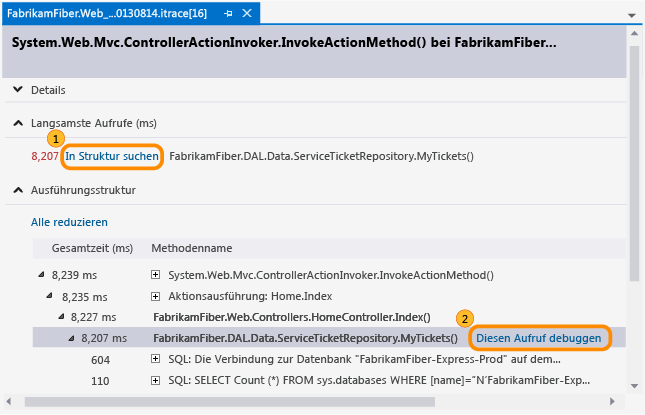
Sie können auch einfach auf den Anruf doppelklicken oder die EINGABETASTE drücken.
Wenn sich die Methode im Anwendungscode befindet, wechselt Visual Studio zu dieser Methode.
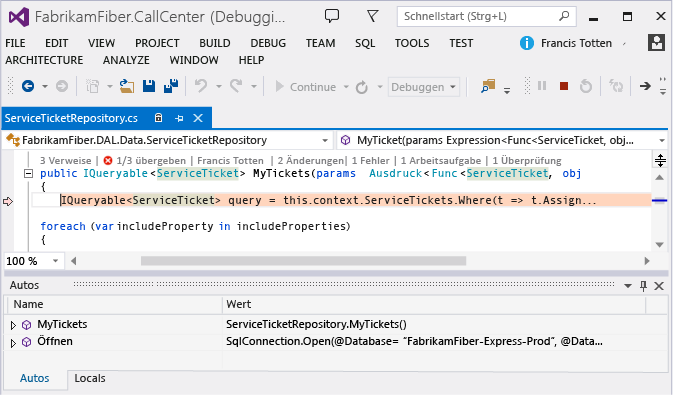
Jetzt können Sie andere aufgezeichnete Werte, den Aufrufstapel überprüfen, Schritt für Schritt durch Ihren Code gehen oder das IntelliTrace-Fenster verwenden, um sich zwischen anderen Methoden, die während dieses Leistungsereignisses aufgerufen wurden, rückwärts oder vorwärts in der Zeit zu bewegen.
Ausnahmedaten
Überprüfen Sie die Ausnahmen, die für Ihre App ausgelöst und aufgezeichnet wurden. Sie können Ausnahmen gruppieren, die denselben Typ und denselben Aufrufstapel aufweisen, sodass nur die letzte Ausnahme angezeigt wird.
So starten Sie das Debuggen aus einer Ausnahme
Überprüfen Sie unter "Ausnahmedaten" die aufgezeichneten Ausnahmeereignisse, deren Typen, Nachrichten und wann die Ausnahmen aufgetreten sind. Um tiefer in den Code einzutauchen, beginnen Sie mit dem Debuggen vom neuesten Ereignis in einer Ausnahmengruppe.

Sie können auch einfach auf das Ereignis doppelklicken. Wenn die Ereignisse nicht gruppiert sind, wählen Sie "Dieses Ereignis debuggen" aus.
Wenn die Ausnahme im Anwendungscode aufgetreten ist, wechselt Visual Studio an die Stelle, an der die Ausnahme aufgetreten ist.
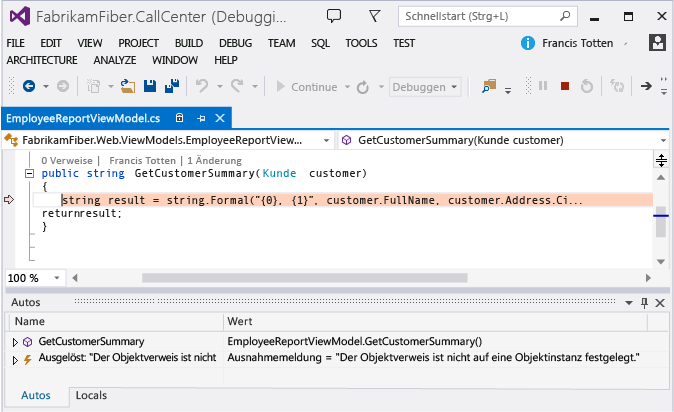
Jetzt können Sie andere aufgezeichnete Werte, den Aufrufstapel überprüfen oder das IntelliTrace-Fenster verwenden, um sich zwischen anderen aufgezeichneten Ereignissen, dem verwandten Code und den zu diesen Zeitpunkten aufgezeichneten Werten im Zeitverlauf rückwärts oder vorwärts zu bewegen.
Spalte Zeigt die Typ .NET-Typ der Ausnahme Neueste Nachricht für gruppierte Ausnahmen oder Nachricht für nicht gruppierte Ausnahmen Die von der Ausnahme bereitgestellte Nachricht Anzahl für gruppierte Ausnahmen Die Häufigkeit, mit der die Ausnahme ausgelöst wurde Thread-ID für nicht gruppierte Ausnahmen ID des Threads, der die Ausnahme ausgelöst hat Neueste Ereigniszeit oder Ereigniszeit Zeitstempel, der beim Auslösen der Ausnahme aufgezeichnet wurde Aufrufstapel Aufrufstapel für eine Ausnahme.
Um den Aufrufstapel anzuzeigen, wählen Sie eine Ausnahme in der Liste aus. Der Aufrufstapel wird unterhalb der Ausnahmeliste angezeigt.
Analyse
Diagnostizieren Sie Probleme mit SharePoint 2010- und SharePoint 2013-Anwendungen mithilfe einer SharePoint-Korrelations-ID oder überprüfen Sie alle nicht behandelten Ausnahmen, die der Microsoft Monitoring Agent gefunden hat.
Verwenden Sie eine SharePoint-Korrelations-ID, um ihre übereinstimmende Webanforderung und -ereignisse zu finden. Wählen Sie ein Ereignis aus, und beginnen Sie dann mit dem Debuggen an dem Punkt, an dem und wann das Ereignis aufgetreten ist.
Wenn der Microsoft Monitoring Agent unbehandelte Ausnahmen gefunden hat, wählen Sie eine Ausnahme aus, und beginnen Sie dann mit dem Debuggen an dem Punkt, an dem und wann die Ausnahme aufgetreten ist.
Starten des Debuggens mit einer SharePoint-Korrelations-ID
Kopieren Sie die SharePoint-Korrelations-ID aus der Quelle.
Beispiel:
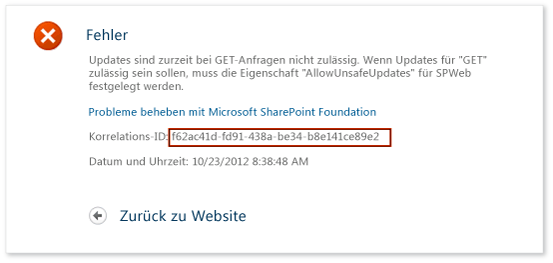
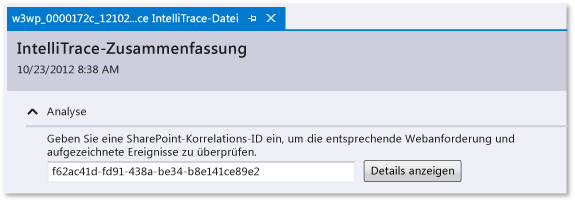
Öffnen Sie die ITrace-Datei, wechseln Sie dann zur Analyse , und geben Sie die SharePoint-Korrelations-ID ein, um die übereinstimmende Webanforderung und aufgezeichnete Ereignisse zu überprüfen.
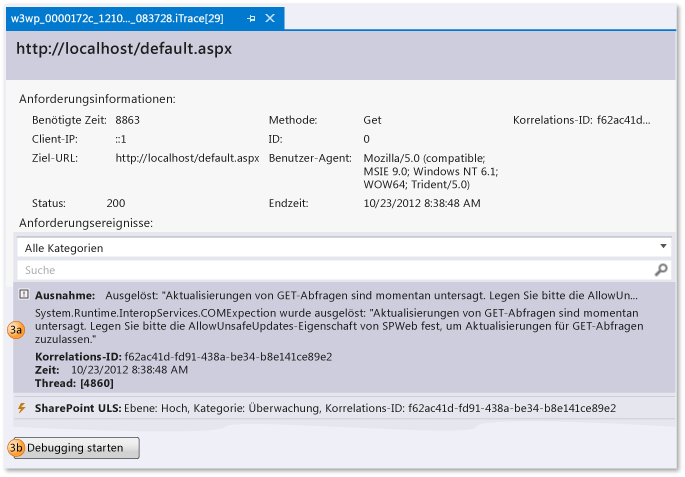
Überprüfen Sie unter "Anforderungsereignisse" die Ereignisse. Beginnend am Anfang werden Ereignisse in der Reihenfolge angezeigt, in der sie aufgetreten sind.
Wählen Sie ein Ereignis aus, um dessen Details anzuzeigen.
Wählen Sie "Debuggen starten" aus, um das Debuggen an dem Punkt zu starten, an dem das Ereignis aufgetreten ist.
Sie können diese Arten von SharePoint-Ereignissen zusammen mit IntelliTrace-Ereignissen sehen:
Benutzerprofilereignisse
Diese Ereignisse treten auf, wenn SharePoint ein Benutzerprofil lädt und wenn Benutzerprofileigenschaften gelesen oder geändert werden.
ULS-Ereignisse (Unified Logging System)
Microsoft Monitoring Agent zeichnet eine Teilmenge von SharePoint ULS-Ereignissen und diesen Feldern auf:
IntelliTrace-Feld SharePoint ULS-Feld ID EventID Grad Grad Kategorie-ID Kategorie-ID Kategorie Kategorie Fläche Produkt Output Meldung Korrelations-ID Korrelations-ID
Starten des Debuggens aus einer nicht behandelten Ausnahme
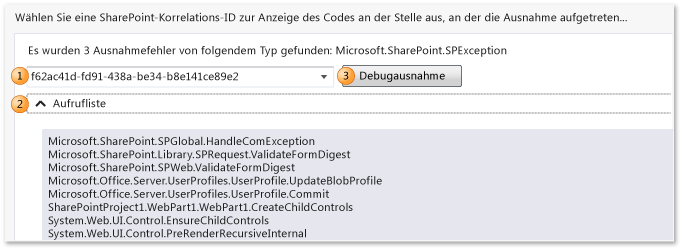
Wählen Sie eine SharePoint-Korrelations-ID für eine Ausnahme aus. Ausnahmen werden nach Typ und Aufrufstapel gruppiert.
(Optional) Erweitern Sie den Aufrufstapel , um den Aufrufstapel für eine Gruppe von Ausnahmen anzuzeigen.
Wählen Sie "Debug exception" aus, um mit dem Debuggen an dem Punkt zu beginnen, an dem und wann die Ausnahme aufgetreten ist.
Eine exemplarische Vorgehensweise finden Sie unter Walkthrough: Debugging a SharePoint Application by Using IntelliTrace. Informationen zu den Arten von Daten, die der Agent erfasst, finden Sie unter IntelliTrace-Features.
Threadsliste
Überprüfen Sie die aufgezeichneten Threads, die im Zielprozess ausgeführt wurden. Sie können mit dem Debuggen aus dem ersten gültigen IntelliTrace-Ereignis in einem ausgewählten Thread beginnen.
So starten Sie das Debuggen von einem bestimmten Thread
Wählen Sie unter "Threadsliste" einen Thread aus.
Wählen Sie unten in der Threadsliste " Debuggen starten" aus. Sie können auch auf einen Thread doppelklicken.
Doppelklicken Sie auf " Hauptthread", um mit dem Debuggen zu beginnen, von dem die App beginnt. Siehe IntelliTrace-Features.
Threaddaten, die der Benutzer erstellt, sind möglicherweise nützlicher als Threads, die ein Server für von IIS gehostete Web-Apps erstellt und verwaltet.
| Spalte | Zeigt die |
|---|---|
| ID | Thread-ID-Nummer |
| Name | Thread Name. Unbenannte Threads werden als "<Kein Name>" angezeigt. |
| Startzeit | Zeitpunkt der Erstellung des Threads |
| Endzeit | Zeitpunkt, zu dem der Thread abgeschlossen wurde |
So starten Sie das Debuggen eines bestimmten Testschritts
Erweitern Sie das Raster "Testschritte". Wählen Sie einen Testschritt aus.
Wählen Sie unten im Raster "Testschritte" die Option "Debuggen starten" aus. Sie können auch auf einen Testschritt doppelklicken.
Dadurch wird das Debuggen vom ersten gültigen IntelliTrace-Ereignis nach dem ausgewählten Testschritt gestartet.
Wenn Testdaten vorhanden sind, versucht IntelliTrace, den zugeordneten Team Foundation Server-Build aufzulösen, der zum Ausführen der Testausführung verwendet wurde. Wenn der Build gefunden wird, werden die zugehörigen Symbole für die App automatisch aufgelöst.
| Feld | Zeigt die |
|---|---|
| Testsitzung | Testsitzungen, die aufgezeichnet wurden. In der Regel gibt es nur eine. Diese Liste ist leer, wenn Testdaten mithilfe eines manuellen explorativen Tests erstellt wurden. |
| Testfall | Testfälle aus der ausgewählten Testsitzung. Diese Liste ist leer, wenn Testdaten mithilfe eines manuellen explorativen Tests erstellt wurden. |
| Testschritte-Raster | Testschritte, die mit dem Testergebnis "bestanden" oder "nicht bestanden" aufgezeichnet wurden |
Systeminformationen
Dieser Abschnitt enthält Details zum System, das die App gehostet hat, z. B. Hardware, Betriebssystem, Umgebungs- und prozessspezifische Informationen.
Module
In diesem Abschnitt werden die Module gezeigt, die der Zielprozess geladen hat. Module werden in der Reihenfolge angezeigt, in der sie geladen wurden.
| Spalte | Zeigt die |
|---|---|
| Modulname | Moduldateiname |
| Modulpfad | Speicherort des Datenträgers, an dem das Modul geladen wurde |
| Modul-ID | Eindeutiger Bezeichner des Moduls, das versionsspezifisch ist und zu den entsprechenden Symboldateien (PDB) beiträgt. Siehe Suchen von Symboldateien (.pdb) und Quelldateien. |
Wo erhalte ich weitere Informationen?
Verwenden des eigenständigen IntelliTrace-Sammlers
Sammeln weiterer Diagnosedaten in manuellen Tests