Hinweis
Für den Zugriff auf diese Seite ist eine Autorisierung erforderlich. Sie können versuchen, sich anzumelden oder das Verzeichnis zu wechseln.
Für den Zugriff auf diese Seite ist eine Autorisierung erforderlich. Sie können versuchen, das Verzeichnis zu wechseln.
Mit dem eigenständigen IntelliTrace-Sammler können Sie IntelliTrace-Diagnosedaten für Ihre Apps auf Produktionsservern oder anderen Umgebungen sammeln, ohne Visual Studio auf dem Zielcomputer zu installieren und ohne die Umgebung des Zielsystems zu ändern. Der eigenständige IntelliTrace-Sammler funktioniert in Web-, SharePoint-, WPF- und Windows Forms-Apps. Wenn Sie mit dem Sammeln von Daten fertig sind, löschen Sie einfach den Sammelvorgang, um ihn zu deinstallieren.
Hinweis
Empfohlene Ansätze zum Diagnostizieren von Problemen auf Produktionsservern finden Sie unter Diagnose von Problemen nach der Bereitstellung.
Anforderungen
.NET Framework 3.5 oder höher
Visual Studio Enterprise (jedoch nicht die Professional- oder Community-Editionen) auf einem Entwicklungscomputer oder einem anderen Computer, um .iTrace-Dateien zu öffnen.
Hinweis
Stellen Sie sicher, dass Sie die Symboldateien (PDB) speichern. Zum Debuggen mit IntelliTrace und um im Code schrittweise vorzugehen, benötigen Sie die übereinstimmenden Quelldateien und Symboldateien. Siehe Diagnoseprobleme nach der Bereitstellung.
Häufig gestellte Fragen
Wie kann ich die meisten Daten abrufen, ohne meine App zu verlangsamen?
Welche Apps funktionieren mit dem Sammler?
ASP.NET-Web-Apps, die auf Internet Information Services (IIS) Version 7.0, 7.5, 8.0, 12.0 und 16.0 gehostet werden
SharePoint 2010- und SharePoint 2013-Anwendungen
Windows Presentation Foundation (WPF) und Windows Forms-Apps.
Wie beginne ich?
Einrichten von Berechtigungen für das .iTrace-Dateiverzeichnis
Sammeln von Daten aus einer Web-App oder SharePoint-Anwendung
-oder-
Installieren des Collectors
Erstellen Sie auf dem App-Server das Sammelverzeichnis, z. B.: C:\IntelliTraceCollector
Rufen Sie den Sammler aus dem Visual Studio-Installationsordner ab.
Kopieren Sie IntelliTraceCollection.cab aus dem Ordner, in dem der Sammler installiert ist, z. B.:
.. \Microsoft Visual Studio\18\Enterprise\Common7\IDE\CommonExtensions\Microsoft\IntelliTrace
.. \Microsoft Visual Studio\2022\Enterprise\Common7\IDE\CommonExtensions\Microsoft\IntelliTrace
oder für frühere Versionen von Visual Studio:
.. \Microsoft Visual Studio 12.0\Common7\IDE\CommonExtensions\Microsoft\IntelliTrace\12.0.0
Fügen Sie IntelliTraceCollection.cab in das Sammelverzeichnis ein, z. B.: C:\IntelliTraceCollector
IntelliTraceCollection.caberweitern:
Öffnen Sie auf dem Server Ihrer App ein Eingabeaufforderungsfenster als Administrator.
Navigieren Sie zum Sammelverzeichnis, z. B. C:\IntelliTraceCollector
Verwenden Sie den Erweiterungsbefehl , einschließlich des Punkts (.) am Ende, um IntelliTraceCollection.cabzu erweitern:
expand /f:* IntelliTraceCollection.cab .Hinweis
Der Punkt (.) behält die Unterordner bei, die lokalisierte Erfassungspläne enthalten.
Einrichten der Berechtigungen für das Kollektorverzeichnis
Öffnen Sie auf dem Server Ihrer App ein Eingabeaufforderungsfenster als Administrator.
Verwenden Sie den Befehl "Windows icacls", um dem Serveradministrator vollständige Berechtigungen für das Sammlungsverzeichnis zu erteilen. Beispiel:
icacls "C:\IntelliTraceCollector" /grant "<Domäne\AdministratorID>":FSo sammeln Sie Daten für eine Web-App oder SharePoint-Anwendung:
Geben Sie der Person, die die IntelliTrace PowerShell-Cmdlets ausführen soll, vollständige Berechtigungen für das Sammelverzeichnis.
Beispiel:
icacls "C:\IntelliTraceCollector" /grant "<Domäne\UserID>":FWeisen Sie dem Anwendungspool für die Web-App oder die SharePoint-Anwendung Lese- und Ausführungsberechtigungen für das Sammelverzeichnis zu.
Beispiel:
Für eine Web-App im DefaultAppPool-Anwendungspool :
icacls "C:\IntelliTraceCollector" /grant "IIS APPPOOL\DefaultAppPool":RXFür eine SharePoint-Anwendung im SharePoint - 80-Anwendungspool :
icacls "C:\IntelliTraceCollector" /grant "IIS APPPOOL\SharePoint - 80":RX
Installieren von IntelliTrace PowerShell-Cmdlets zum Sammeln von Daten für Web-Apps oder SharePoint-Anwendungen
Stellen Sie auf dem Server Ihrer App sicher, dass PowerShell aktiviert ist. In den meisten Versionen von Windows Server können Sie dieses Feature im Verwaltungstool server-Manager hinzufügen.
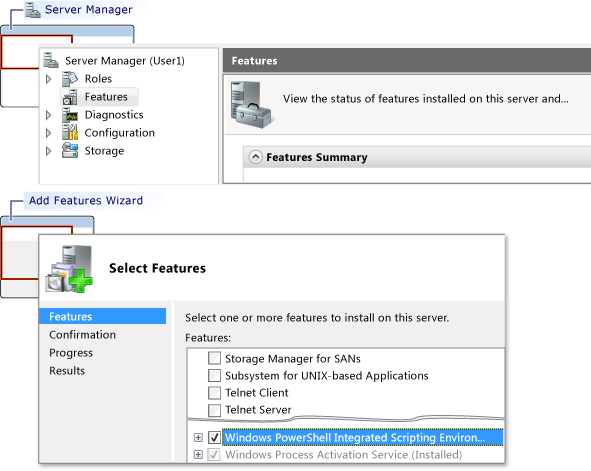
Installieren Sie die IntelliTrace PowerShell-Cmdlets.
Öffnen Sie ein PowerShell-Befehlsfenster als Administrator.
Wählen Sie "Start", "Alle Programme", " Zubehör", "Windows PowerShell" aus.
Wählen Sie einen der folgenden Schritte aus:
Öffnen Sie auf 64-Bit-Betriebssystemen das Kontextmenü für Windows PowerShell. Wählen Sie "Als Administrator ausführen" aus.
Öffnen Sie auf 32-Bit-Betriebssystemen das Kontextmenü für Windows PowerShell (x86). Wählen Sie "Als Administrator ausführen" aus.
Verwenden Sie im PowerShell-Befehlsfenster den Befehl "Import-Module ", um Microsoft.VisualStudio.IntelliTrace.PowerShell.dllzu importieren.
Beispiel:
Import-Module "C:\IntelliTraceCollector\Microsoft.VisualStudio.IntelliTrace.PowerShell.dll"
Einrichten von Berechtigungen für das .iTrace-Dateiverzeichnis
Erstellen Sie auf dem Server Ihrer App das .iTrace-Dateiverzeichnis, z. B.: C:\IntelliTraceLogFiles
Hinweis
- Um eine Verlangsamung Ihrer App zu vermeiden, wählen Sie einen Speicherort auf einem lokalen Hochgeschwindigkeitsdatenträger aus, der nicht sehr aktiv ist.
- Sie können .iTrace-Dateien und Collector-Dateien an derselben Stelle ablegen. Wenn Sie jedoch über eine Web-App oder SharePoint-Anwendung verfügen, stellen Sie sicher, dass sich dieser Ort außerhalb des Verzeichnisses befindet, in dem die Anwendung gehostet wird.
Von Bedeutung
- Beschränken Sie das .iTrace-Dateiverzeichnis nur auf diejenigen Identitäten, die mit dem Collector arbeiten müssen. Eine ITrace-Datei kann vertrauliche Informationen enthalten, z. B. Daten von Benutzern, Datenbanken, anderen Quellspeicherorten und Verbindungszeichenfolgen, da IntelliTrace daten aufzeichnen kann, die an Methodenparameter oder als Rückgabewerte übergeben werden.
- Stellen Sie sicher, dass diejenigen, die ITrace-Dateien öffnen können, über die Berechtigung zum Anzeigen vertraulicher Daten verfügen. Achten Sie beim Freigeben von ITrace-Dateien auf Vorsicht. Wenn andere Personen Zugriff haben müssen, kopieren Sie die Dateien an einen sicheren freigegebenen Speicherort.
- Um eine Verlangsamung Ihrer App zu vermeiden, wählen Sie einen Speicherort auf einem lokalen Hochgeschwindigkeitsdatenträger aus, der nicht sehr aktiv ist.
Geben Sie für eine Web-App oder SharePoint-Anwendung dem Anwendungspool vollständige Berechtigungen für das .iTrace-Dateiverzeichnis. Sie können den Befehl "Windows icacls" verwenden oder Windows-Explorer (oder Datei-Explorer) verwenden.
Beispiel:
So richten Sie Berechtigungen mit dem Befehl "Windows icacls " ein:
Für eine Web-App im DefaultAppPool-Anwendungspool :
icacls "C:\IntelliTraceLogFiles" /grant "IIS APPPOOL\DefaultAppPool":FFür eine SharePoint-Anwendung im SharePoint - 80-Anwendungspool :
icacls "C:\IntelliTraceLogFiles" /grant "IIS APPPOOL\SharePoint - 80":F-oder-
So richten Sie Berechtigungen mit Windows Explorer (oder Datei-Explorer) ein:
Öffnen Sie Eigenschaften für das .iTrace-Dateiverzeichnis.
Wählen Sie auf der Registerkarte "Sicherheit" die Option "Bearbeiten", "Hinzufügen" aus.
Stellen Sie sicher, dass integrierte Sicherheitsprinzipale im Feld "Objekttyp auswählen" angezeigt werden. Wenn sie nicht vorhanden ist, wählen Sie "Objekttypen " aus, um sie hinzuzufügen.
Stellen Sie sicher, dass Ihr lokaler Computer im Feld "Von diesem Speicherort" angezeigt wird. Wenn sie nicht vorhanden ist, wählen Sie "Speicherorte " aus, um sie zu ändern.
Fügen Sie im Auswahlfeld die Objektnamen ein, und fügen Sie den Anwendungspool für die Web-App oder SharePoint-Anwendung hinzu.
Wählen Sie "Namen prüfen" aus, um den Namen aufzulösen. Wählen Sie "OK" aus.
Stellen Sie sicher, dass der Anwendungspool vollzugriff hat.
Sammeln von Daten aus einer Web-App oder SharePoint-Anwendung
Um mit dem Sammeln von Daten zu beginnen, öffnen Sie ein PowerShell-Befehlsfenster als Administrator, und führen Sie dann den folgenden Befehl aus:
Start-IntelliTraceCollection"<ApplicationPool>"<PathToCollectionPlan><FullPathToITraceFileDirectory>Von Bedeutung
Nachdem Sie diesen Befehl ausgeführt haben, geben Sie "Y " ein, um zu bestätigen, dass Sie mit dem Sammeln von Daten beginnen möchten.
Um beispielsweise Daten aus einer SharePoint-Anwendung im SharePoint - 80-Anwendungspool zu sammeln:
Start-IntelliTraceCollection "SharePoint - 80" "C:\IntelliTraceCollector\collection_plan.ASP.NET.default.xml" "C:\IntelliTraceLogFiles"Name Description ApplicationPool Der Name des Anwendungspools, in dem Ihre Anwendung ausgeführt wird PathToCollectionPlan Der Pfad zu einem Sammlungsplan, einer .xml Datei, die Einstellungen für den Sammelsammler konfiguriert.
Sie können einen Plan angeben, der im Lieferumfang des Sammlers enthalten ist. Die folgenden Pläne funktionieren für Web-Apps und SharePoint-Anwendungen:
- collection_plan.ASP.NET.default.xml
Erfasst nur IntelliTrace-Ereignisse und SharePoint-Ereignisse, einschließlich Ausnahmen, Datenbankaufrufen und Webserveranforderungen.
- collection_plan.ASP.NET.trace.xml
Sammelt Funktionsaufrufe und alle Daten in collection_plan.ASP.NET.default.xml. Dieser Plan eignet sich gut für eine detaillierte Analyse, aber es kann ihre App mehr als collection_plan.ASP.NET.default.xmlverlangsamen.
Um eine Verlangsamung Ihrer App zu vermeiden, passen Sie diese Pläne an, oder erstellen Sie Ihren eigenen Plan. Zur Sicherheit platzieren Sie alle benutzerdefinierten Pläne an demselben sicheren Speicherort wie die Sammeldateien. Siehe Erstellen und Anpassen von IntelliTrace-Sammlungsplänen und wie erhalte ich die meisten Daten, ohne meine App zu verlangsamen?Anmerkung: Standardmäßig beträgt die maximale Größe der ITrace-Datei 100 MB. Wenn die ITrace-Datei diesen Grenzwert erreicht, löscht der Sammler die frühesten Einträge der Datei, um Platz für neuere Einträge zu schaffen. Um diesen Grenzwert zu ändern, bearbeiten Sie das Attribut des SammlungsplansMaximumLogFileSize.
Wo finde ich lokalisierte Versionen dieser Sammlungspläne?
Lokalisierte Pläne finden Sie in den Unterordnern des Sammlers.FullPathToITraceFileDirectory Der vollständige Pfad zum .iTrace-Dateiverzeichnis. Sicherheitshinweis: Geben Sie den vollständigen Pfad und keinen relativen Pfad an. Der Collector befestigt sich am Anwendungspool und beginnt, Daten zu sammeln.
Kann ich die ITrace-Datei zu diesem Zeitpunkt öffnen? Nein, die Datei wird während der Datensammlung gesperrt.
Reproduzieren Sie das Problem.
Verwenden Sie die folgende Syntax, um einen Prüfpunkt der ITrace-Datei zu erstellen:
Checkpoint-IntelliTraceCollection"<ApplicationPool>"Verwenden Sie die folgende Syntax, um den Sammlungsstatus zu überprüfen:
Get-IntelliTraceCollectionStatusVerwenden Sie die folgende Syntax, um das Sammeln von Daten zu beenden:
Stop-IntelliTraceCollection"<ApplicationPool>"Von Bedeutung
Nachdem Sie diesen Befehl ausgeführt haben, geben Sie "Y " ein, um zu bestätigen, dass Sie das Sammeln von Daten beenden möchten. Andernfalls kann der Sammler weiterhin Daten sammeln, die iTrace-Datei bleibt gesperrt, oder die Datei enthält möglicherweise keine nützlichen Daten.
Sammeln von Daten aus einer verwalteten App
Verwenden Sie die folgende Syntax, um Ihre App gleichzeitig zu starten und Daten zu sammeln:
<FullPathToIntelliTraceCollectorExecutable>
\IntelliTraceSC.exe launch /cp:<PathToCollectionPlan>/f:<FullPathToITraceFileDirectoryAndFileName><PathToAppExecutableFileName>Um beispielsweise Daten aus einer App mit dem Namen "MyApp" zu sammeln:
C:IntelliTraceCollectorIntelliTraceSC.exe launch /cp:"C:IntelliTraceCollectorcollection_plan.ASP.NET.default.xml" /f:"C:IntelliTraceLogFilesMyApp.itrace" "C:MyAppMyApp.exe"Name Description FullPathToIntelliTraceCollectorExecutable Der vollständige Pfad zur ausführbaren Sammlerdatei IntelliTraceSC.exe PathToCollectionPlan Der Pfad zu einem Sammlungsplan, einer .xml Datei, die Einstellungen für den Sammelsammler konfiguriert.
Sie können einen Plan angeben, der im Lieferumfang des Sammlers enthalten ist. Die folgenden Pläne funktionieren für verwaltete Apps:
- collection_plan.ASP.NET.default.xml
Erfasst nur IntelliTrace-Ereignisse, einschließlich Ausnahmen, Datenbankaufrufen und Webserveranforderungen.
- collection_plan.ASP.NET.trace.xml
Sammelt Funktionsaufrufe und alle Daten in collection_plan.ASP.NET.default.xml. Dieser Plan eignet sich gut für eine detaillierte Analyse, aber es kann ihre App mehr als collection_plan.ASP.NET.default.xmlverlangsamen.
Um eine Verlangsamung Ihrer App zu vermeiden, passen Sie diese Pläne an, oder erstellen Sie Ihren eigenen Plan. Zur Sicherheit platzieren Sie alle benutzerdefinierten Pläne an demselben sicheren Speicherort wie die Sammeldateien. Siehe Erstellen und Anpassen von IntelliTrace-Sammlungsplänen und wie erhalte ich die meisten Daten, ohne meine App zu verlangsamen?Anmerkung: Standardmäßig beträgt die maximale Größe der ITrace-Datei 100 MB. Wenn die ITrace-Datei diesen Grenzwert erreicht, löscht der Sammler die frühesten Einträge der Datei, um Platz für neuere Einträge zu schaffen. Um diesen Grenzwert zu ändern, bearbeiten Sie das Attribut des SammlungsplansMaximumLogFileSize.
Wo finde ich lokalisierte Versionen dieser Sammlungspläne?
Lokalisierte Pläne finden Sie in den Unterordnern des Sammlers.FullPathToITraceFileDirectoryAndFileName Der vollständige Pfad zum .iTrace-Dateiverzeichnis und dem Dateinamen ".iTrace" mit der Erweiterung ".itrace ". Sicherheitshinweis: Geben Sie den vollständigen Pfad und keinen relativen Pfad an. PfadZurAppAusführbarenDateiUndDateiname Pfad und Dateiname Ihrer verwalteten App Beenden Sie die Datensammlung, indem Sie die App beenden.
Öffnen Sie die .iTrace-Datei in Visual Studio Enterprise
Hinweis
Zum Debuggen mit IntelliTrace und um im Code schrittweise vorzugehen, benötigen Sie die übereinstimmenden Quelldateien und Symboldateien. Siehe Diagnoseprobleme nach der Bereitstellung.
Verschieben Sie die .iTrace-Datei, oder kopieren Sie sie auf einen Computer mit Visual Studio Enterprise (jedoch nicht Professional oder Community-Editionen).
Doppelklicken Sie auf die ITrace-Datei außerhalb von Visual Studio, oder öffnen Sie die Datei in Visual Studio.
Visual Studio zeigt die IntelliTrace-Zusammenfassungsseite an. In den meisten Abschnitten können Sie Ereignisse oder andere Elemente überprüfen, ein Element auswählen und mit IntelliTrace an dem Punkt, an dem und wann ein Ereignis aufgetreten ist, debuggen. Siehe Verwenden gespeicherter IntelliTrace-Daten.
Hinweis
Zum Debuggen mit IntelliTrace und Schritt-für-Schritt-Durchlauf im Code benötigen Sie die übereinstimmenden Quelldateien und Symboldateien auf Ihrem Entwicklungscomputer. Siehe Diagnoseprobleme nach der Bereitstellung.
Wie erhalte ich die meisten Daten, ohne meine App zu verlangsamen?
IntelliTrace kann viele Daten sammeln, sodass die Auswirkungen auf die Leistung Ihrer App von den Daten abhängen, die IntelliTrace sammelt und welche Art von Code sie analysiert. Siehe Optimieren der IntelliTrace-Auflistung auf Produktionsservern.
Im Folgenden finden Sie einige Möglichkeiten zum Abrufen der meisten Daten, ohne Ihre App zu verlangsamen:
Führen Sie den Sammler nur aus, wenn Sie denken, dass ein Problem vorliegt, oder wenn Sie das Problem reproduzieren können.
Starten Sie die Sammlung, reproduzieren Sie das Problem, und beenden Sie dann die Sammlung. Öffnen Sie die ITrace-Datei in Visual Studio Enterprise, und untersuchen Sie die Daten. Siehe Öffnen Sie die .iTrace-Datei in Visual Studio Enterprise.
Bei Web-Apps und SharePoint-Anwendungen zeichnet der Sammeldaten für jede App auf, die den angegebenen Anwendungspool gemeinsam verwendet. Dies kann dazu führen, dass jede App, die denselben Anwendungspool verwendet, verlangsamt wird, obwohl Sie nur Module für eine einzelne App in einem Sammlungsplan angeben können.
Um zu verhindern, dass der Sammler andere Apps verlangsamt, hosten Sie jede App in einem eigenen Anwendungspool.
Überprüfen Sie die Ereignisse im Sammlungsplan, für die IntelliTrace Daten sammelt. Bearbeiten Sie den Sammlungsplan, um Ereignisse zu deaktivieren, die nicht relevant sind oder Sie nicht interessieren.
Um ein Ereignis zu deaktivieren, legen Sie das
enabledAttribut für das<DiagnosticEventSpecification>Element auf :false<DiagnosticEventSpecification enabled="false">Wenn das
enabledAttribut nicht vorhanden ist, wird das Ereignis aktiviert.Wie verbessert dies die Leistung?
Sie können die Startzeit reduzieren, indem Sie Ereignisse deaktivieren, die für die App nicht relevant sind. Deaktivieren Sie beispielsweise Windows Workflow-Ereignisse für Apps, die windows Workflow nicht verwenden.
Sie können sowohl die Start- als auch die Laufzeitleistung verbessern, indem Sie Registrierungsereignisse für Apps deaktivieren, die auf die Registrierung zugreifen, aber keine Probleme mit Registrierungseinstellungen anzeigen.
Überprüfen Sie die Module im Sammlungsplan, für die IntelliTrace Daten sammelt. Bearbeiten Sie den Sammlungsplan, um nur die Module einzuschließen, die Sie interessieren:
Öffnen Sie den Sammlungsplan. Suchen Sie das
<ModuleList>-Element.Setzen Sie in
<ModuleList>das AttributisExclusionListauffalse.Verwenden Sie das
<Name>Element, um jedes Modul mit einem der folgenden Werte anzugeben: Dateiname, Zeichenfolgenwert, um jedes Modul einzuschließen, dessen Name diese Zeichenfolge enthält, oder einen öffentlichen Schlüssel.Um beispielsweise Daten aus nur dem Hauptwebmodul der Fabrikam Fiber Web-App zu sammeln, erstellen Sie eine Liste wie diese:
<ModuleList isExclusionList="false">
   <Name>FabrikamFiber.Web.dll</Name>
</ModuleList>
Wenn Sie Daten aus jedem Modul sammeln möchten, dessen Name "Fabrikam" enthält, erstellen Sie eine Liste wie diese:
<ModuleList isExclusionList="false">
   <Name>Fabrikam</Name>
</ModuleList>
Um Daten aus Modulen zu sammeln, indem Sie ihre öffentlichen Schlüsseltoken angeben, erstellen Sie eine Liste wie diese:
<ModuleList isExclusionList="false">
   <Name>PublicKeyToken:B77A5C561934E089</Name>
   <Name>PublicKeyToken:B03F5F7F11D50A3A</Name>
   <Name>PublicKeyToken:31BF3856AD364E35</Name>
   <Name>PublicKeyToken:89845DCD8080CC91</Name>
   <Name>PublicKeyToken:71E9BCE111E9429C</Name>
</ModuleList>
Wie verbessert dies die Leistung?
Dadurch wird die Menge an Methodenaufrufinformationen und anderen Instrumentierungsdaten reduziert, die IntelliTrace erfasst, wenn die App gestartet und ausgeführt wird. Mit diesen Daten können Sie:
Durchlaufen Sie den Code, nachdem Sie die Daten gesammelt haben.
Überprüfen Sie Werte, die an Funktionsaufrufe übergeben und von diesen zurückgegeben werden.
Warum nicht stattdessen Module ausschließen?
Standardmäßig schließen Sammelpläne Module aus, indem das Attribut
isExclusionListauftruegesetzt wird. Das Ausschließen von Modulen kann jedoch trotzdem dazu führen, dass Daten aus Modulen gesammelt werden, die nicht den Kriterien der Liste entsprechen und möglicherweise nicht von Interesse sind, z. B. Drittanbieter- oder Open-Source-Module.
Gibt es Daten, die IntelliTrace nicht sammelt?
Ja, um die Leistungseinbußen zu verringern, schränkt IntelliTrace die Datensammlung auf Werte von primitiven Datentypen ein, die an Methoden übergeben und von diesen zurückgegeben werden, sowie auf Werte von primitiven Datentypen in Feldern in Objekten der obersten Ebene, die an Methoden übergeben und von diesen zurückgegeben werden.
Angenommen, Sie haben eine
AlterEmployeeMethodensignatur, die eine ganze Zahlidund einEmployeeObjektoldemployeeakzeptiert:public Employee AlterEmployee(int id, Employee oldemployee)Der
EmployeeTyp weist die folgenden Attribute auf:Id,Name, undHomeAddress. Eine Zuordnungsbeziehung ist zwischenEmployeeund demAddressTyp vorhanden.
Der Sammler zeichnet Werte für
id,Employee.Id,Employee.Nameund das Objekt, das von derEmployee-Methode zurückgegeben wird. Der Sammler zeichnet jedoch keine Informationen über dasAddressObjekt auf, außer ob es null war oder nicht. Der Sammler zeichnet auch keine Daten zu lokalen Variablen in derAlterEmployeeMethode auf, es sei denn, andere Methoden verwenden diese lokalen Variablen als Parameter, an dem sie als Methodenparameter aufgezeichnet werden.
Wo erhalte ich sonst IntelliTrace-Daten?
Sie können IntelliTrace-Daten aus einer IntelliTrace-Debugsitzung in Visual Studio Enterprise abrufen. Siehe IntelliTrace-Features.
Wo erhalte ich weitere Informationen?
Verwenden gespeicherter IntelliTrace-Daten
Bloggen
Verwendung des eigenständigen IntelliTrace-Sammelgeräts aus der Ferne
Erstellen und Anpassen von IntelliTrace-Sammlungsplänen
Optimieren der IntelliTrace-Auflistung auf Produktionsservern