Hinweis
Für den Zugriff auf diese Seite ist eine Autorisierung erforderlich. Sie können versuchen, sich anzumelden oder das Verzeichnis zu wechseln.
Für den Zugriff auf diese Seite ist eine Autorisierung erforderlich. Sie können versuchen, das Verzeichnis zu wechseln.
Administratoren können jetzt das Verwaltungsportal für Visual Studio-Abonnements verwenden, um einzelnen Abonnenten bestimmte Abonnements zuzuweisen. Diese Aufgaben können in Situationen hilfreich sein, in denen die Organisation über temporäre Mitarbeiter oder Lieferanten verfügt, die für einen kurzen Zeitraum Zugriff auf ein Abonnement benötigen. Administratoren können ein Abonnement zuweisen, das teilweise verwendet wird, sodass ihre neuen Abonnements für eine längere Nutzung verbleiben.
Schauen Sie sich das Video an, oder lesen Sie weiter, um zu erfahren, wie Sie Benutzern bestimmte Abonnement-GUIDs zuweisen.
Bestimmte Abonnement-GUIDs Benutzern zuweisen
Das Zuweisen bestimmter Abonnements zu Einzelpersonen verwendet zwei vorhandene Administratorprozesse, um einzelnen Benutzern bestimmte GuiDs (Globally Unique Identifiers) zuzuweisen. Der Prozess umfasst drei Schritte:
- Exportieren Sie eine Liste Ihrer aktuellen Abonnements und Zuweisungen.
- Verwenden Sie diese Liste, um die spezifischen GUIDs zu identifizieren, die Sie zuweisen möchten.
- Verwenden Sie das "Massenhinzufügen", um die neuen Aufgaben hochzuladen.
Exportieren von Abonnementinformationen
So führen Sie den Export aus:
- Melden Sie sich beim Verwaltungsportal an.
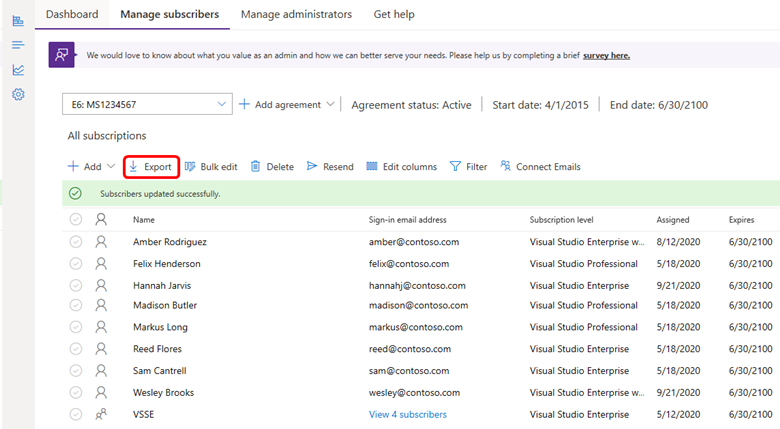
- Wählen Sie die Registerkarte "Exportieren" aus . Eine Datei wird auf Ihren lokalen Computer heruntergeladen. Die Datei enthält den Namen der Vereinbarung, die Ihre Benutzerabonnements enthält, und das Datum des Exports.
Identifizieren Sie die GUIDs, die Sie zuweisen möchten
Wenn Sie mit dem Exporttool vertraut sind, beachten Sie, dass es neue Felder in der Kalkulationstabelle gibt. Anhand dieser Informationen können Sie entscheiden, welche Sie Benutzern zuweisen möchten.
- Abonnementstatus: Dieses Feld gibt entweder "zugewiesen" oder "nicht zugewiesen" an. Wenn ein Abonnement den Status "zugewiesen" hat, enthält es auch Benutzerinformationen, die ihm zugeordnet sind, z. B. Name, E-Mail usw.
- Verwendungsstatus: Der Verwendungsstatus gibt entweder "neu" an, d. h., er wird keinem Benutzer zugewiesen oder "verwendet", der angibt, dass er einem Benutzer zu einem bestimmten Zeitpunkt zugewiesen wurde.
Sie können die Werte in diesen Feldern zusammen mit anderen Informationen in der Kalkulationstabelle verwenden, um zu bestimmen, welche Abonnements Sie einzelnen Benutzern zuweisen möchten. Sie können einen Filter in Excel anwenden, um die Liste nach Status, Abonnementebene, Ablaufdatum usw. einzugrenzen.
Laden Sie Ihre neuen Aufgaben hoch
Der letzte Schritt besteht darin, die Massenhinzufügen-Vorlage herunterzuladen, die erforderlichen Informationen für die zuzuweisenden Abonnements auszufüllen und die Vorlage hochzuladen. Eine vollständige Beschreibung dieses Prozesses finden Sie in unserem Artikel "Mehrere Benutzer hinzufügen ".
Von Bedeutung
Um einen erfolgreichen Upload sicherzustellen, stellen Sie sicher, dass Sie die im Dialogfeld verknüpfte Vorlage verwenden, wenn Sie "Massenhinzufügen" auswählen. Verwenden Sie keine lokal gespeicherte Kopie der Vorlage, da sie möglicherweise nicht alle erforderlichen Felder enthält. Die Verwendung einer alten Vorlage führt dazu, dass der Upload fehlschlägt.
- Alle Felder, die in der Vorlage als erforderlich angezeigt werden, sind abgeschlossen.
- In der Spalte " Fehlermeldung " sind keine Fehler aufgeführt.
- Jede GUID wird nur einmal in der Vorlage verwendet.
- Die Abonnementebene in der Vorlage entspricht dem Abonnement der GUID in der exportierten Liste.
- Die GUID ist noch nicht einem anderen Benutzer in der exportierten Liste zugewiesen.
Häufig gestellte Fragen
F: Wie kann ich ändern, welches Abonnement derzeit einem einzelnen Benutzer zugewiesen ist?
A: Wenn Sie ändern möchten, welche GUID einem Benutzer zugewiesen ist, müssen Sie zuerst das Abonnement für diesen Benutzer löschen. Weitere Informationen finden Sie in unserem Artikel " Abonnements löschen" . Nachdem Sie das Abonnement für diesen Benutzer gelöscht haben, verwenden Sie den in diesem Artikel beschriebenen Prozess, um die Liste zu exportieren und die neuen Abonnementinformationen hochzuladen.
Ressourcen
Siehe auch
- Visual Studio-Dokumentation
- Dokumentation zu Azure DevOps Services
- Azure-Dokumentation
- Microsoft 365-Dokumentation
Nächste Schritte
Nachdem Sie Benutzern Abonnements zugewiesen haben, erfahren Sie, wie Sie andere Administratoraufgaben ausführen.