Hinweis
Für den Zugriff auf diese Seite ist eine Autorisierung erforderlich. Sie können versuchen, sich anzumelden oder das Verzeichnis zu wechseln.
Für den Zugriff auf diese Seite ist eine Autorisierung erforderlich. Sie können versuchen, das Verzeichnis zu wechseln.
Mit Ihrem Windows-Entwicklerkonto, das im ausgewählten Visual Studio-Abonnement enthalten ist, können Sie kostenlose und kostenpflichtige Windows-Apps an den Windows Store übermitteln.
Activation steps
Um Ihr Windows-Entwicklerkonto zu verwenden, müssen Sie ein Konto einrichten oder sich mit einem vorhandenen Konto anmelden.
Important
Für die Erstellung eines Windows-Entwicklerkontos ist die Verwendung eines Microsoft-Kontos (MSA) erforderlich. Die Verwendung von Microsoft Entra-Konten wird nicht unterstützt.
Es wird empfohlen, für diesen Prozess ein "privates" Browserfenster zu erstellen. Erstellen Sie beispielsweise in Google Chrome ein neues "Inkognito"-Fenster. Erstellen Sie in Internet Explorer ein neues "InPrivate"-Fenster.
- Melden Sie sich bei https://my.visualstudio.com/benefitsan.
- Locate the Windows Developer Account tile in the Tools section and select on the Get Code link at the bottom of the benefit tile. Copy the code to your clipboard, then select Activate.
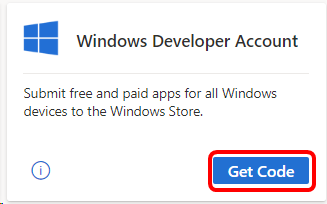 "
" - Auf der https://developer.microsoft.com/microsoft-store/register/ Website können Sie den Registrierungsprozess starten. Select Sign up to continue.
 Screenshot der
 - Melden Sie sich bei Ihrem Abonnement an. Wenn Sie über mehrere Konten verfügen, wählen Sie das Konto aus, das Ihrem Enterprise-Abonnement zugeordnet ist.
- Enter your email address, select your preferred language, and select Save.
- On the next page, select the country/region where you live or where your business is located, and then select Next.
- Select Individual as your account type.
- Erstellen Sie den Anzeigenamen Ihres Herausgebers. Dieser Name ist der eindeutige Name, den Ihre Kunden sehen, die Ihren Apps, Add-Ins und Diensten zugeordnet sind.
- Provide your contact information and preferred email language, then select Next.
- Möglicherweise werden Sie aufgefordert, Ihr Kennwort zu überprüfen. Enter it and select Sign in.
- Fügen Sie auf der Seite "Registrierung – Zahlung" den Code ein, den Sie zuvor in das Feld "Promotionscode" kopiert haben. Die Seitenaktualisierungen zeigen, dass keine Zahlung erforderlich ist. Select Next.
- Überprüfen Sie Ihre Kontoinformationen, überprüfen Sie die Vereinbarung für App-Entwickler, und aktivieren Sie das Kontrollkästchen, um Ihre Annahme der Allgemeinen Geschäftsbedingungen anzugeben. Then select Finish.
- Wählen Sie "Zum Dashboard wechseln " aus, um mit der Verwendung Ihres Windows-Entwicklerkontos zu beginnen!
Eligibility
| Subscription Level | Channels | Benefit | Renewable? |
|---|---|---|---|
| Visual Studio Enterprise (Standard) | VL, Azure, Retail, NFR* ausgewählt | Included | Yes |
| Visual Studio Enterprise-Abonnement mit GitHub Enterprise | VL | Included | Yes |
| Visual Studio Professional (Standard) | VL, Azure, Retail | Included | Yes |
| Visual Studio Professional-Abonnement mit GitHub Enterprise | VL | Included | Yes |
| Visual Studio Test Professional (Standard) | VL, Retail | Not available | NA |
| MSDN-Plattformen (Standard) | VL, Retail | Not available | NA |
| Visual Studio Enterprise, Visual Studio Professional (monatliche Cloud) | Azure | Not available | NA |
* Umfasst: Nicht für Weiterverkauf (NFR), FTE, Visual Studio Industry Partner (VSIP), MCT Software & Services Developer, Most Valuable Professional (MVP), Regional Director (RD). Ausgeschlossen: Microsoft Cloud Partner Program, Imagine, NFR Basic.
Note
Microsoft bietet keine Jährlichen Visual Studio Professional-Abonnements mehr und Visual Studio Enterprise-Jahresabonnements in Cloud-Abonnements an. Es gibt keine Änderung an vorhandenen Kundenerfahrungen und der Möglichkeit, ihre Abonnements zu verlängern, zu erhöhen, zu verringern oder zu kündigen. Neue Kunden werden ermutigt, zu https://visualstudio.microsoft.com/vs/pricing/ zu wechseln, um verschiedene Optionen zum Kauf von Visual Studio zu erkunden.
Sie wissen nicht genau, welches Abonnement Sie verwenden? Stellen Sie eine Verbindung mit https://my.visualstudio.com/subscriptions her, um alle Abonnements anzuzeigen, die Ihrer E-Mail-Adresse zugewiesen sind. Wenn nicht alle Ihre Abonnements angezeigt werden, kann es daran liegen, dass eines oder mehrere mit einer anderen E-Mail-Adresse verknüpft sind. Sie müssen sich mit dieser E-Mail-Adresse anmelden, um diese Abonnements anzuzeigen.
Support resources
- Benötigen Sie Hilfe bei der Verwendung Ihres Windows-Entwicklerkontos? Check out the support resources on the Windows Dev Center.
- Windows Development
- Wenden Sie sich an den Support für Visual Studio-Abonnements, um Unterstützung für Verkäufe, Abonnements, Konten und Abrechnungen für Visual Studio-Abonnements zu erhalten.
- Haben Sie eine Frage zu Visual Studio IDE, Azure DevOps Services oder anderen Visual Studio-Produkten oder -Diensten? Besuchen Sie den Visual Studio-Support.
See also
- Visual Studio-Dokumentation
- Azure DevOps-Dokumentation
- Azure documentation
- Microsoft 365-Dokumentation
Next steps
Um Ihr Visual Studio-Abonnement optimal nutzen zu können, aktivieren Sie die folgenden großen Vorteile: