Hinweis
Für den Zugriff auf diese Seite ist eine Autorisierung erforderlich. Sie können versuchen, sich anzumelden oder das Verzeichnis zu wechseln.
Für den Zugriff auf diese Seite ist eine Autorisierung erforderlich. Sie können versuchen, das Verzeichnis zu wechseln.
Als Visual Studio-Abonnent haben Sie Zugriff auf die integrierte Entwicklungsumgebung (IDE) von Visual Studio. Ihre IDE-Version hängt von der Ebene Ihres Abonnements ab. Der Vorteil erscheint als Kachel in der Kategorie "Tools" auf der Seite "Vorteile, die in meinem Abonnement enthalten sind" des Visual Studio-Abonnementportals.
Herunterladen und Installieren der IDE
Hier erfahren Sie, wie Sie die IDE für Ihre Version von Visual Studio herunterladen und installieren. In diesem Beispiel wurde Visual Studio Enterprise verwendet.
Melden Sie sich beim Visual Studio Subscriptions Portal an.
Wählen Sie die Registerkarte "Extras " aus, suchen Sie nach der Visual Studio-IDE-Kachel, und wählen Sie dann die Schaltfläche " Herunterladen " darunter aus. Sie können die IDE auch von der Downloadseite herunterladen.
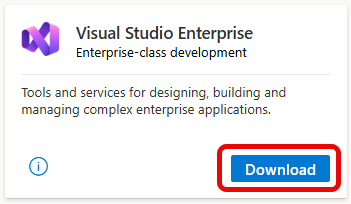
Product Key ist für alle Abonnementebenen nicht verfügbar, da der primäre Kanal für die Authentifizierung bei der IDE Ihre Anmeldung sein sollte.
Wählen Sie auf der Downloads-Seite Ihre Architektur aus: x86 oder x64 und die Spracheinstellung, falls zutreffend, dann wählen Sie Herunterladen.

Wählen Sie das heruntergeladene Installationsprogrammpaket aus, und wählen Sie dann an der Eingabeaufforderung "Ausführen" aus.
Wenn der Bereich "Benutzerkontensteuerung " angezeigt wird, wählen Sie "Ja" aus.
Wählen Sie "Weiter" , um die Lizenzbedingungen zu akzeptieren.
Wenn Sie andere Versionen von Visual Studio installiert haben, bietet ihnen das Installationsprogramm flexible Optionen, um vorwärts zu wechseln, ohne ihre vorherige Umgebung zu verlieren. Sie können eine vorherige Visual Studio 2022-Konfiguration migrieren, um Workloads, SDKs, Toolsets und Komponenten zu kopieren, eine neue Installation mit den von Ihnen ausgewählten Workloads und Komponenten zu starten oder Ihre Konfiguration aus einer exportierten
.vsconfigDatei zu importieren.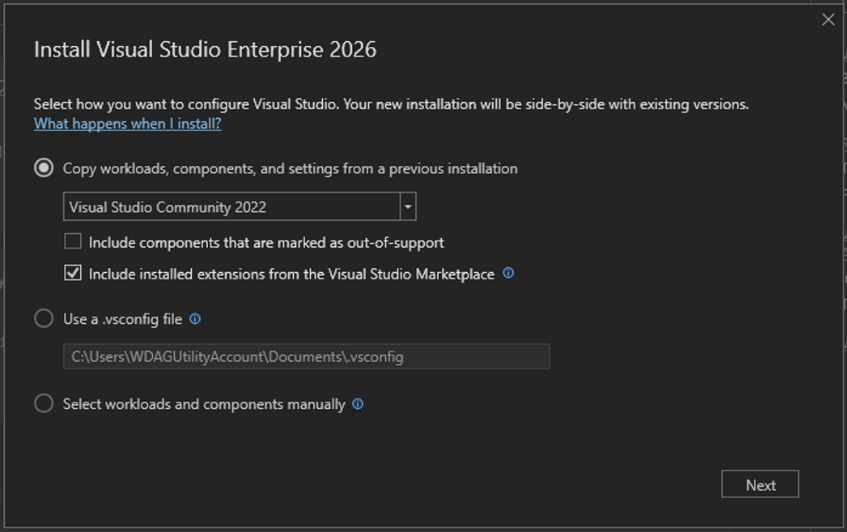
Visual Studio Installer wird geöffnet. Sie können auch jedes Produkt installieren, das auf der Registerkarte "Visual Studio Installer Available" aufgeführt ist.
Wählen Sie aus, wie Sie Ihre Visual Studio-Installation konfigurieren. Wenn Sie Visual Studio 2026 oder höher installieren, bietet das Installationsprogramm Optionen zum Kopieren früherer Visual Studio-Umgebungen. Es gibt einige Möglichkeiten zum Konfigurieren der Installation:
- Manuell ausgewählte Workloads und Komponenten Beginnen Sie ganz neu, und wählen Sie manuell die Workloads und Komponenten aus, die Sie installieren möchten.
- Meine Konfiguration von dieser Produktversion migrieren Wählen Sie eine vorhandene Visual Studio-Instanz (2022 oder höher) aus, um Arbeitsauslastung, SDKs, Toolsets, Einstellungen und Erweiterungen in die neue Visual Studio-Umgebung zu kopieren.
-
Importieren Sie meine Konfigurationen aus einer
.vsconfigDatei Verwenden einer zuvor exportierten Konfigurationsdatei. Beim Importieren einer.vsconfigDatei können Entwicklungsumgebungen auf mehreren Computern standardisiert werden. Weitere Informationen: Importieren und Exportieren von Installationskonfigurationen.
Note
Nur Marketplace-Erweiterungen aus einer vorherigen Visual Studio-Installation können in Visual Studio kopiert werden.
Einstellungen werden über eine .vssettings Datei importiert. Einige Out-of-Support-Workloads und -Komponenten werden in Visual Studio nicht mehr unterstützt. Das Installationsprogramm ermöglicht es Ihnen, Workloads und Komponenten während des Setups einzuschließen oder zu entfernen.
Nicht mehr unterstützte Komponenten funktionieren möglicherweise nicht ordnungsgemäß in der neuen Version. Es wird empfohlen, diese sorgfältig zu überprüfen, bevor Sie mit der Installation fortfahren.
Wenn das Installationsprogramm gestartet wird, wählen Sie den Reiter "Workloads" aus, um Ihre Anpassungsoptionen auszuwählen.
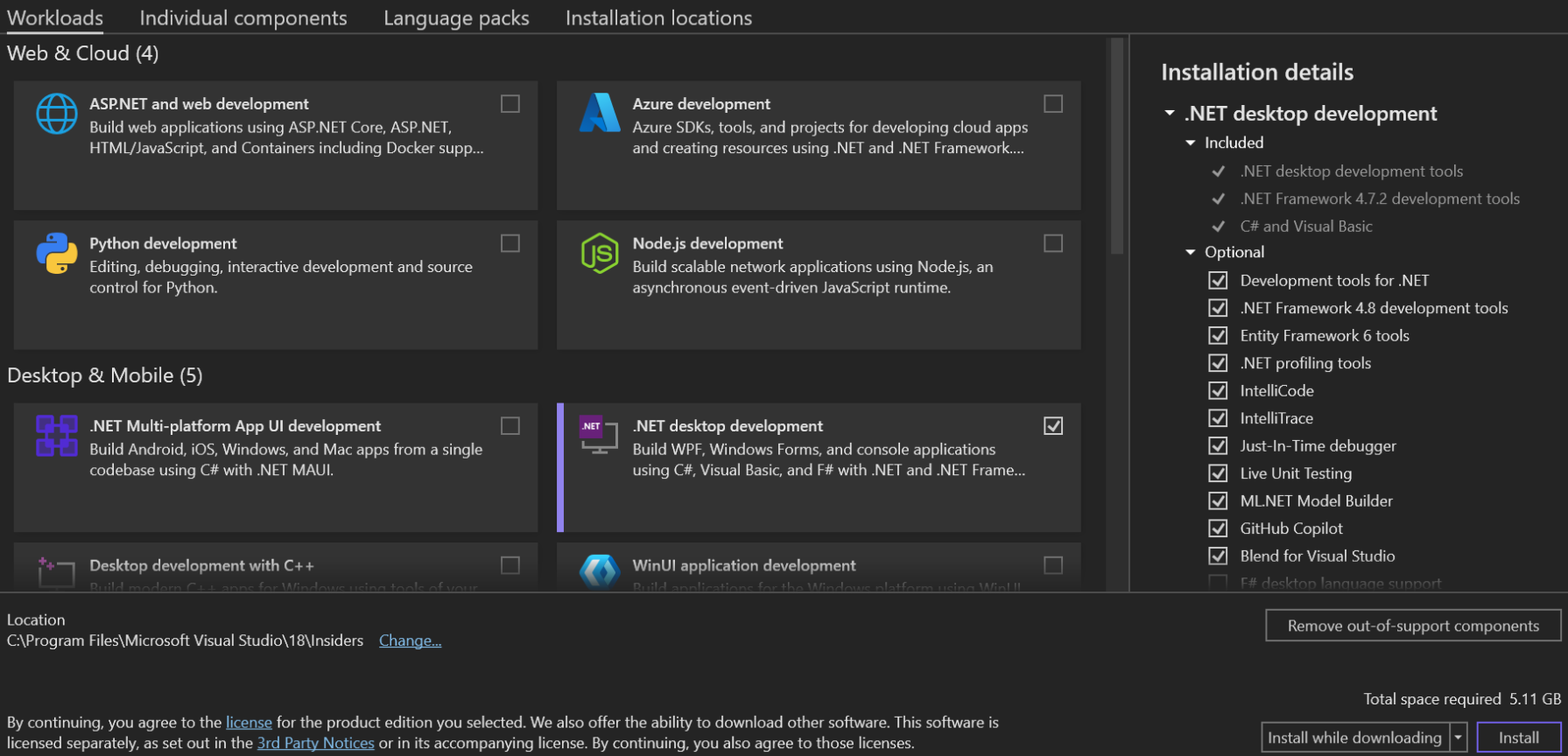
Wählen Sie Installieren aus.
Als Nächstes wird ein Statusbildschirm mit dem Fortschritt der Visual Studio-Installation angezeigt.
Tipp
Nach der Installation können Sie Workloads oder Komponenten installieren, die zuvor nicht installiert wurden. Wenn Visual Studio geöffnet wird, wechseln Sie zu Tools > Abrufen von Tools und Features, wodurch das Visual Studio-Installationsprogramm geöffnet wird. Oder öffnen Sie das Visual Studio-Installationsprogramm über das Startmenü . Wählen Sie dort die zu installierenden Workloads oder Komponenten aus. Wählen Sie dann "Ändern" aus.
Wählen Sie einzelne Komponenten (optional) aus. Wenn Sie das Workloads-Feature nicht verwenden möchten, um die Visual Studio-Installation anzupassen oder mehr Komponenten als eine Workloadinstallation hinzuzufügen, können einzelne Komponenten auf der Registerkarte "Einzelne Komponenten " mithilfe der Eingabeaufforderungen installiert werden.
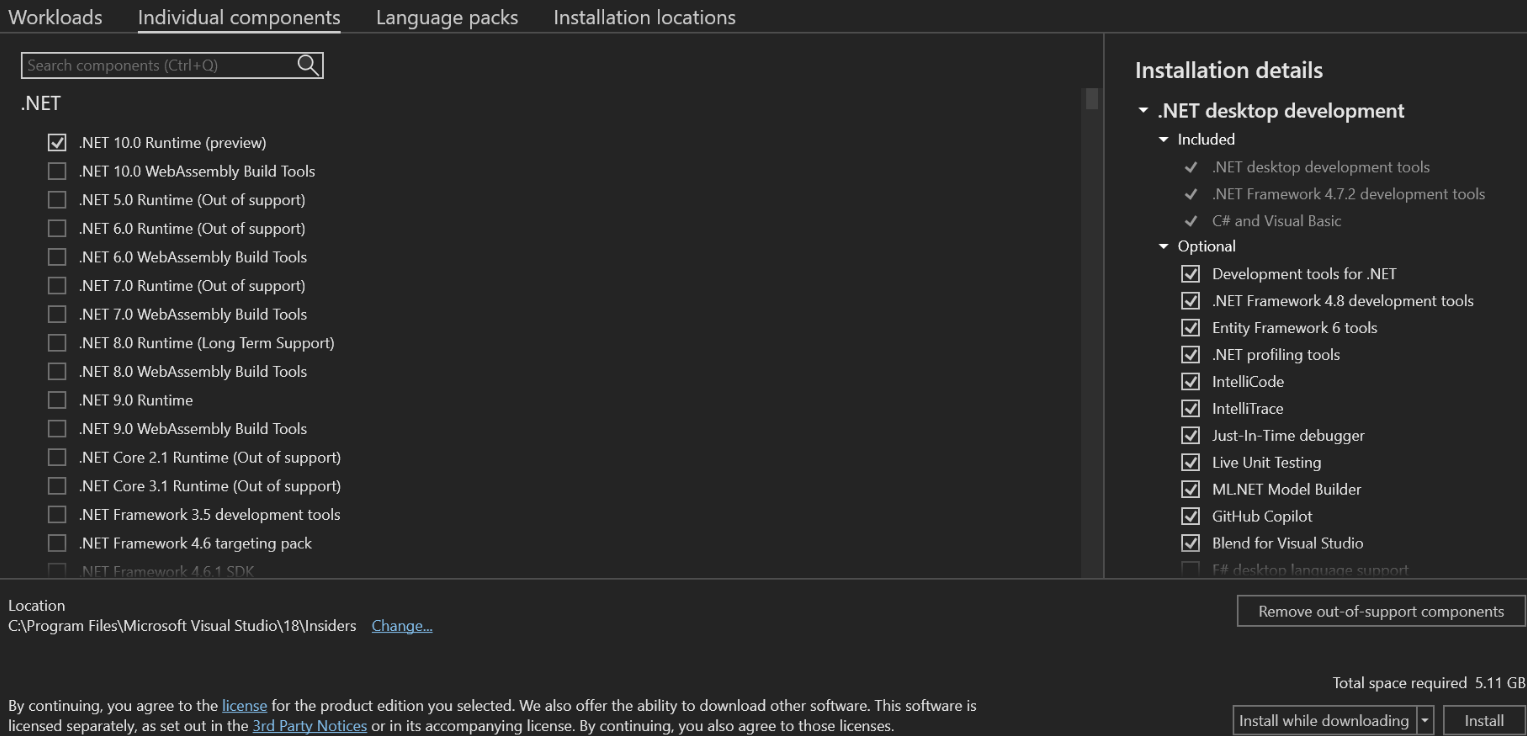
Standardmäßig versucht das Installationsprogramm, die Sprache des Betriebssystems abzugleichen, wenn es zum ersten Mal ausgeführt wird. Um Visual Studio in einer ausgewählten Sprache zu installieren, wechseln Sie über das Visual Studio-Installationsprogramm zur Registerkarte " Sprachpakete ", und folgen Sie dann den Anweisungen. Dieser Schritt ist optional.
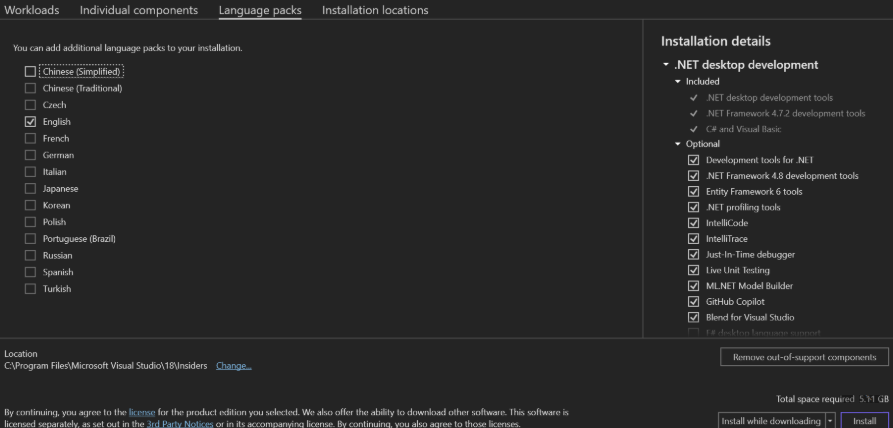
Die Standardsprache kann geändert werden, indem Sie den Installer über die Eingabeaufforderung ausführen. Sie können z. B. erzwingen, dass das Installationsprogramm in Englisch ausgeführt wird, indem Sie den folgenden Befehl verwenden:

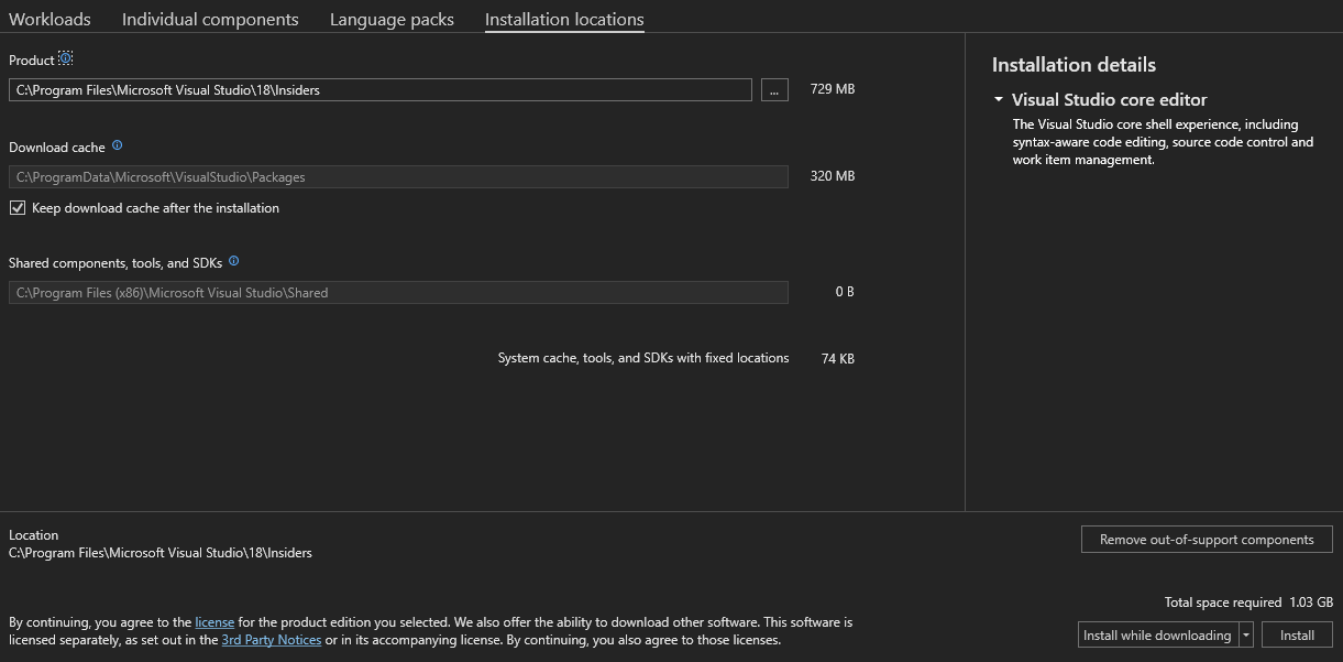
Wählen Sie den Installationsspeicherort (optional) aus. Sie können den Installationsbedarf von Visual Studio auf Ihrem Systemlaufwerk verringern. Weitere Informationen finden Sie unter Installationsorte auswählen.
Important
Ein anderes Laufwerk für die Visual Studio-IDE oder den Downloadcache kann nur bei der ersten Installation von Visual Studio ausgewählt werden. Wenn Das Ändern von Laufwerken erforderlich ist, muss Visual Studio deinstalliert und neu installiert werden.
Wenn Visual Studio zuvor auf dem Computer installiert wurde, kann der Benutzer den Pfad für freigegebene Komponenten, Tools und SDKs nicht ändern. Es erscheint gedimmt. Dieser Speicherort wird von allen Installationen von Visual Studio gemeinsam genutzt.
Um Visual Studio zu starten, wählen Sie "Starten" aus. Wenn mehrere Versionen installiert sind, werden sie im bereich Visual Studio Installer aufgeführt.
Melden Sie sich mit dem Konto an, das Ihrem Visual Studio-Abonnement zugeordnet ist.
Visual Studio wird geöffnet. Sie sind bereit, sofort damit zu beginnen!
Eligibility
| Abonnementebene | Channels | Benefit | Renewable? |
|---|---|---|---|
| Visual Studio Enterprise (Standard, monatliche Cloud) | VL, Azure, Retail, NFR* ausgewählt | Available | Yes |
| Visual Studio Enterprise-Abonnement mit GitHub Enterprise | VL | Available | Yes |
| Visual Studio Professional (Standard, monatliche Cloud) | VL, Azure, Retail | Available | Yes |
| Visual Studio Professional-Abonnement mit GitHub Enterprise | VL | Available | Yes |
| Visual Studio Test Professional (Standard) | All | Nicht verfügbar | N/A |
| MSDN-Plattformen (Standard) | All | Nicht verfügbar | N/A |
* Umfasst die folgenden Abonnements: Not for Resale (NFR), NFR Basic, Visual Studio Industry Partner (VSIP), Microsoft Cloud Partner Program, FTE, MCT Software & Services Developer, Imagine, Most Valuable Professional (MVP), Regional Director (RD).
Note
Microsoft bietet keine jährlichen Visual Studio Professional-Abonnements mehr und Visual Studio Enterprise-Jahresabonnements in Cloudabonnements an. Wenn Sie ein aktueller Kunde sind, gibt es keine Änderung der Möglichkeit, Ihr Abonnement zu verlängern, zu erhöhen, zu verringern oder zu kündigen. Wenn Sie ein neuer Kunde sind, empfehlen wir Ihnen, zur Seite „Visual Studio kaufen” zu gehen, um die verschiedenen Kaufoptionen zu erkunden.
Sie wissen nicht genau, welches Abonnement Sie verwenden? Wechseln Sie zur Seite "Ihre Abonnements ", um alle Abonnements anzuzeigen, die Ihrer E-Mail-Adresse zugewiesen sind. Wenn nicht alle Ihre Abonnements angezeigt werden, wird möglicherweise einer oder mehreren E-Mail-Adressen eine andere E-Mail-Adresse zugewiesen. Sie müssen sich mit dieser anderen E-Mail-Adresse anmelden, um diese Abonnements anzuzeigen.
Important
Visual Studio für Mac wurde am 31. August 2024 gemäß der Modern Lifecycle-Richtlinie von Microsoft eingestellt.
Unterstützungsressourcen
Wenn Sie Fragen zu Visual Studio haben oder technische Unterstützung benötigen, lesen Sie die Ressourcen in den folgenden Abschnitten.
Technischer Support für Visual Studio IDE
Bei technischen Problemen oder Fragen zur Visual Studio-IDE wenden Sie sich an den technischen Support für Visual Studio. Bevor Sie die eingeschränkten technischen Supportvorfälle von Visual Studio verwenden, die möglicherweise in Ihrem Visual Studio-Abonnement enthalten sind, empfehlen wir, einige andere Online-Ressourcen auszuprobieren.
- Informationen zu Installationsproblemen finden Sie in den schrittweisen Anleitungen in Problembehandlung bei der Installation und beim Upgrade von Visual Studio.
Sie können auch die Supportoption für den Installationschat (nur englisch) ausprobieren.
Lesen Sie Tutorials, Anleitungen zur Problembehandlung und hilfreiche Ressourcen in der Visual Studio IDE-Dokumentation.
Durchsuchen Sie die Online-Entwicklercommunity, und erhalten Sie Expertenantworten über ein communitygestütztes Forum.
Sie können Schlüsselwörter, Lesen, Abstimmungen und Kommentare durchsuchen, ohne sich anzumelden. Wenn Sie nicht finden, was Sie mit einer Suche benötigen, können Sie ein Feature vorschlagen oder ein Problem aus dem Navigationsmenü melden.
Um eine Featureanfrage zu senden, müssen Sie sich anmelden, um den Bericht auszufüllen und zu posten. Um ein Problem oder einen Fehler zu melden, müssen Sie über eine ausgeführte Instanz von Visual Studio verfügen.
- Durchsuchen Sie die öffentliche Q&A-Seite zu Stack Overflow nach Antworten auf bereits gestellte Fragen, die mit [visual-studio] getaggt sind, oder registrieren Sie sich für ein Konto, um eine neue Frage zu stellen.
Vorfälle des technischen Supports
Wenn Sie die vorherigen Optionen ausschöpfen und trotzdem keine Antwort haben, öffnen Sie ein Technisches Supportticket für Visual Studio. Wechseln Sie hierzu zur Seite "Vorteile" im Visual Studio-Abonnementsportal, wählen Sie die Registerkarte Support aus, und wählen Sie dann die Vorteilkachel Technischer Support aus. Weitere Informationen finden Sie unter Vorteil „Technischer Support“.
Note
Technischer Support ist nicht für alle Abonnements verfügbar. Informationen dazu, was in Ihrem Abonnement enthalten ist, finden Sie unter Vergleichen der Vorteile von Visual Studio-Abonnements.
Visual Studio-Abonnementunterstützung
Wenden Sie sich an Visual Studio-Abonnementsupport, um Unterstützung für Verkäufe, Abonnements, Konten und Abrechnungen zu erhalten.
Siehe auch
- Visual Studio-Dokumentation
- Azure DevOps Services-Dokumentation
- Azure-Dokumentation
- Microsoft 365-Dokumentation
Nächste Schritte
Achten Sie nach der Installation von Visual Studio darauf, die folgenden wichtigen Vorteile zu aktivieren: