Hinweis
Für den Zugriff auf diese Seite ist eine Autorisierung erforderlich. Sie können versuchen, sich anzumelden oder das Verzeichnis zu wechseln.
Für den Zugriff auf diese Seite ist eine Autorisierung erforderlich. Sie können versuchen, das Verzeichnis zu wechseln.
Viva Glint-Administratoren aktivieren Copilot in der Viva Glint-App, wenn das Feature im Microsoft 365 Admin Center aktiviert ist. Microsoft-Datenschutzrichtlinien verhindern, dass Copilot in Viva Glint standardmäßig für benutzerrollen aktiviert wird.
Voraussetzungen für die Aktivierung von Microsoft 365 Copilot in Viva Glint:
- Copilot in Viva Glint ist im Microsoft 365 Admin Center aktiviert. Dieses Feature kann wie folgt verwaltet werden:
- Sie haben mindestens eine wiederkehrende oder Ad-hoc-Umfrage auf der Viva Glint-Plattform verwaltet oder geschlossen.
Weisen Sie sich selbst und andere Führungskräfte mit Copilot in Viva Glint einer neuen Benutzerrolle zu. Die neue Benutzerrolle muss Zugriff auf den Kommentarbericht haben. Fügen Sie diese Benutzerrolle der Seite "Berichterstellung" der Umfrage in der Programmzusammenfassung hinzu.
Steuern des Zugriffs im Microsoft 365 Admin Center
Globale Microsoft 365-Administratoren, Viva Glint-Mandantenadministratoren und KI-Administratoren können die Verfügbarkeit von Copilot in Viva Glint mit Featurezugriffsverwaltung im Microsoft 365 Admin Center steuern. Verwenden Sie organization-weiten Einstellungen, um für Ihr Unternehmen zu aktivieren oder zu deaktivieren, oder richten Sie benutzerdefinierte Richtlinien ein, um den Zugriff für bestimmte Benutzer oder Gruppen zu steuern. Wenn Copilot in Viva Glint im Microsoft 365 Admin Center aktiviert ist, können Viva Glint-Administratoren den Zugriff auf benutzerrollenebene in der Viva Glint-App steuern.
Verwalten des Zugriffs für Ihre organization
Verwalten Sie organization-weiten Zugriff im Microsoft 365 Admin Center über die Seiten Copilot-Einstellungen, Featurezugriffsverwaltung oder Viva Glint. Informationen zum Steuern des Zugriffs für Copilot in Viva Glint mithilfe von PowerShell finden Sie unter Steuern des Zugriffs auf Features in Viva mithilfe von PowerShell.
So verwalten Sie den Zugriff für Ihre gesamte organization im Microsoft 365 Admin Center über die Viva Glint-Seite:
- Wechseln Sie zum Microsoft 365 Admin Center.
- Wählen Sie im Menü auf der linken Seite Einstellungen und dann Viva aus.
- Wählen Sie Viva Glint und dann Einstellungen verwalten für Microsoft Copilot in Viva Glint aus.
- Wählen Sie im angezeigten Bereich Manage Microsoft Copilot in Viva Glint im Abschnitt Organisationsweite Einstellungdie Option Verwalten aus.
- Wählen Sie Ein aus, um die Option zu aktivieren, oder Aus, um ihre organization zu deaktivieren.
- Klicken Sie auf Speichern.
Verwenden von benutzerdefinierten Richtlinien zum Verwalten des Zugriffs für Personen oder Gruppen
So erstellen Sie eine benutzerdefinierte Richtlinie für bestimmte Personen oder Gruppen in Ihrem organization
- Wechseln Sie zum Microsoft 365 Admin Center.
- Wählen Sie im Menü auf der linken Seite Einstellungen und dann Viva aus.
- Wählen Sie Viva Glint und dann Einstellungen verwalten für Microsoft Copilot in Viva Glint aus.
- Wählen Sie im angezeigten Bereich im Abschnitt Benutzerdefinierte Richtlinien für Personen oder Gruppen die Option Richtlinie erstellen aus.
- Geben Sie einen Namen in das Feld Richtlinienname ein.
- Um für bestimmte Benutzer zu deaktivieren, wählen Sie Für bestimmte Personen Aus aus, und fügen Sie dem Feld Hinzufügen der Personen oder Gruppen, auf die diese Richtlinie gilt, Benutzer oder Gruppen hinzu .
- Um die Aktivierung für bestimmte Benutzer zu ermöglichen, wählen Sie für bestimmte Personen Ein aus, und fügen Sie dem Feld Hinzufügen der Personen oder Gruppen, auf die diese Richtlinie angewendet wird, Benutzer oder Gruppen hinzu.
- Klicken Sie auf Speichern.
Viva Glint-App-Erfahrungen basierend auf Copilot status im Microsoft 365 Admin Center
Verwenden Sie diese Tabelle, um verschiedene Copilot in Viva Glint-Benutzeroberflächen zu bestimmen, je nachdem, wie und wo Administratoren Copilot in Viva Glint aktivieren.
| Copilot in Viva Glint status im Microsoft 365 Admin Center | Viva Glint Admin erfahrung in app | Viva Glint Dashboard Benutzererfahrung in der App |
|---|---|---|
| Für Organisation deaktiviert | Copilot-Umschaltfläche in Benutzerrollen ist grau/nur ansichtsgeschützt | Copilot-Einstiegspunkte in Berichten sind ausgeblendet, unabhängig von der Umschaltfläche der Benutzerrolle Copilot status |
| Für Organisation aktiviert | Die Copilot-Umschaltfläche in Benutzerrollen kann für alle Nicht-Unternehmens-Admin-Rollen bearbeitet werden. | Copilot-Einstiegspunkte werden angezeigt, wenn sich ein Benutzer in einer Rolle mit aktiviertem Copilot befindet |
| Deaktiviert für Personen oder Gruppen | Die Copilot-Umschaltfläche in Benutzerrollen kann für alle Nicht-Unternehmens-Admin-Rollen bearbeitet werden. | Copilot-Einstiegspunkte in Berichten sind für bestimmte Personen oder Gruppen ausgeblendet, unabhängig von der Status der Benutzerrolle Copilot. |
| Aktiviert für Personen oder Gruppen | Die Copilot-Umschaltfläche in Benutzerrollen kann für alle Nicht-Unternehmens-Admin-Rollen bearbeitet werden. | Copilot-Einstiegspunkte in Berichten sind für bestimmte Personen oder Gruppen sichtbar, wenn sie sich in einer Benutzerrolle mit aktiviertem Copilot befinden |
Gewähren des Zugriffs in der Viva Glint-App
Wenn diese Option im Microsoft 365 Admin Center aktiviert ist, können Viva Glint-Administratoren den Zugriff auf Copilot in Viva Glint auf benutzerrollenebene in der Viva Glint-App verwalten.
Wichtig
Benutzer ohne Zugriff auf den Kommentarbericht und eine Rolle, die die Berechtigung zum Anzeigen von Kommentaren erteilt, können nicht auf Copilot in Viva Glint zugreifen.
Hochfahren auf die vollständige Auslastung
Copilot in Viva Glint bietet Ihnen die Flexibilität, ein Rollout für eine oder mehrere Benutzerrollen durchzuführen. Überlegen Sie, welcher Ansatz für Ihre organization der richtige ist. Viva Glint schlägt diese bewährte Methode für die Einführung eines vollständigen Rollouts vor:
- Admin Release: Standardmäßig ist Copilot in Viva Glint für die Admin-Benutzerrolle verfügbar. Sie können entscheiden, dass Sie für die erste Bereitstellung keinen Zugriff über diese Gruppe hinaus gewähren möchten. Dieses erste Release kann eine Möglichkeit sein, die Funktionalität zunächst zu testen und besser zu verstehen. Administratoren können diese Zeit auch nutzen, um die Copilot-Funktionalität für zuvor geschlossene Umfragen zu testen, bevor sie sie für einen bevorstehenden Zyklus verwenden.
- Selektive Bereitstellung: Sie können sich entscheiden, eine Bereitstellung in einer Gruppe außerhalb der Administratoren, aber immer noch nicht in Ihrer gesamten berechtigten Bevölkerung bereitzustellen. Überlegen Sie, welche Gruppen für Sie sinnvoll sind. Vielleicht sind diese Gruppen Ihr erweitertes HRBP-Team oder leitende Führungskräfte, die große Mengen an Kommentaren haben. Solange die Gruppe, für die Sie Zugriff gewähren, Teil einer festgelegten Benutzerrollengruppe ist, kann sie Zugriff haben.
- Vollständige Bereitstellung: Die Bereitstellung für alle berechtigten Benutzer ist die höchste Bereitstellungsebene. Zu diesen Benutzern gehören alle Rollen, die Zugriff auf Ergebnisse haben. Selbst bei dieser Bereitstellung können einige Führungskräfte Copilot möglicherweise nicht verwenden, wenn ihre Kommentare und Befragten Ihre festgelegten Schwellenwerte nicht erfüllen. Für Teams, die weniger Kommentare haben, ist Copilot möglicherweise weniger kritisch, da diese Führungskräfte häufig die Verbatimen schnell durchlesen können.
Erteilen einer Benutzerrolle zum Anzeigen von Kommentaren
Führen Sie in Ihrem administrator Dashboard den folgenden Prozess aus:
Wählen Sie Konfiguration aus.
Wählen Sie im Abschnitt Mitarbeiter die Option Benutzerrollen aus.
Wählen Sie die Benutzerrolle aus, um Zugriff auf den Kommentarbericht bereitzustellen.
Hinweis
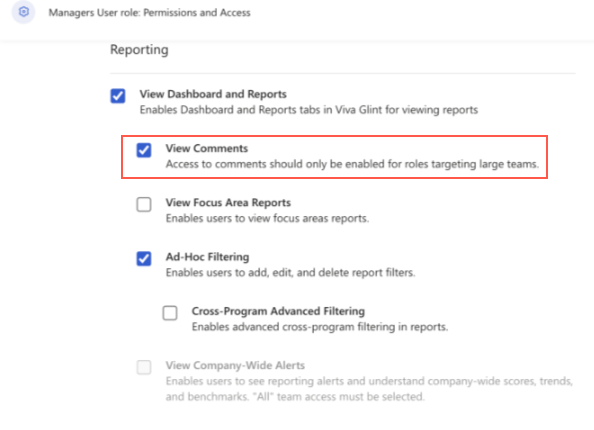
Für die Rolle Manager ist die Berechtigung Kommentare anzeigen als Standardeinstellung aktiviert.
Wählen Sie Berechtigungen aus.

Aktivieren Sie auf der Seite Berechtigungen und Zugriff im Abschnitt Berichterstellung die Option Kommentare anzeigen.

Aktivieren von Copilot in Viva Glint für eine Benutzerrolle
Der zweite Schritt zum Aktivieren von Copilot in Viva Glint für Benutzerrollen erfolgt im Abschnitt Berichterstellung des Programms.
Führen Sie in Ihrem administrator Dashboard den folgenden Prozess aus:
Wählen Sie Konfiguration aus.
Wählen Sie im Abschnitt Umfragen die Option Umfrageprogramme aus.
Wählen Sie das geschlossene Wiederkehrende oder Ad-hoc-Programm aus, für das Sie Zugriff gewähren möchten.
Wählen Sie unter Programmzusammenfassung die Option Berichterstellung aus.

Wählen Sie unter Programmrollen die Benutzerrolle aus, die mit Copilot in Viva Glint aktiviert werden soll. In diesem Beispiel lautet die angepasste Rolle "VI".

Schalten Sie Copilot in Viva Glint auf Ein um, und vergewissern Sie sich, dass die Rolle Kommentare im Abschnitt Zugriff auf Berichtsvorlagen ausgewählt hat.
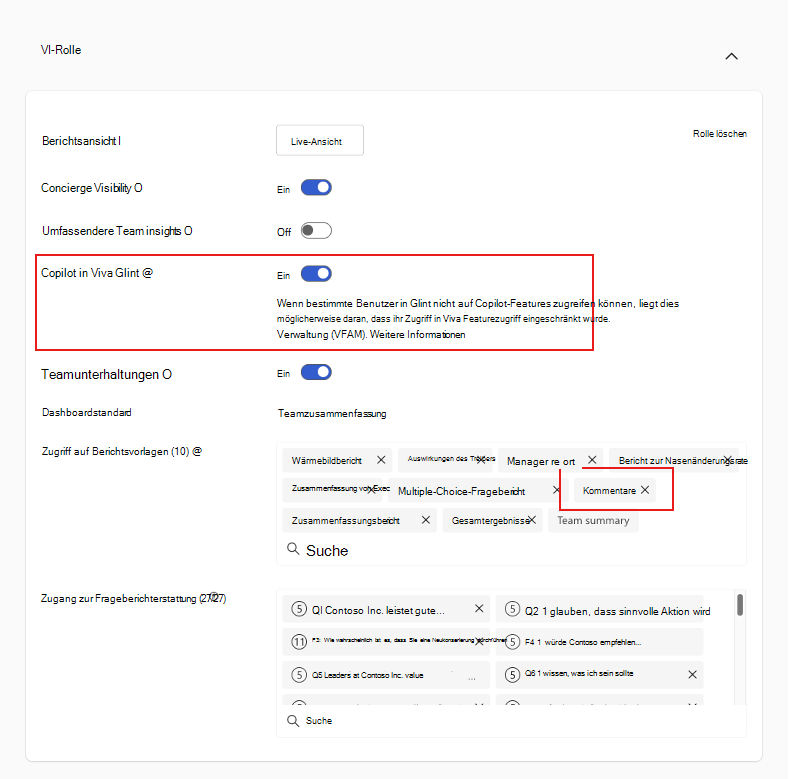
Wählen Sie oben rechts auf der Seite Berichterstellung die Option Änderungen speichern aus.


Hinweis
Unternehmensadministratoren verfügen jetzt über einen dedizierten Umschalter in den allgemeinen Einstellungen, um Copilot für sich selbst zu aktivieren, ohne die Berechtigungen auf Umfrageprogrammebene ändern zu müssen.
Aktivieren von Copilot für Unternehmensadministratoren
Hinweis
Ab Juli 2025 führt Viva Glint einen neuen Feature-Umschalter ein, mit dem Unternehmensadministratoren Copilot auf Clientebene aktivieren können, ohne die Standardberechtigungen der Rolle "Company Admin" in einzelnen Umfrageprogrammen zu ändern.
Diese Umschaltfläche ist unter Allgemeine Einstellungen im Abschnitt Features verfügbar und standardmäßig deaktiviert. Wenn diese Option aktiviert ist, wird Copilot für die Benutzerrolle "Unternehmen Admin" für alle berechtigten Wiederkehrenden und Ad-hoc-Umfrageprogramme aktiviert.
Wichtig
Durch diese Umschaltfläche werden VFAM-Einstellungen (Viva Feature Access Management, Viva Feature Access Management) nicht überschrieben. Wenn Copilot über VFAM deaktiviert ist, bleibt es unabhängig von diesem Umschalter deaktiviert. Darüber hinaus bleiben alle anderen Berechtigungen des Unternehmens Admin – einschließlich Featuresteuerelementen auf Umfrageprogrammebene – gesperrt, um wichtige administrative Sicherheitsvorkehrungen beizubehalten.
So aktivieren Sie Copilot für Unternehmensadministratoren:
Wechseln Sie zu Admin Einstellungen>Dienstkonfiguration>Allgemeine Einstellungen.
Scrollen Sie zum Abschnitt Features .
Legen Sie Copilot for Company Admin Benutzerrolle auf Ein fest.
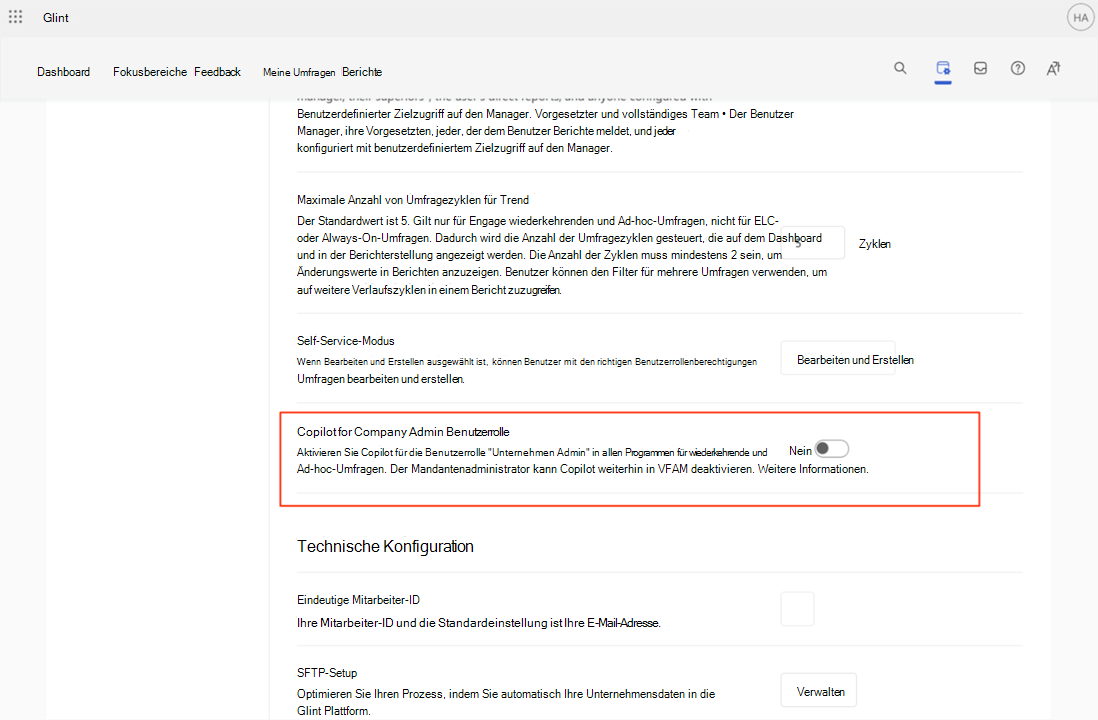
Die Umschalterbeschreibung lautet: "Aktivieren Sie Copilot für das Unternehmen Admin Benutzerrolle in allen Wiederkehrenden und Ad-hoc-Umfrageprogrammen. Der Mandantenadministrator kann Copilot weiterhin in VFAM deaktivieren. Weitere Informationen."
Nach der Aktivierung wird Copilot in den Berichtseinstellungen des Umfrageprogramms für die Rolle "Unternehmen Admin" als aktiv (aber abgeblendet) angezeigt. Dies bedeutet, dass es aktiviert und nicht auf Programmebene bearbeitet werden kann.
Stellen Sie sicher Copilot in Viva Glint aktiviert ist.
Führen Sie in Ihrem administrator Dashboard den folgenden Prozess aus:
Wählen Sie Konfiguration aus.
Wählen Sie im Abschnitt Mitarbeiter die Option Benutzerrollen aus, um die Liste aller Benutzer anzuzeigen, die einer bestimmten Rolle zugewiesen sind.
Wählen Sie einen beliebigen Mitarbeiter in einer Benutzerrolle aus, in dem Sie erwarten, dass Copilot aktiviert wird.
Sobald Sie sich im Profil dieses Benutzers befinden, wählen Sie Anzeigen als aus, um die Berichterstattung des Benutzers zu überprüfen.

Stellen Sie sicher, dass die Schaltfläche Copilot auf dem Viva Glint-Dashboard des Benutzers angezeigt wird.

Berichterstellungsschritte vor der Verwendung von Copilot in Viva Glint
Führen Sie die folgenden Schritte im Manager-Handbuch aus, um Feedbackergebnisse zu überprüfen:
Überprüfen Sie Ihre Bewertungen im Viva Glint Team Summary Dashboard, bevor Sie direkt zu Copilot wechseln.

Sehen Sie sich den Abschnitt Stärken & Verkaufschancen des Viva Glint-Teamzusammenfassungs-Dashboard an. Dieses Dashboard zeigt Ihnen Stärken, die Sie feiern können, und Möglichkeiten, sich zu verbessern.

Bitten Sie Copilot in Viva Glint nun, tiefer einzutauchen, um Einblicke in Ihre Interessenbereiche zu gewinnen.

Nutzen Sie Copilot in Viva Glint optimal
Verwenden Sie diese Richtlinien, um das zu maximieren, was Copilot zusammenfassen kann:
Kommentare aktivieren
Das Aktivieren von Kommentaren zu quantitativen Elementen ermöglicht detailliertere Feedbacks und Kontexte, wodurch die Fülle und Nützlichkeit der Daten für die Zusammenfassung verbessert wird. Dieser Ansatz bietet eine umfassendere Ansicht des Feedbacks, auch zu Einzelelementindizes. Diese Vorgehensweise ermöglicht es Copilot wiederum, genauere und aufschlussreiche Zusammenfassungen zu generieren.
Einbinden relevanter Filterattribute
Copilot in Viva Glint verwendet HRIS oder demografische Attribute, die in Viva Glint importiert werden, um Daten zu filtern. Die Verwendung von Attributen ermöglicht gezielte Einblicke basierend auf bestimmten und wirkungsvollen Mitarbeiterfiltern. Aktivieren Sie Attribute für "Berichtsfilter" und "Kommentarfilter" für die Benutzerrollen, die über die Konfiguration der Berichtsattribute mit Copilot interagieren. Weitere Informationen finden Sie unter Verwalten von Benutzerrollen.
Verwenden Sie diese schnellen Tipps
Verwenden Sie diese Tipps, um Mitarbeiterfeedback schnell zu verstehen und darauf zu reagieren.
Benötigen Sie Hilfe beim Schreiben von Eingabeaufforderungen? Verwenden Sie diese Tipps, um mit dem Schreiben von Eingabeaufforderungen für Copilot in Viva Glint zu beginnen.
Alle offenen Fragen stellen
Offene Umfrageelemente sind nützlich, um ein breites Spektrum an Feedback zu erfassen. Offene Elemente ermöglichen es den Befragten, ihre Gedanken zu Themen frei zu äußern, die nicht von den Umfrageelementen abgedeckt werden. Kommentarfelder bieten platz für alle bedenkensrelevanten Anliegen oder Vorschläge. Kommentare sind in der Regel detailliert und bieten umfangreiche Daten für Copilot, um umfassende Zusammenfassungen zu generieren. Die Kommentarzusammenfassung kann Erkenntnisse liefern, die allein aus quantitativen Daten nicht ersichtlich sind.
Verwenden von wiederkehrenden und Ad-hoc-Programmen
Derzeit kann Copilot in Viva Glint nicht auf Always-On- und Employee Lifecycle-Programme tippen. Um die Verwendung von Copilot in Viva Glint zu maximieren, verwenden Sie die Programmserieneinrichtung für laufende Themen (z. B. Engagement) und Ad-hoc für einmalige Themen (z. B. Change Management).
Weitere Ressourcen
Erfahren Sie, wie Manager Copilot in Viva Glint verwenden können.
Manager-Leitfaden für Copilot in Viva Glint
Hier finden Sie Antworten auf technische FAQs für Copilot in Viva Glint
Copilot für Microsoft 365