Hinweis
Für den Zugriff auf diese Seite ist eine Autorisierung erforderlich. Sie können versuchen, sich anzumelden oder das Verzeichnis zu wechseln.
Für den Zugriff auf diese Seite ist eine Autorisierung erforderlich. Sie können versuchen, das Verzeichnis zu wechseln.
Richten Sie den Abschnitt Berichterstellung Ihrer Microsoft Viva Glint Umfrage ein, indem Sie auswählen, welche Rollen Zugriff auf Ergebnisse, aggregierte Indizes (z. B. Engagement), wichtige Ergebnisse sowie Berichterstellungsstandards und Vorlagen haben.
Auswählen, welche Rollen Zugriff haben
Zeigen Sie im Abschnitt Programmrollen an, welche Rollen Zugriff haben, und verwenden Sie die Option Rolle hinzufügen , um neue Benutzerrollen hinzuzufügen, um die Ergebnisse dieser Umfrage anzuzeigen.

Rollen in diesem Dropdownmenü basieren darauf, welche Benutzerrollen bereits in Viva Glint eingerichtet sind. Nach dem Hinzufügen einer neuen Rolle wird sie erweitert, um Rolleneinstellungen anzuzeigen:

Überprüfen Sie jede Einstellung, und wählen Sie aus, welche Auswahl und welche Features aktiviert werden sollen:
| Berechtigung | Beschreibung |
|---|---|
| Berichtsansicht | Wählen Sie aus, ob der Rolle Liveansicht oder phasenweiser Zugriff gewährt wird. |
| Concierge-Sichtbarkeit | Wählen Sie aus, ob Benutzern in der Rolle das Feature Manager Concierge auf ihrem Dashboard angezeigt wird. |
| Umfassendere Teamerkenntnisse | Wählen Sie aus, ob eine allgemeine Zusammenfassung der Umfrageergebnisse dieser Rolle für die direkten Berichte oder die Rolluphierarchie sichtbar ist. Erfahren Sie mehr über umfassendere Teamerkenntnisse. |
| Teamunterhaltungen | Benutzer mit einer Rolle, für die dieses Feature aktiviert ist und über genügend Antworten verfügen, können auf ein Präsentationskit für Teamunterhaltungen zugreifen, sobald die Umfrage geschlossen und die Ergebnisse veröffentlicht werden. |
| Standarddashboard |
Teamzusammenfassung ist die Standardumgebung für Viva Glint Dashboard. Ändern Sie die Standardeinstellung mithilfe des Dropdownmenüs, um einen anderen Bericht auszuwählen. Wichtig: Unternehmens- Admin Rollen haben Zugriff auf die Dashboard der Geschäftsleitung. |
| Kommentare exportieren | Die Einstellung ist standardmäßig aktiviert und ermöglicht Benutzern das Exportieren von ausführlichen Kommentaren mithilfe der Option Exportieren und Freigeben in Berichten. Hinweis: Um die Vertraulichkeit von Umfragen zu erhöhen, können Sie die Exportfunktion für Kommentare deaktivieren. Die Deaktivierung des Features verbessert die Vertraulichkeitsmaßnahmen, indem die Wahrscheinlichkeit verringert wird, dass ein Benutzer einen bestimmten Kommentar einem Umfrageteilnehmer zuordnen kann. Wenn der Umschalter in Aus geändert wird, wird die Schaltfläche Exportieren und Freigeben in Berichten ausgeblendet. 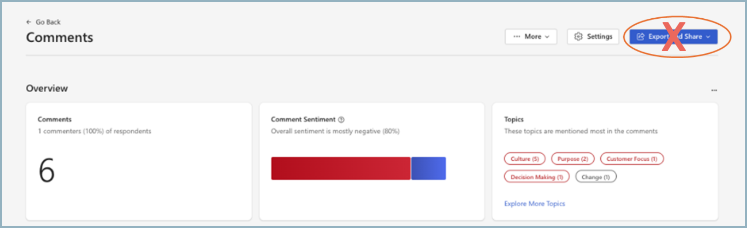
|
| Zugriff auf Berichtsvorlagen | Die einzelnen Berichte, die diese Rolle anzeigen kann. Wählen Sie das X aus, um einen Bericht zu löschen, oder verwenden Sie die Option Suchen, um einen Bericht hinzuzufügen. Erfahren Sie mehr über Viva Glint Berichte. |
| Zugriff auf Fragenberichterstattung | Wählen Sie Fragen aus, die für Benutzer in dieser Rolle beim Anzeigen der Ergebnisse sichtbar sind. |
Einrichten des Zugriffs auf die Frageberichterstattung
Ausgewählte Fragen können für bestimmte Rollen aus einer Umfrage ausgeschlossen werden.
- Alle Umfragefragen werden standardmäßig im Abschnitt Zugriff auf Fragenberichterstattung ausgewählt.
- Entfernen Sie ein Element, indem Sie das X daneben auswählen.
- Fügen Sie ein Element hinzu, indem Sie die Option Suchen verwenden und das hinzuzufügende Element auswählen.

Hinweis
Fragen, die als Wichtige Ergebnisse ausgewählt oder in Aggregatindizes enthalten sind, können nicht entfernt werden.
Indizes aggregieren
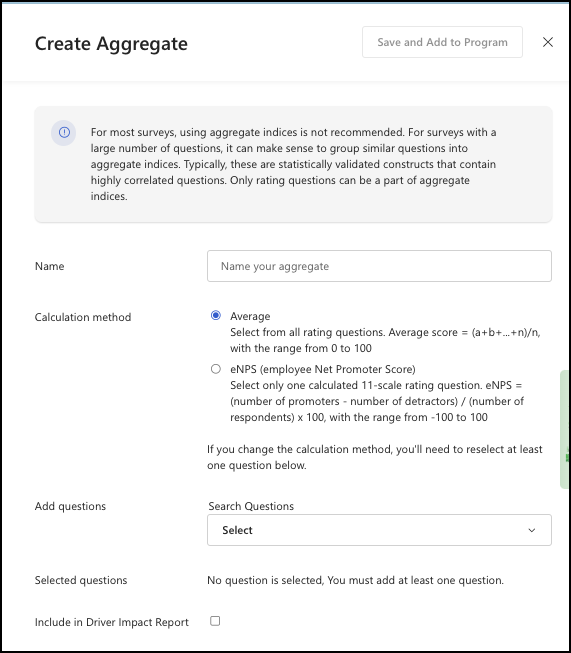
Aggregate sind Gruppen von Elementen, die ähnlich sind. Bei Umfragen mit einer großen Anzahl von Elementen kann es sinnvoll sein, ähnliche Fragen in Aggregaten zu gruppieren. Nur Bewertungsfragen können Teil von Aggregatindizes sein.
So fügen Sie einen Aggregatindex hinzu:
Wählen Sie + Aggregatindex hinzufügen aus, um den Bearbeitungsbereich Aggregat erstellen zu öffnen.
Geben Sie einen aggregierten Namen Ihrer Wahl ein.
Wählen Sie für Berechnungsmethode aus:
- Durchschnitt : Empfohlen. Wählen Sie aus allen Bewertungsfragen aus. Durchschnittliche Bewertung = (a+b+...+n)/n, mit dem Bereich von 0 bis 100.
- eNPS (Employee Net Promoter Score): Wählen Sie nur eine berechnete 11-Skala-Bewertungsfrage aus. eNPS = (Anzahl der Promotoren - Anzahl der Detractoren) / (Anzahl der Befragten) x 100, mit dem Bereich von -100 bis 100.
Achtung
Wenn Sie die Berechnungsmethode ändern, wählen Sie mindestens eine Frage erneut aus.
Hinweis
Viva Personen Science empfiehlt die Verwendung eines Mitarbeiter-Net Promoter ScoreTM aufgrund seiner Berechnungsmethode und seiner Unfähigkeit, als der beste Prädiktor für die Mitarbeiterbindung zu fungieren.
Wählen Sie im Dropdownmenü Fragen hinzufügen elemente aus, die gruppiert werden sollen. Ihre Fragen werden jetzt unter Ausgewählte Fragen angezeigt.
Aktivieren Sie das Kontrollkästchen In Driver Impact Report einschließen , um dieses Aggregat im Driver Impact Report anzuzeigen.
Wählen Sie Speichern und Zum Programm hinzufügen aus.
Wählen Sie X aus, um das Schiebereglerfenster zu schließen.
Tipp
Verwenden Sie Viva Glint 2 Standard Engagement Index (eSat + Recommend) und keine anderen Aggregate. Viva Glint verfügt über starke Engagement-Benchmarks, die aufschlussreiche Schwerpunktbereiche in der Ergebnisberichterstattung bieten.
Hinweis
Wenn Glint 2-Punkte-Index verwendet wird, empfehlen wir, ihn in jeder Umfrage zu verwenden, um sicherzustellen, dass Trends erfasst werden, um Benchmarkdaten zu sammeln.
Wichtigstes Ergebnis
Wählen Sie im Dropdownmenü das gewünschte Schlüsselergebnis aus. Das wichtigste Ergebnis ist das Standard Ergebnis der Umfrage. Dies kann die Bewertung eines einzelnen Elements oder eines Aggregatindexes sein. Diese Bewertung wird als die prominenteste Bewertung angezeigt, die in den meisten Berichten angezeigt wird.

Hinweis
Änderungen am Schlüsselergebnis werden sofort nach dem Speichern angezeigt.
Kann das Schlüsselergebnis geändert werden?
Das Schlüsselergebnis wird standardmäßig allen Rollen hinzugefügt und kann nicht entfernt werden. Wenn dies geändert wird, sollte das vorherige Schlüsselergebnis wie zuvor festgelegt bleiben. Diese Meldung wird angezeigt:
"Um die Sichtbarkeit von Berichtsergebnissen im Zusammenhang mit der vorherigen Schlüsselfrage zu ändern, wechseln Sie zu Ihrer Berechtigungseinstellung auf Frageebene, und entfernen Sie die Frage manuell. Dadurch wird sichergestellt, dass die Ergebnisse nicht mehr für alle Rollen sichtbar sind. Das neue Schlüsselergebnis wird allen Rollen hinzugefügt."
Akzeptieren oder abbrechen Sie diese Änderung, und fügen Sie dann allen Rollen das neue Schlüsselergebnis hinzu. Ein Administrator muss das vorherige Schlüsselergebnis aus aktivierten Rollen entfernen.
Achtung
Die wichtigsten Ergebnisse werden auf Der Ebene des Umfrageprogramms festgelegt (nicht auf der Ebene des Umfragezyklus). Das Ändern des Schlüsselergebnisses unter Berichterstellung aktualisiert alle vergangenen Umfragezyklen.
Ergebnisse der Auswirkungen von Treibern
Wählen Sie im Suchfeld die Ergebnisse für die Auswirkung des Treibers aus. Wählen Sie einen Satz von Ergebniselementen oder Aggregaten aus, die für die Auswirkungsanalyse des Treibers verwendet werden sollen. Diese Analyse berechnet die Auswirkungen jedes Elements oder Aggregats auf das ausgewählte Ergebnis und zeigt die Auswirkungen auf ein Diagramm an.

Vorgesetzte Berichtsstandardeinstellungen
Wählen Sie die gewünschten Standardeinstellungen für Den Manager-Bericht aus. Wählen Sie bis zu zwei Elemente aus, die standardmäßig im Vorgesetztenbericht angezeigt werden sollen.

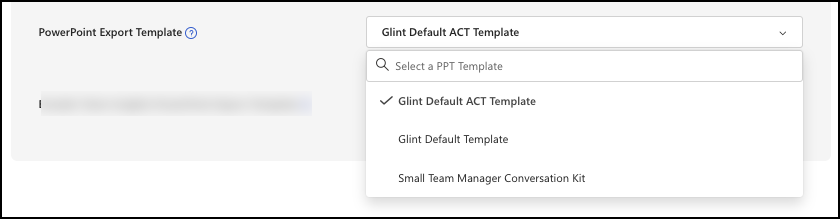
PowerPoint-Exportvorlage
Wählen Sie die gewünschte PowerPoint-Exportvorlage aus . Der Glint ACT-Leitfaden ist der Standardexport.
Umfassendere Team Insights-Exportvorlage
Wählen Sie die gewünschte PowerPoint-Exportvorlage für umfassendere Team Insights aus.

Um alle Berichtseinstellungen zu speichern, wählen Sie Speichern & Weiter aus.