Hinweis
Für den Zugriff auf diese Seite ist eine Autorisierung erforderlich. Sie können versuchen, sich anzumelden oder das Verzeichnis zu wechseln.
Für den Zugriff auf diese Seite ist eine Autorisierung erforderlich. Sie können versuchen, das Verzeichnis zu wechseln.
Verwenden Sie die Berichtsvorschau-Option von Microsoft Viva Glint, um zu bestätigen, dass Ihre Mitarbeiterattribute und Umfragefragen in der Berichterstellung wie erwartet angezeigt werden, bevor Sie eine Umfrage starten. Viva Glint Administratoren können sich mit dem Viva Glint Dashboard vertraut machen und eine Vorschau anzeigen, wie Datendateiattribute Bewertungen anzeigen und als Berichtsfilter funktionieren. Wenn Mitarbeiterdaten oder Fragen nicht wie erwartet angezeigt werden, nehmen Sie Vor dem Start der Umfrage Anpassungen an die Einrichtung von Daten oder Umfragen vor.
Hinweis
Demoumfragen sind nur für wiederkehrende und Ad-hoc-Umfragen verfügbar und nur für Benutzer in der Unternehmens- Admin Benutzerrolle sichtbar.
Generieren einer Berichtsvorschau
Führen Sie die folgenden Schritte aus, um eine Vorschau basierend auf Ihren Mitarbeiterdaten, Umfragefragen und zufälligen Antworten zu generieren. Eine E-Mail informiert Sie darüber, wann der Bericht verfügbar ist. Die Erstellung des Berichts kann bis zu 24 Stunden dauern. Nach der Generierung bleibt Der Bericht sieben Tage lang sichtbar.
Hinweis
Berichtsgenerierungsanforderungen werden in der Reihenfolge in die Warteschlange eingereiht, in der sie für alle Umfragen und Benutzer angefordert werden. Stimmen Sie sich beim Generieren von Berichtsvorschauen mit anderen Viva Glint Admins ab.
Wichtig
Um sicherzustellen, dass keine unbeabsichtigten Benachrichtigungen gesendet werden, deaktivieren Sie nudges oder Teamunterhaltungen vorübergehend, bevor Sie fortfahren.
Wählen Sie das Symbol Konfiguration und dann Umfrageprogramme aus.
Wählen Sie eine wiederkehrende oder Ad-hoc-Umfrage aus, und legen Sie die Umfrage auf Genehmigt fest.
Zeigen Sie auf der Registerkarte Anstehend und Live ganz rechts neben dem nächsten geplanten Umfragezyklus, und wählen Sie die Auslassungspunkte aus.
Wählen Sie im angezeigten Dropdownmenü Vorschau aus.

Wählen Sie im daraufhin angezeigten Dialogfeld Umfragevorschaudie Option Berichtsvorschau generieren aus, um eine Berichtsvorschau basierend auf Ihren Mitarbeiterdaten, Umfragefragen und zufälligen Antworten zu erstellen.


Wenn die Berichterstellung abgeschlossen ist, erhalten Sie eine E-Mail. Die Erstellung des Berichts kann bis zu 24 Stunden dauern.
Achtung
Stellen Sie sicher, dass Ihr Umfrageprogramm in einer genehmigten status verbleibt, bis Sie eine E-Mail erhalten haben. Vorschaudaten werden nicht erfolgreich generiert, wenn das Umfrageprogramm nicht genehmigt ist.
Um die Berichtsvorschau während des Sieben-Tage-Fensters durch neu hochgeladene Mitarbeiterdaten oder Umfragefragen zu ersetzen, kehren Sie zum Dialogfeld Umfragevorschau der Umfrage zurück, und wählen Sie erneut Berichtsvorschau generieren aus.
Gewusst wie meine Vorschaudaten sehen, nachdem sie generiert wurden?
Ihre Demodaten können in der Programmliste auf Ihrem Administrator-Dashboard angezeigt werden. Es wird in der Liste Ihrer Programme mit dem Namen des Programms angezeigt, dem "Demodaten" vorangestellt ist. Um das Programm zu verlassen und das Demobanner oben auf Ihrem Dashboard zu entfernen, verwenden Sie das Dropdownmenü Programm wechseln.
Hinweis
Demodatendashboards verwenden immer die Teamzusammenfassung, um Ergebnisse anzuzeigen, auch wenn Administratoren eine andere Berichtsvorlage als Dashboard Standard auswählen.
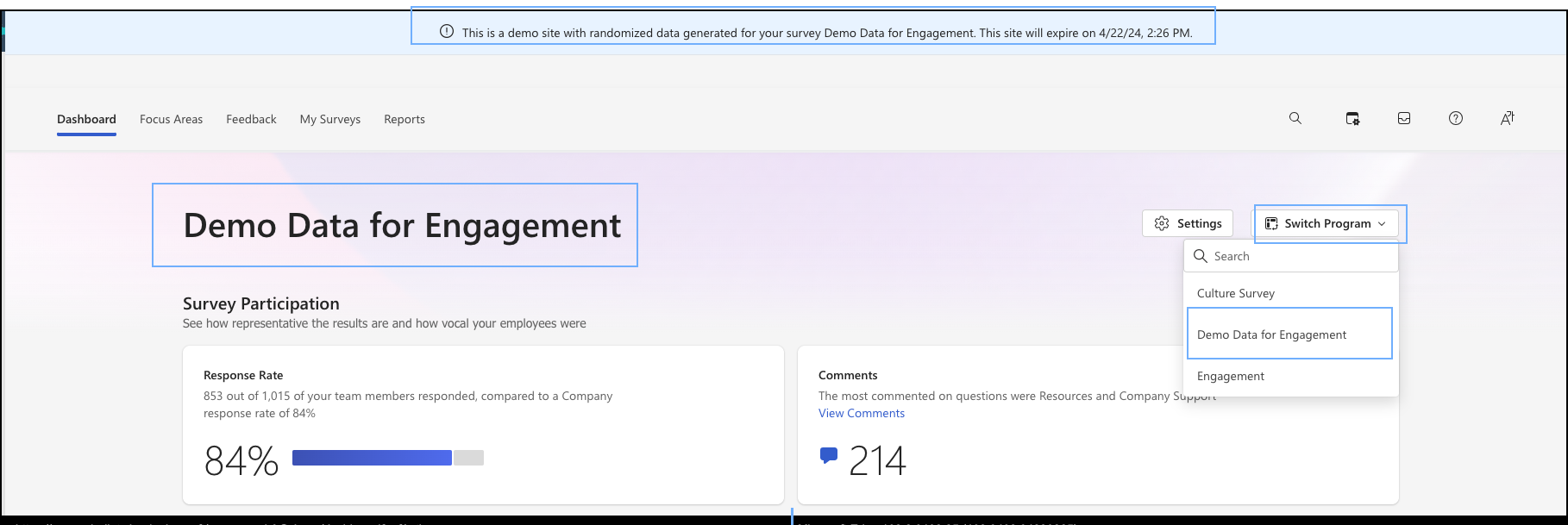
So zeigen Sie filterbare Berichte an:
Wählen Sie Berichte aus.
Wählen Sie Demodaten für
<survey name>in der Liste der Umfrageprogramme aus.Wählen Sie einen Bericht aus, der überprüft werden soll.


Häufig gestellte Fragen
Zeigt die Demovorschau Stärken und Verkaufschancen an?
Nein Demodatenvorschauen basieren auf gefälschten Antwortdaten mit geringen Abweichungen in den Bewertungen, die keine Stärken und Verkaufschancen ergeben.
Verwendet die Demovorschau Elemente, die für den bevorstehenden Zyklus ausgewählt wurden, oder alle Elemente, die auf Programmebene vorhanden sind?
Die Vorschau verwendet alle Elemente, die Teil des nächsten geplanten Umfragezyklus sind.
Sollte ich Fokusbereiche aus Demovorschaudashboards erstellen?
Alle Testfokusbereiche werden mit anderen echten Fokusbereichen auf der Plattform und in exportierten Fokusbereichsberichten angezeigt. Wenn Sie sie als Trainingsübung erstellen, löschen Sie sie anschließend.