Hinweis
Für den Zugriff auf diese Seite ist eine Autorisierung erforderlich. Sie können versuchen, sich anzumelden oder das Verzeichnis zu wechseln.
Für den Zugriff auf diese Seite ist eine Autorisierung erforderlich. Sie können versuchen, das Verzeichnis zu wechseln.
Die Seite Programmeinrichtung ist der erste Abschnitt in der Programmzusammenfassung für eine Microsoft Viva Glint Umfrage. Die Viva Glint Administratorrolle besteht darin, die grundlegenden Einstellungen und die Vertraulichkeit für alle Zyklen innerhalb dieses Umfrageprogramms zu definieren.
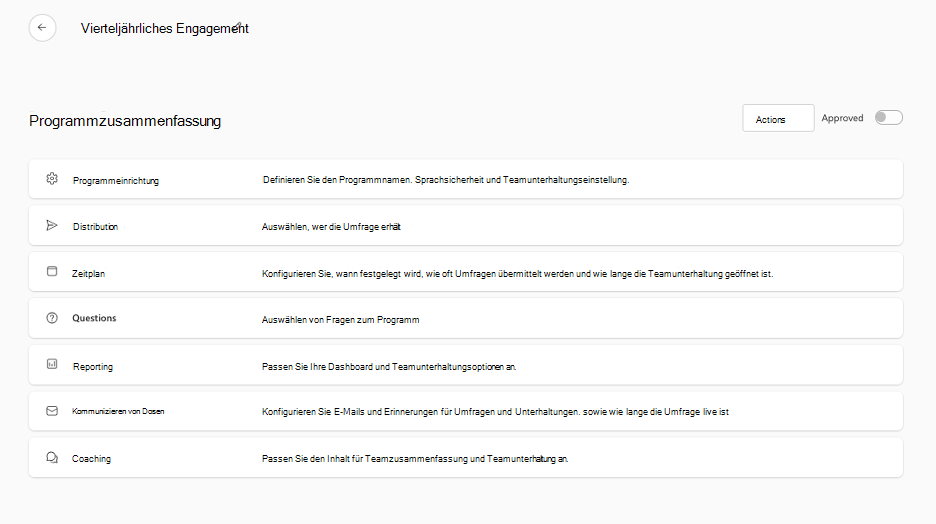
Definieren der Grundlagen für Ihr Viva Glint-Programm
Verwenden Sie die Informationen in der Tabelle, um die einzelnen Felder einzurichten. Nicht alle Felder sind für jeden Umfragetyp verfügbar. Diese Informationen finden Sie in der Spalte Umfragetypen . Verwenden Sie das Fragezeichensymbol , um weitere Anleitungen zu erhalten.
Definieren der Grundlagen
Definieren, aktivieren oder deaktivieren Sie im ersten Abschnitt auf der Seite Programmeinrichtung die einzelnen Felder:
| Feld | Beschreibung | Beispiele/Tipps | Umfragetypen |
|---|---|---|---|
| Programmname | Wird für Umfrage- und E-Mail-Kommunikation, Berichterstellung verwendet und ist für Umfrageteilnehmer sichtbar | Engagement, Manager Effectiveness, 30-Tage-Onboarding | Alle |
| Administratoren | Diese Rolle kann alle Umfragen im gesamten Programm einrichten, verwalten, bearbeiten und berichten. | Programme verwalten muss aktiviert sein, damit der Name im Suchfeld angezeigt wird. | Alle |
| Standardsprache | Die Standardsprache für Umfrageteilnehmer | Die Auswahl des Dropdownmenüs basiert auf den in den allgemeinen Einstellungen eingerichteten Umfragesprachen. | Alle |
| Zusätzliche Sprachen | Aufgefüllt mit Sprachen, die für Ihre organization in den allgemeinen Einstellungen eingerichtet sind. | Stellen Sie sicher, dass Umfrageelemente in allen ausgewählten Sprachen verfügbar sind. Um Sprachen zu entfernen, wählen Sie das X neben dem Sprachnamen aus. | Alle |
| Admin Benachrichtigungen an | Diese Administratoren werden über bevorstehende Umfragen benachrichtigt und durch Rollen im Feld Administratoren auf dieser Seite bestimmt. | Jede Umfrage sollte mindestens einen Administrator in dieser Rolle haben, der benachrichtigt wird, bevor die Umfrage live geschaltet wird. Verwenden Sie die Suchfunktion zum Hinzufügen von Namen. | Recurring und Ad-hoc |
| Vorgeschlagene Aktionen verfügbar | Ermöglicht Benutzern das Erstellen von Zielen. | Aktivieren oder Deaktivieren | Alle |
| Antwortfenster | Die Anzahl der Tage, die ein Benutzer nach der Generierung einer Umfrage übermitteln muss. | Geben Sie eine Anzahl von Tagen ein. Viva Glint standardwert 14. | Lebenszyklus und Always-On |
| Wartezeit zwischen Umfragen oder Nächste Umfrage verfügbar | Die Anzahl der Tage, bevor ein Benutzer zur erneuten Teilnahme an der Umfrage berechtigt ist. Weitere Informationen finden Sie unter Wichtige Beschriftung für Mitarbeiterlebenszyklus- und Always-On-Umfragen.* |
Geben Sie eine Anzahl von Tagen ein. Viva Glint standardmäßig 365 Tage für Den Lebenszyklus und einen Tag für Always-On. | Lebenszyklus und Always-On |
| Geeignet für Nudges | Rechtzeitige Meldungen, die Vorgesetzten helfen sollen, Maßnahmen zu ergreifen. Weitere Informationen finden Sie unter Viva Glint Nudges. | Schalten Sie ein, um zu aktivieren oder zu deaktivieren. | Recurring und Ad-hoc |
| Erneute Übermittlung von Umfragen zulassen | Zulassen, dass Umfrageabnehmer ihre Umfragen wiederholen können. Alle vorherigen Antworten werden gelöscht. | Schalten Sie ein, um zu aktivieren oder zu deaktivieren. | Recurring, Ad Hoc und Lifecycle |
| Aktivieren von Teamunterhaltungen | Hilft Managern und Umfrageabnehmern das Gefühl zu geben, dass ihr Feedback gehört und reagiert wird. | Manager erhalten eine personalisierte Zusammenfassung der Umfrageergebnisse. Hilft Ihren Vorgesetzten, Ergebnisse zu teilen, Fokusbereiche zu wählen und die nächsten Schritte in einer geführten interaktiven Unterhaltung zu identifizieren. | Serie |
|
NEU! Automatisches Erweitern der Kommentareingabe |
Wenn dieses Feature aktiviert ist, wird ein Kommentarfeld angezeigt, nachdem jedes Umfrageelement einem Umfrageteilnehmer gestellt wurde, und der Umfrageteilnehmer muss manuell zur nächsten Frage wechseln, wenn er bereit ist. Wenn Sie dieses Feature aktivieren, kann der Umfrage-Benutzer das Kommentarfeld anzeigen und in Betracht ziehen. Deaktiviert wechselt die Umfrage automatisch zum nächsten Element. | Diese ist standardmäßig deaktiviert. Schalten Sie ein, um die Option zu aktivieren. Dieses Feature bietet detailliertere und umsetzbare Erkenntnisse von Umfrageabnehmern, wodurch die Umfragebindung erhöht wird. | Alle |
| Aktivieren der Freigabe von Teamunterhaltungen | Ermöglicht Es Managern, eine schreibgeschützte Version ihrer Feedbackzusammenfassungspräsentation vor oder nach Besprechungen mit ihrem Team zu teilen. | Standardmäßig aktiviert, wenn Teamunterhaltungen aktiviert sind. | Serie |
Wichtig
Wenn bei Mitarbeiterlebenszyklus- und Always-On-Umfragen das Feld Wartezeit zwischen Umfragen bearbeitet wird, nachdem eine Umfrage für einen Mitarbeiter generiert wurde, wirkt sich die Änderung nur auf neue Umfragen aus, die für diesen Mitarbeiter generiert werden. Die ursprüngliche Wartezeit wird für geplante und generierte Umfragen erzwungen.
Beispiel: Als Administrator ändere ich das Wartezeitfenster für unsere Onboarding-Umfrage von 60 Tagen in 30 Tage. Nina New Employee wird ihre Onboarding-Umfrage gemäß der ursprünglichen Wartezeit von 60 Tagen erhalten. Ninas Zeitplan bleibt bei 60 Tagen, bis 60 Tage vergehen. Wenn nach dieser Zeit eine weitere Onboarding-Umfrage für Nina generiert wird, setzt der 30-Tage-Zeitplan die ursprüngliche Wartezeit außer Kraft.
Einrichten des Abschnitts "Vertraulichkeit"
Definieren Sie in diesem zweiten Abschnitt, welche Informationen Umfrage-Personen sehen, um zu erläutern, wie Sie ihre Privatsphäre schützen. Verwenden Sie das Fragezeichensymbol und Weitere Informationen , um weitere Informationen zu erhalten.
| Feld | Beschreibung | Beispiele/Tipps |
|---|---|---|
| Vertrauliche Antworten | Fördert genaues Feedback | Standardmäßig für "Custom Confidential " aktiviert |
| Aktivieren des Exports von unformatierten Umfrageantworten | Wenn Sie diese Funktion aktivieren, können Administratoren nicht gruppierte, identifizierbare Umfrageantworten exportieren. Das Deaktivieren dieser Funktion lässt den Zugriff auf oder den Export dieser Antworten dauerhaft ab, einschließlich der Möglichkeit, die Daten an Einen Dritten zu übertragen. | Weitere Informationen zum Zugriff auf rohe Umfragen |
| Unternehmensnachricht an Umfrageteilnehmer | Ermöglicht Es Organisationen, weitere Details hinzuzufügen, die auf ihre organization zugeschnitten sind, um sicherzustellen, dass personen, die an Umfragen teilnehmen, gut informiert sind. Kunden können Informationen anfügen, z. B. die Angabe der Organisationsrollen, die Zugriff auf identifizierbare Antworten haben, oder indem sie geeignete Kontaktpunkte innerhalb der organization für Anfragen oder Bedenken im Zusammenhang mit der Umfrage festlegen. Sie können auch Richtlinien für die ordnungsgemäße Nutzung der Umfrage hinzufügen und die Befragten an ihre unternehmensspezifischen Ressourcen weiterleiten, um weitere Details zu erhalten. Dieser Text wird am Anfang der Umfrage unter dem Titel "Nachricht von [<Client_Name>]," direkt nach der Viva Glint Vertraulichkeitserklärung hinzugefügt. Verwenden Sie das folgende Format, um einen Link zu Informationen hinzuzufügen: [Display text](link). Beispiel: [Contoso handbook](http://www.contoso.com). |
Wählen Sie Änderungen speichern oder das nach rechts zeigende Pfeilsymbol aus, um sie zu speichern. Fahren Sie nun mit dem nächsten Setupabschnitt der Programmzusammenfassung fort.