Hinweis
Für den Zugriff auf diese Seite ist eine Autorisierung erforderlich. Sie können versuchen, sich anzumelden oder das Verzeichnis zu wechseln.
Für den Zugriff auf diese Seite ist eine Autorisierung erforderlich. Sie können versuchen, das Verzeichnis zu wechseln.
Wichtig
Dieses Feature ist nur für Kunden in der öffentlichen Vorschau verfügbar. Features in der Vorschauversion sind möglicherweise nicht vollständig und können Änderungen durchlaufen, bevor sie in der breiteren Version verfügbar werden.
Gilt für: Globaler Microsoft 365-Administrator oder Organisationsdatenquellenadministrator
Führen Sie die folgenden Schritte aus, um Änderungen an Ihrer Verbindung vorzunehmen oder Ihre Daten zu aktualisieren, nachdem Sie die Verbindung eingerichtet haben.
Bearbeiten .csv Datei und Zuordnung
Um die Organisationsdaten eines Endbenutzers zu aktualisieren oder zu löschen, erstellen und laden Sie eine neue .csv Datei hoch, die nur die Benutzer enthält, deren Daten Sie aktualisieren oder löschen möchten.
Um einen Wert zu aktualisieren, schließen Sie alle Attribute ein, die Sie aktualisieren möchten. Geben Sie einen anderen Wert für jedes Attribut an, das Sie ändern möchten. Wenn Sie ein Attribut einschließen, aber keinen Wert angeben (und nicht auf eine leere Zeichenfolge festlegen), wird der aktuelle Wert im Microsoft 365-Benutzerprofil verwendet, und der Wert wird nicht aktualisiert. Neue Uploads werden mit vorherigen Daten zusammengeführt und überschreiben diese Daten nicht.
Um alle Daten für einen Benutzer zu löschen, geben Sie die leere Zeichenfolge oder den ganzzahligen Wert für alle Attribute ein, und legen Sie das attribut Microsoft_Layer auf -1 fest. Um Microsoft_ManagerEmail zu löschen, legen Sie die E-Mail-Adresse des Managers auf fest, z. B. "manager@contoso.com.".
Hinweis
Wenn Sie excel zum Bearbeiten der .csv-Datei verwenden, verwenden Sie drei einfache Anführungszeichen (''') anstelle von zwei ('').) Excel sieht ein einfaches Anführungszeichen (') als Escapezeichen.
Wenn Sie andere oder neue Attribute haben, die Sie zuordnen möchten, führen Sie die folgenden Schritte aus, um Ihre .csv Dateiheader erneut hochzuladen.
Wählen Sie auf der Seite Organisationsdaten in Microsoft 365die Option Datenverbindungen aus.
Wählen Sie unter Verbindungstyp den API-basierten Connector aus, den Sie bearbeiten möchten.
Wählen Sie Attributzugriff und Zuordnung bearbeiten aus.
Wählen Sie unten auf der Seite Apps und Dienste für die Freigabe von Daten auswählen die Option Weiter aus.
Wählen Sie auf der Seite Reservierte Attribute ihren importierten Daten zuordnen die Option CSV-Header importieren aus.
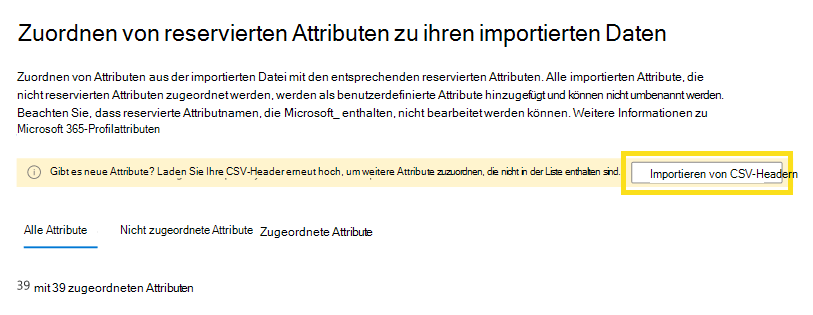
Stellen Sie sicher, dass Sie alle Felder in der CSV-Headerdatei hinzufügen oder löschen, damit sie mit Ihrer .csv-Datendatei übereinstimmen. Wenn ihre CSV-Headerdatei mehr Felder enthält als in Ihrer .csv-Datendatei oder umgekehrt, schlägt die Verarbeitung für Den Import fehl.
Führen Sie die restlichen Schritte aus, um Ihre Attribute zuzuordnen und Ihren Attributzugriff basierend auf der aktualisierten .csv-Datei auszuwählen, und verwenden Sie dabei den gleichen Prozess wie oben beschrieben.
Bearbeiten des Attributzugriffs und der Attributzuordnung
Wählen Sie auf der Seite Organisationsdaten in Microsoft 365die Option Datenverbindungen aus.
Wählen Sie unter Verbindungstyp den API-basierten Connector aus, den Sie bearbeiten möchten.
Wählen Sie Attributzugriff und Zuordnung bearbeiten aus.
Nehmen Sie alle Gewünschten Änderungen an den Apps und Diensten vor, für die Sie Daten freigeben. Alle Änderungen, die Sie vornehmen, wirken sich auf alle neuen Daten aus, die in das System eintreffen. Wenn Sie fertig sind, wählen Sie Weiter.
Nehmen Sie alle Änderungen an Ihrer Zuordnung für reservierte und benutzerdefinierte Attribute vor, indem Sie denselben Prozess wie oben beschrieben verwenden, und wählen Sie Weiter aus.
Nehmen Sie alle Änderungen am Attributzugriff vor, und wählen Sie dann Weiter aus.
Überprüfen Sie globale Attribute, und wählen Sie Weiter aus.
Überprüfen Sie Ihre Änderungen, und wählen Sie Bestätigen aus.
Bearbeiten des Verbindungsnamens oder der App-ID
Wählen Sie auf der Seite Organisationsdaten in Microsoft 365die Option Datenverbindungen aus.
Wählen Sie unter Verbindungstyp den API-basierten Connector aus, den Sie bearbeiten möchten.
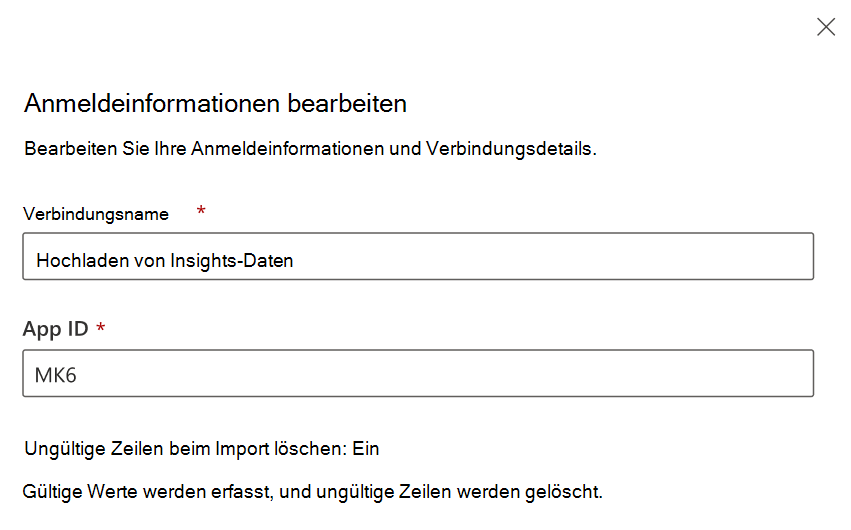
Geben Sie auf der rechten Seite unter Anmeldeinformationen bearbeiten einen neuen Verbindungsnamen oder eine neue App-ID ein, und wählen Sie dann Speichern aus.