Hinweis
Für den Zugriff auf diese Seite ist eine Autorisierung erforderlich. Sie können versuchen, sich anzumelden oder das Verzeichnis zu wechseln.
Für den Zugriff auf diese Seite ist eine Autorisierung erforderlich. Sie können versuchen, das Verzeichnis zu wechseln.
Dieses Thema enthält ausführliche Informationen zur Seite "Globale WDF-Einstellungen" von WDF Verifier. Diese Seite enthält globale (systemweite) WDF-Überprüfungsoptionen und zeigt UMDF-Hostprozesse mit gehosteten Treibern an.
Oben sehen Sie das Steuerelement für die Ladeprogramm-Diagnoseausgabe. Hier können Sie angeben, ob Diagnosemeldungen aus dem KMDF- und UMDF 2.0-Ladeprogramm angezeigt werden sollen. Dies sind globale Optionen, die die Diagnose-Flags (DbgPrint aktivieren) für die jeweiligen Ladeprogramme konfigurieren.
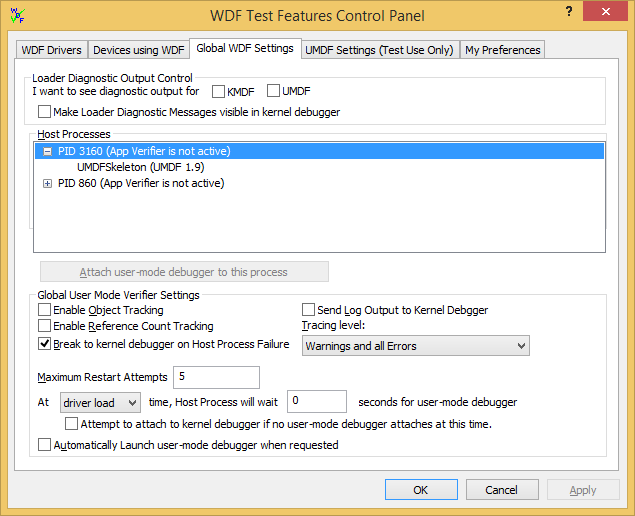
Sie können auch auswählen, ob Ladeprogramm-Diagnosemeldungen im Kerneldebugger angezeigt werden sollen.
Wenn Sie beispielsweise UMDF-Treiber mit einem Benutzermodusdebugger debuggen, aktivieren Sie die Ladeprogrammausgabe für UMDF. Wenn Sie einen UMDF-Treiber mit einem Kerneldebugger debuggen, wählen Sie im Kerneldebugger auch "Diagnosemeldungen für Ladeprogramme anzeigen" aus.
Im Feld "Hostprozesse" werden alle Hostprozesse und deren Prozess-IDs angezeigt, ebenso wie ob der Anwendungsverifier für jeden Prozess aktiv ist. Sie können die Liste der in jedem Prozess gehosteten Treiber erweitern oder reduzieren. Wenn Sie auf der Seite "Meine Einstellungen" einen Benutzermodus-Debugger angegeben haben, können Sie auch einen Treiber oder Prozess hervorheben und dann auf die Schaltfläche "Benutzermodus-Debugger an diesen Prozess anhängen" klicken.
Schließlich enthält das Feld "Einstellungen für den globalen Benutzermodusüberprüfung" Debugoptionen, die sich auf alle UMDF-Treiber auf dem System auswirken. Weitere Informationen zu diesen Einstellungen finden Sie unter Verwenden von UMDF Verifier.
Wenn Sie Änderungen an den UMDF Verifier-Einstellungen vornehmen, wirken sich diese Änderungen auf nachfolgende geladene Geräte aus. Wenn Ihr Gerät bereits eingeschaltet ist, müssen Sie es deaktivieren und erneut aktivieren. WDF Verifier deaktiviert und aktiviert das Gerät erneut, wenn Sie die UMDF-Ablaufverfolgungsebene ändern oder die Option "Protokollausgabe an Kerneldebugger senden " auswählen. Diese Option funktioniert nicht, wenn Sie auf der Seite "Meine Einstellungen" die Option "Keine Aktion ausführen" auswählen... in der Dropdownliste "Wenn der Computer neu gestartet werden muss...
So richten Sie den automatischen Start des Debuggers für den Benutzermodus ein
- Stellen Sie sicher, dass Sie einen Benutzermodusdebugger auf der Seite "Meine Einstellungen" angegeben haben.
- Geben Sie eine Verzögerung beim Laden des Treibers oder der Startzeit für neue Hostprozesse an. Ihre Verzögerung sollte mindestens zwei Sekunden betragen.
- Wählen Sie "Debugger für Benutzermodus automatisch starten" und klicken Sie auf Übernehmen.
- Lassen Sie WDF Verifier weiterlaufen. Wenn ein neuer Hostprozess gestartet wird, fügt WDF Verifier den bevorzugten Debugger an den Prozess an.
- Wenn Ihr Treiber bereits ausgeführt wird, ändern Sie die Ablaufverfolgungsebene oder wählen Sie Protokollausgabe an Kerneldebugger senden aus und klicken Sie auf Übernehmen. Dadurch werden alle UMDF-Prozesse beendet und neu gestartet, es sei denn, Sie haben das Feature für den automatischen Neustart deaktiviert (Sie können sie auf der Seite "Meine Einstellungen" wiederherstellen).