Hinweis
Für den Zugriff auf diese Seite ist eine Autorisierung erforderlich. Sie können versuchen, sich anzumelden oder das Verzeichnis zu wechseln.
Für den Zugriff auf diese Seite ist eine Autorisierung erforderlich. Sie können versuchen, das Verzeichnis zu wechseln.
In diesem Thema wird die Seite "Meine Einstellungen " von WDF Verifier beschrieben. Auf dieser Seite können Sie Einstellungen für einige der Features der Systemsteuerung festlegen.
Oben auf der Registerkarte "Meine Einstellungen " finden Sie das Feld " Debuggereinstellungen für den Benutzermodus ".
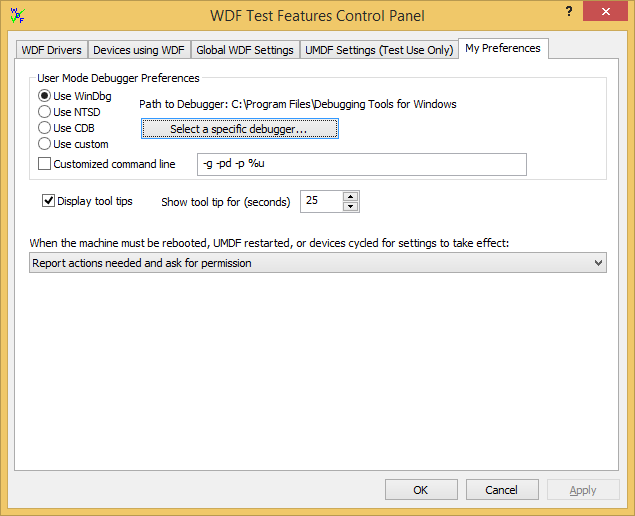
Die auf dieser Seite aufgeführten Debugger sind Teil der Debugtools für Windows. Um dieses Paket herunterzuladen, wählen Sie das Feld "Debuggingtools für Windows " aus, wenn Sie das Windows SDK für Windows 8.1 installieren. Alternativ können Sie einen benutzerdefinierten Debugger (nicht von Microsoft) auswählen, indem Sie "Benutzerdefiniert verwenden" auswählen.
Klicken Sie zunächst auf die Schaltfläche "Einen bestimmten Debugger auswählen ", und navigieren Sie zum Benutzermodusdebugger, den Sie verwenden möchten. Die Debugtools für Windows werden standardmäßig in C:\Programme (x86)\Windows Kits\8.1\Debuggers\<x86 | x64> installiert. Die Liste der Debugger ist abgeblennt, wenn Pfad zu Debugger keinen gültigen Pfad angibt.
Ihre Debuggereinstellung wird in zwei Fällen verwendet:
- WDF Verifier versucht automatisch, den Benutzermodus-Debugger zu starten, wenn ein neuer Treiberhostprozess gestartet wird, falls Sie das Kontrollkästchen für Automatischen Start des Benutzermodus-Debuggers bei Anforderung auf der Seite Globale WDF-Einstellungen ausgewählt haben.
- Wenn Sie auf die Schaltfläche Benutzermodus-Debugger an diesen Prozess anfügen (ebenfalls auf der Registerkarte Globale WDF-Einstellungen) klicken, versucht der WDF-Verifier, den Benutzermodus-Debugger mit dem angegebenen Hostprozess zu verbinden.
Wenn Sie das Befehlszeilenfeld "Angepasst" auswählen, übergibt WDF Verifier die angegebene Zeichenfolge an den von Ihnen ausgewählten Debugger.
Die Standardbefehlszeile für die Debugging-Tools der Windows-Debugger umgeht den anfänglichen Haltepunkt, schließt sich an einen bestimmten PID-Prozess an und instruiert den Debugger, sich vom Prozess zu trennen und ihn beim Schließen des Debuggers weiterlaufen zu lassen. Eine vollständige Liste der Befehlszeilenoptionen für von Microsoft bereitgestellte Debugger finden Sie unter Command-Line Optionen.
Sie können auch die Standardeinstellungen ändern. Beispiel:
-g -pd -server npipe:pipe=wudf_%u -p %u
Die obige Befehlszeile generiert einen eindeutigen Servernamen für jede Hostinstanz basierend auf der PID des Hostprozesses. Anschließend können Sie den Servernamen für das Debuggen im Remotebenutzermodus verwenden.
Wenn Sie einen benutzerdefinierten Debugger angeben (einer, der nicht in den Debugtools für Windows-Paket enthalten ist), müssen Sie dafür eine benutzerdefinierte Befehlszeile bereitstellen.
Auf diesem Bildschirm können Sie auch auswählen, ob Tooltipps angezeigt werden sollen, und wenn ja, wie lange.
Sie können schließlich auswählen, was der WDF Verifier tun soll, wenn die Maschine neu gestartet werden muss, die UMDF-Hostprozesse neu gestartet oder die Geräte zurückgesetzt werden müssen, damit die Einstellungen in Kraft treten.
Wenn ein Eingriff erforderlich ist und Sie die erforderlichen Berichtsaktionen ausgewählt haben und um Erlaubnis bitten, wird das folgende Dialogfeld angezeigt:

Die ausgewählten Elemente sind Aktionen, die erforderlich sind, um alle Änderungen wirksam zu machen. Sie können die Auswahl nicht umschalten.
Die Auswahl wird als Anleitung angezeigt, falls Sie auf "Nein " klicken und die Schritte manuell ausführen möchten. Die Reihenfolge, in der die Aktionen angezeigt werden, ist die Reihenfolge, in der Sie sie ausführen sollten.
Wenn Sie das Feld Nicht erneut um Erlaubnis fragen... auswählen, bleibt Ihre Auswahl bestehen, es sei denn, Sie ändern die Neustarteinstellung unter der Registerkarte "Meine Einstellungen".