Note
Access to this page requires authorization. You can try signing in or changing directories.
Access to this page requires authorization. You can try changing directories.
横井 羽衣子 (よこい ういこ)
SQL Developer Support Engineer
皆様ごきげんよう。今日は、Code Recipe のトピックを参考にしながら、Windows Azure SQL Database を用いる Web ロールを作ってみましょう、の第三回目です。
10 行でズバリ!! [C#] クラウド上のリレーショナル データベース (SQL Azure) を利用する https://code.msdn.microsoft.com/WindowsAzure-10line-e671bc01 |
これまでは、Windows Azure SQL Database にテーブルを作って、上記の Code Recipe を参照して、Windows Azure SQL Database を使用した、Entity Data Model の作成を行いました。内容については、こちらをご参照ください。
WebロールからWindows Azure SQL Database にアクセスする (1/3) : Azure 管理者ポータルを使用したテーブルの作成
https://blogs.msdn.com/b/jpsql/archive/2013/01/15/coderecipes-edm02-03-azure.aspx
→ Windows Azure SQL Database に、新ポータルを使用してテーブルを作る方法について補足してみました。
WebロールからWindows Azure SQL Database にアクセスする (2/3) : EDM を作成する
https://blogs.msdn.com/b/jpsql/archive/2013/01/15/coderecipes-edm02-03-azure.aspx
WebロールからWindows Azure SQL Database にアクセスする (3/3) : Azure 管理者ポータルを使用したストレージの作成と Web ロールの配置
※ 本記事となります。
今回は、補足情報として、Web ロール配置のためのストレージの作り方が新しい管理ポータルだとどう作ったらいいか良くわからない!という方のために、Azure 管理者ポータルを利用したストレージの作成を行い、Web ロール配置までやってみましょう。
ストレージを作成する
1. Windows. Azure.com に接続します。左ペイン、[ストレージ] をクリックし、左下の[新規+] をクリックします。
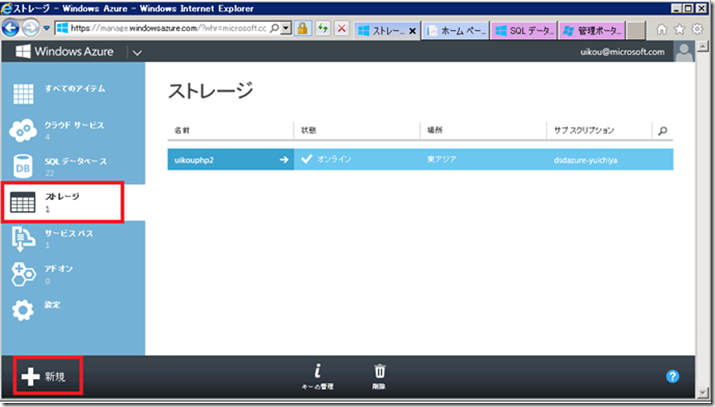
2. [ストレージ] – [簡易作成] をクリックし、ストレージの URL を入力し、地域を選択し、[ストレージアカウントの作成] をクリックします。

作成が実行されます。作成までは少し時間を要します。

3. クラウド サービスを作成します。左ペインで [クラウドサービス] を選択し、[カスタム作成] を選択します。

4. 任意の名前と地域を設定します。

作成されたクラウドサービスが作成されます。

Web ロールを配置しよう
5. Visual Studio 2012 を起動し、作成した WebRole を含む Windows Azure Service プロジェクトを開きます。ソリューション エクスプローラ上で、WebRole を右クリックして、[発行] を選択します。

6. Windows Azure 発行サインインで、最初は [サインインして、資格情報をダウンロードする] リンクをクリックします。

7. ブラウザが開き、ログインが必要な場合はログインを経てから、発行設定ファイルのダウンロードが開始されます。保存してください。拡張子 publishsettings ファイルがダウンロードされます。


8. [インポート] ボタンを押して、ダウンロードした Publishsettings ファイルを指定します。

9. サブスクリプションが選択可能になります。[次へ] を選択します。

10. [詳細設定(A)] をクリックし、[ストレージアカウント] に作成した Windows Azure ストレージを指定します。

11. [共通設定(O)] には、作成したクラウドサービスを指定します。

12. 概要を確認したら、[発行(L)] を押します。

ビルドが実行された後、配置処理が実施されます。

13. 作成が完了したら、作成したクラウドサービスの URL を起動します。

正常に配置が完了すれば、ページが開かれます。真ん中に、配置した GridView があります。データが適切に入っていれば、成功です。

いかがでしたでしょうか。Code Recipe にはたくさん素敵なコードがあります。ぜひ参照してみてください。
また、Windows Azure の新ポータルも、なかなか素敵なデザインなので、たくさんいじってみてくださいね!
■ シリーズ URL ■ WebロールからWindows Azure SQL Database にアクセスする (1/3) : Azure 管理者ポータルを使用したテーブルの作成 https://blogs.msdn.com/b/jpsql/archive/2013/01/15/coderecipes-edm01-03-azure.aspx → Windows Azure SQL Database に、新ポータルを使用してテーブルを作る方法について補足してみました。 WebロールからWindows Azure SQL Database にアクセスする (2/3) : EDM を作成する https://blogs.msdn.com/b/jpsql/archive/2013/01/15/coderecipes-edm02-03-azure.aspx WebロールからWindows Azure SQL Database にアクセスする (3/3) : Azure 管理者ポータルを使用したストレージの作成と Web ロールの配置 ★本記事です https://blogs.msdn.com/b/jpsql/archive/2013/01/15/coderecipes-edm03-03-azure.aspx → 1/3 で作った Web ロールをストレージを作成して、配置してみます。 |