Note
Access to this page requires authorization. You can try signing in or changing directories.
Access to this page requires authorization. You can try changing directories.
横井 羽衣子 (よこい ういこ)
SQL Developer Support Engineer
皆様ごきげんよう。今日は、Code Recipe のトピックを参考にしながら、Visual Studio 2012 で、Windows Azure SQL Database を用いる Web ロールを作ってみましょう。
10 行でズバリ!! [C#] クラウド上のリレーショナル データベース (SQL Azure) を利用する https://code.msdn.microsoft.com/WindowsAzure-10line-e671bc01 |
■ シリーズ URL ■
WebロールからWindows Azure SQL Database にアクセスする (1/3) : Azure 管理者ポータルを使用したテーブルの作成
https://blogs.msdn.com/b/jpsql/archive/2013/01/15/coderecipes-edm01-03-azure.aspx
→ Windows Azure SQL Database に、新ポータルを使用してテーブルを作る方法について補足してみました。
WebロールからWindows Azure SQL Database にアクセスする (2/3) : EDM を作成する
https://blogs.msdn.com/b/jpsql/archive/2013/01/15/coderecipes-edm02-03-azure.aspx
WebロールからWindows Azure SQL Database にアクセスする (3/3) : Azure 管理者ポータルを使用したストレージの作成と Web ロールの配置 https://blogs.msdn.com/b/jpsql/archive/2013/01/15/coderecipes-edm03-03-azure.aspx
Entity Data Model を作成しよう
事前に、Windows Azure SDK をインストールしておきます。以下のページにアクセスし、実行対象 Visual Studio のバージョンに合わせたパッケージを入れてください。
Windows Azure SDK for .NET
https://msdn.microsoft.com/ja-jp/windowsazure/cc974146.aspx

| ■ はじめに ■ 使用するテーブルの作成については、以下をご参照ください。以降は、テーブルが作成された前提で作業を進めます。
WebロールからWindows Azure SQL Database にアクセスする (1/3) : Azure 管理者ポータルを使用したテーブルの作成 https://blogs.msdn.com/b/jpsql/archive/2010/08/01/web-windows-azure-sql-database-2-azure.aspx → Windows Azure SQL Database に、新ポータルを使用して テーブルを作る方法について補足してみました。 |
1. Visual Studio 2012 を管理者で起動し、[新規作成] – [プロジェクト] を選びます。
2. [新しいプロジェクト] "Windows Azure クラウド サービス" を選択します。

3. "新しい Windows Azure クラウド サービス" ダイアログで、"ASP.NET Web ロール" を選択し、 [>] をクリックし、[OK] を押します。

4. 作成された [WebRole1] プロジェクトを右クリックし、[新しい項目の追加] を選択するか、[プロジェクト(P)] – [新しい項目の追加(W)…] を選択します。

5. 左ペインの [インストール済み] を展開し、"データ" をクリックし、右ペインの、[ADO.NET Entity Data Model] をクリックし、[追加(A)] を押します。

6. [Entity Data Model ウィザード] が起動するので、[モデルに含めるコンテンツ] で [データベースから生成] をクリックし、[次へ] をクリックします。[データ接続の選択] に遷移します。 [ **はい、重要情報を接続文字列に含めます(I)] を必ず選択**し、 [アプリケーションがデータベースへの接続に使用するデータ接続] で [新しい接続] をクリックします。ここで “エンティティ接続設定に名前を付けて Web.Config に保存” をつけます。のちに EntityDataSource オブジェクトに関連付けを行います。


7. [サーバー名] には、Windows Azure SQL Database の FQDN 名 (xxxx.database.windows.net) を指定し、[SQL Server 認証を使用する(Q)] を選択し、アカウント情報を指定します。接続が正しくできれば、[データベースへの接続] コンテナの、[データベース名の選択または入力(D)] のドロップダウンリストから、データベースを選択することが出来ます。

8. [データベース オブジェクトと設定の選択] で、作成したテーブルを展開し、チェックを指定します。

これで Entity Data Model (EDM) の作成が完了しました。次は、DataGrid を配置し、作成した EDM と関連付けを行います。
9. Default.aspx のデザイナを開き、[ツールボックス] の [データ] – [GridView] をドラッグして配置します。

10. [ツールボックス] の [データ] – [EntityDataSource] をドラッグして配置します。

11. [EntityDataSource] 右上 [>] をクリックして、[データソースの構成]をクリックします。

Entity Data Model ウィザードで作成した、接続が選択できます。

12. データソースの構成で、[すべて選択(エンティティ値)] チェックし [完了(F)] を押します。
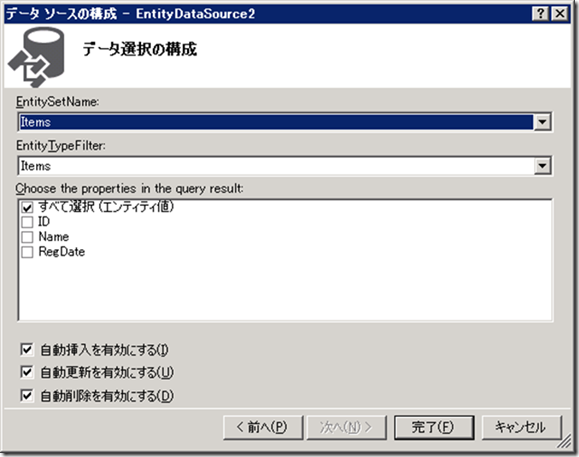
13. GridView 右上の [>] をクリックし、[データソースの選択] で、手順 6. で作成したデータソースを選びます。

次に、Web ロールの発行を行います。3/3 にお進みください。
■ シリーズ URL ■ WebロールからWindows Azure SQL Database にアクセスする (1/3) : Azure 管理者ポータルを使用したテーブルの作成 https://blogs.msdn.com/b/jpsql/archive/2013/01/15/coderecipes-edm01-03-azure.aspx → Windows Azure SQL Database に、新ポータルを使用してテーブルを作る方法について補足してみました。 WebロールからWindows Azure SQL Database にアクセスする (2/3) : EDM を作成する https://blogs.msdn.com/b/jpsql/archive/2013/01/15/coderecipes-edm02-03-azure.aspx WebロールからWindows Azure SQL Database にアクセスする (3/3) : Azure 管理者ポータルを使用したストレージの作成と Web ロールの配置 https://blogs.msdn.com/b/jpsql/archive/2013/01/15/coderecipes-edm03-03-azure.aspx |