Nota:
El acceso a esta página requiere autorización. Puede intentar iniciar sesión o cambiar directorios.
El acceso a esta página requiere autorización. Puede intentar cambiar los directorios.
La característica Explorar datos le permite profundizar en los datos presentados en cualquier panel. Si la información que busca no está disponible fácilmente en el panel, esta característica le permite ampliar la exploración más allá de los datos que se muestran en los iconos, lo que podría revelar nuevas conclusiones.
Incluso si un panel se comparte con usted y solo tiene permisos de visor, todavía puede explorarlo. El proceso de exploración comienza con la visualización de los datos y su visualización correspondiente a medida que aparecen en el icono. Desde allí, puede explorar aún más los datos agregando o quitando filtros y agregaciones, y viendo los resultados mediante diferentes visualizaciones, todo ello sin necesidad de ningún conocimiento de la Lenguaje de consulta Kusto.
Esta exploración puede proporcionar información adicional sobre los datos, lo que mejora la comprensión y las funcionalidades de toma de decisiones.
Requisitos previos
- Una cuenta de Microsoft o una identidad de usuario de Microsoft Entra. No se necesita una suscripción a Azure.
- Un panel con objetos visuales. Para más información, consulte Visualización de datos con los paneles de Azure Data Explorer.
Comience su exploración de datos
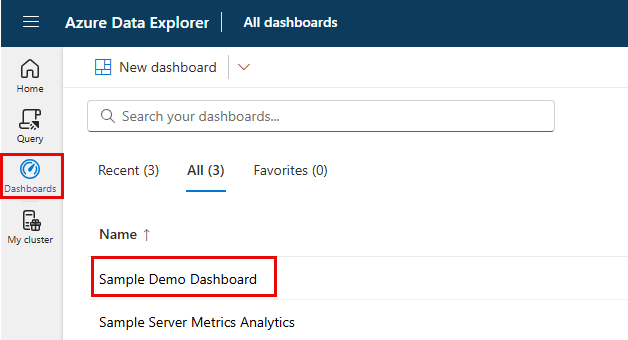
En la barra de navegación, seleccione Paneles.
Seleccione el panel que quiera explorar. Puede explorar en modo de visualización o edición.
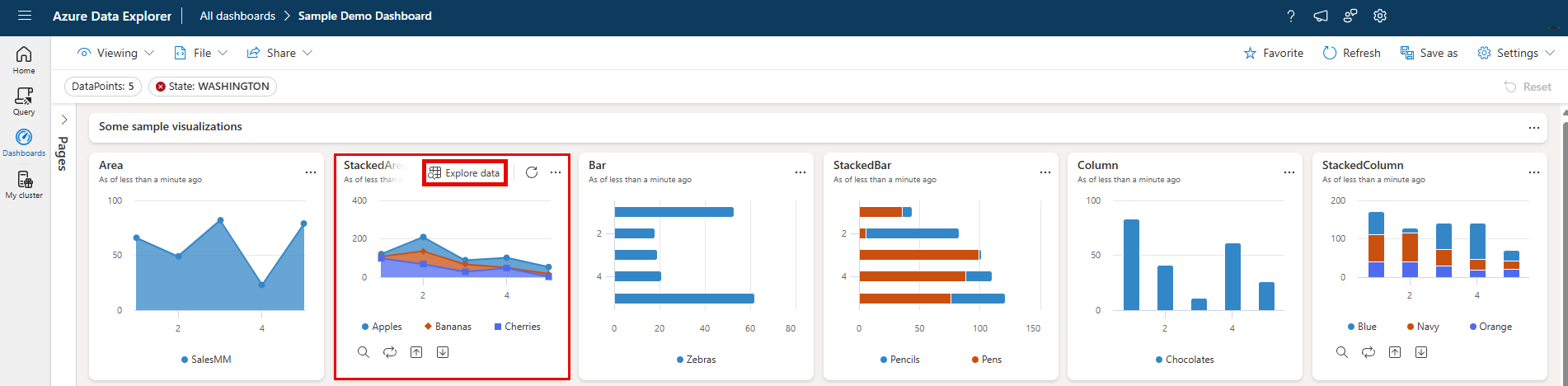
En el icono que desea explorar, seleccione el botón Explorar datos .
Exploración de datos
Al abrir la ventana explorar datos, comienza con la misma visualización que se muestra en el icono.
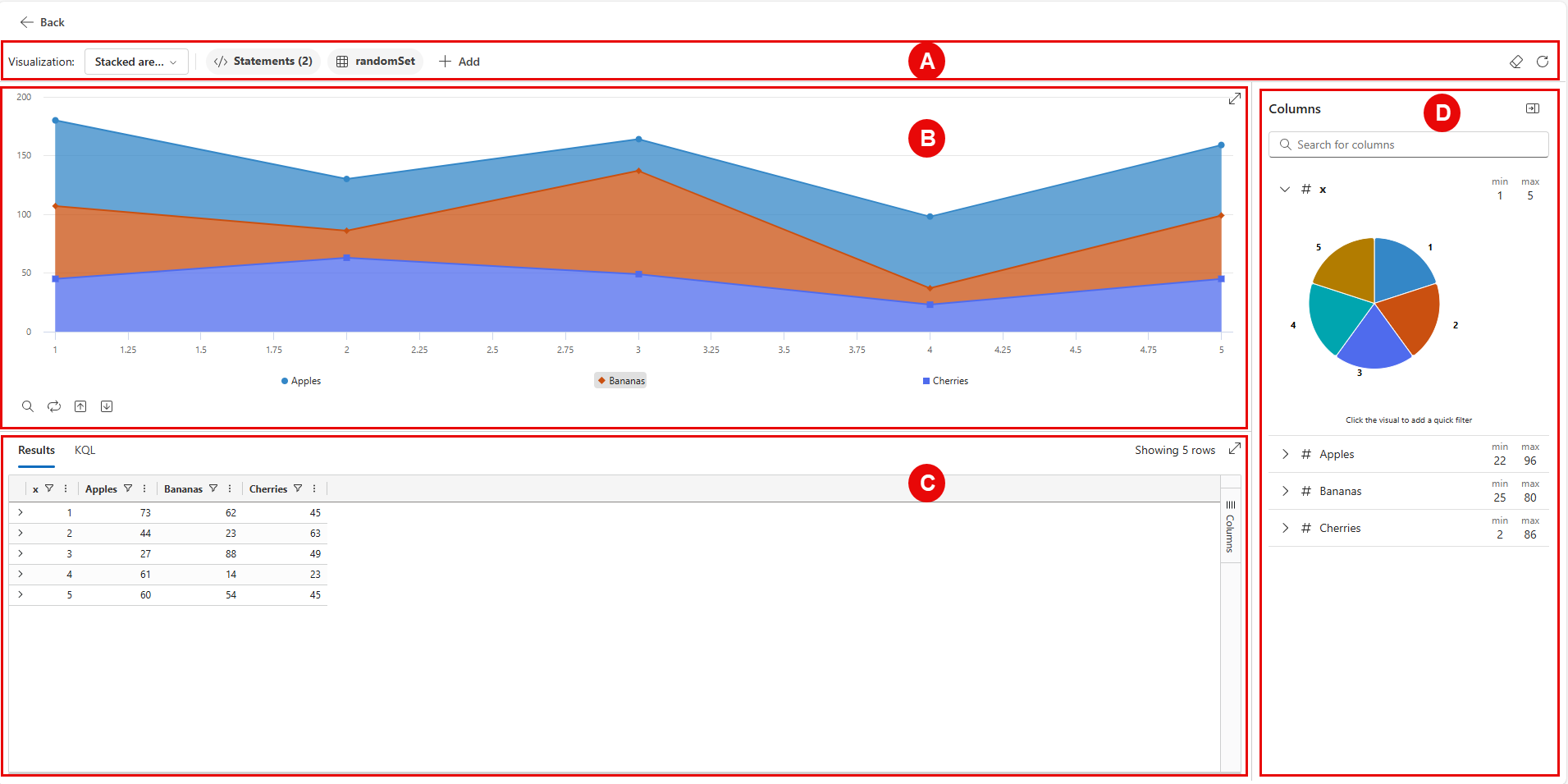
En la ventana explorar datos, verá las siguientes áreas:
A Barra de filtros y agregaciones: muestra filtros y agregaciones de la consulta original, filtros agregados y agregaciones, y el botón Actualizar datos.
B. Panel visual: muestra la visualización de los datos de consulta.
C. Panel de resultados: muestra los resultados tabulares de los datos de consulta y la consulta en las pestañas Resultados y KQL respectivamente.
D. Panel columnas: muestra las columnas de consulta y sus metadatos, distribuciones de valores y valores de ejemplo en función de su tipo de datos.
A continuación, puede explorar los datos sin afectar a la visualización que se muestra en el icono de las maneras siguientes:
En la barra de filtros, puede quitar, agregar y modificar filtros y agregaciones de la consulta.
Los filtros procedentes de la consulta de mosaico original no se pueden modificar y solo se pueden quitar en orden inverso. Puede agregar sus propios filtros y agregaciones, que puede modificar o quitar más adelante mientras explora.
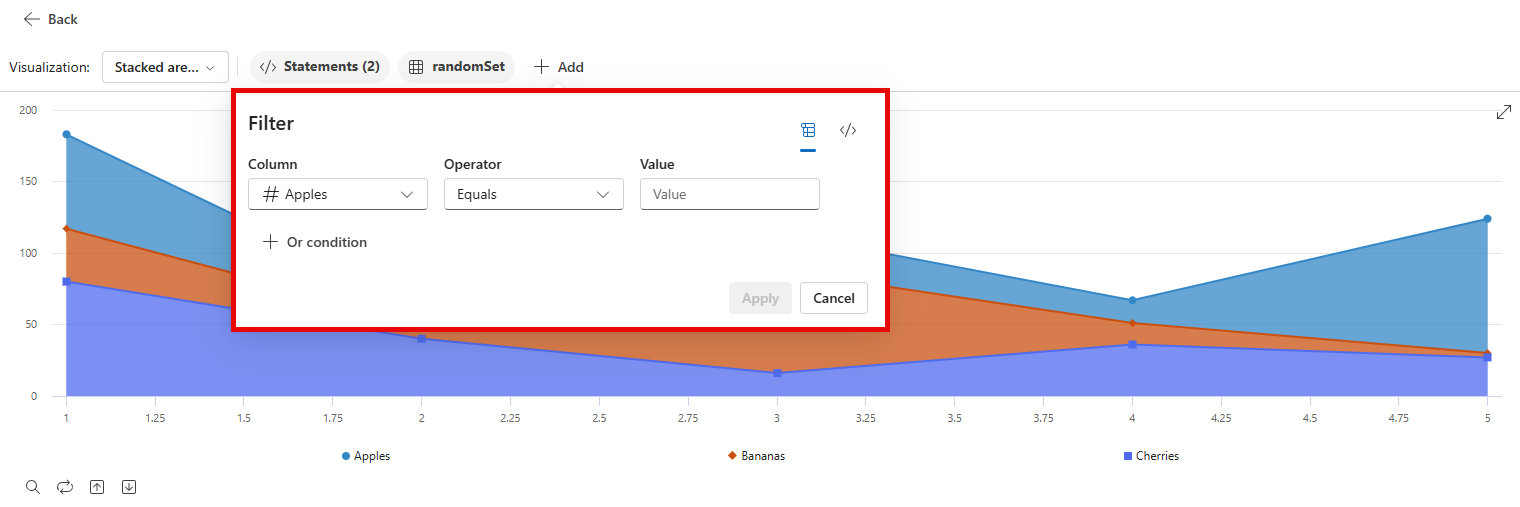
Para agregar un filtro:
Seleccione + Agregar>filtro.

Rellene los campos Columna, Operador y Valor y, a continuación, seleccione Aplicar. El objeto visual, los resultados y la consulta KQL se actualizarán para reflejar el filtro aplicado.
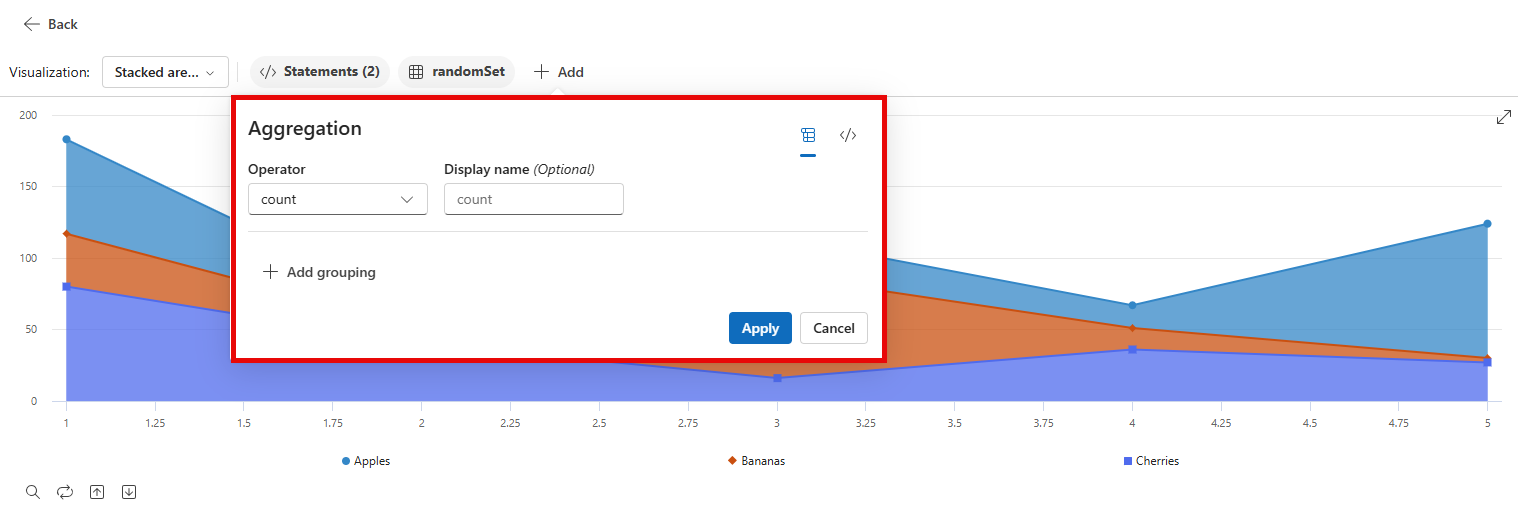
Para agregar una agregación:
Selecciona + Agregar>Agregación.

Rellene el campo Operador , si es necesario, proporcione un nombre para mostrar y agregue columnas adicionales para agruparlas. Una vez hecho, seleccione Aplicar. El elemento visual, los resultados y la consulta KQL se actualizarán para mostrar la agregación aplicada.
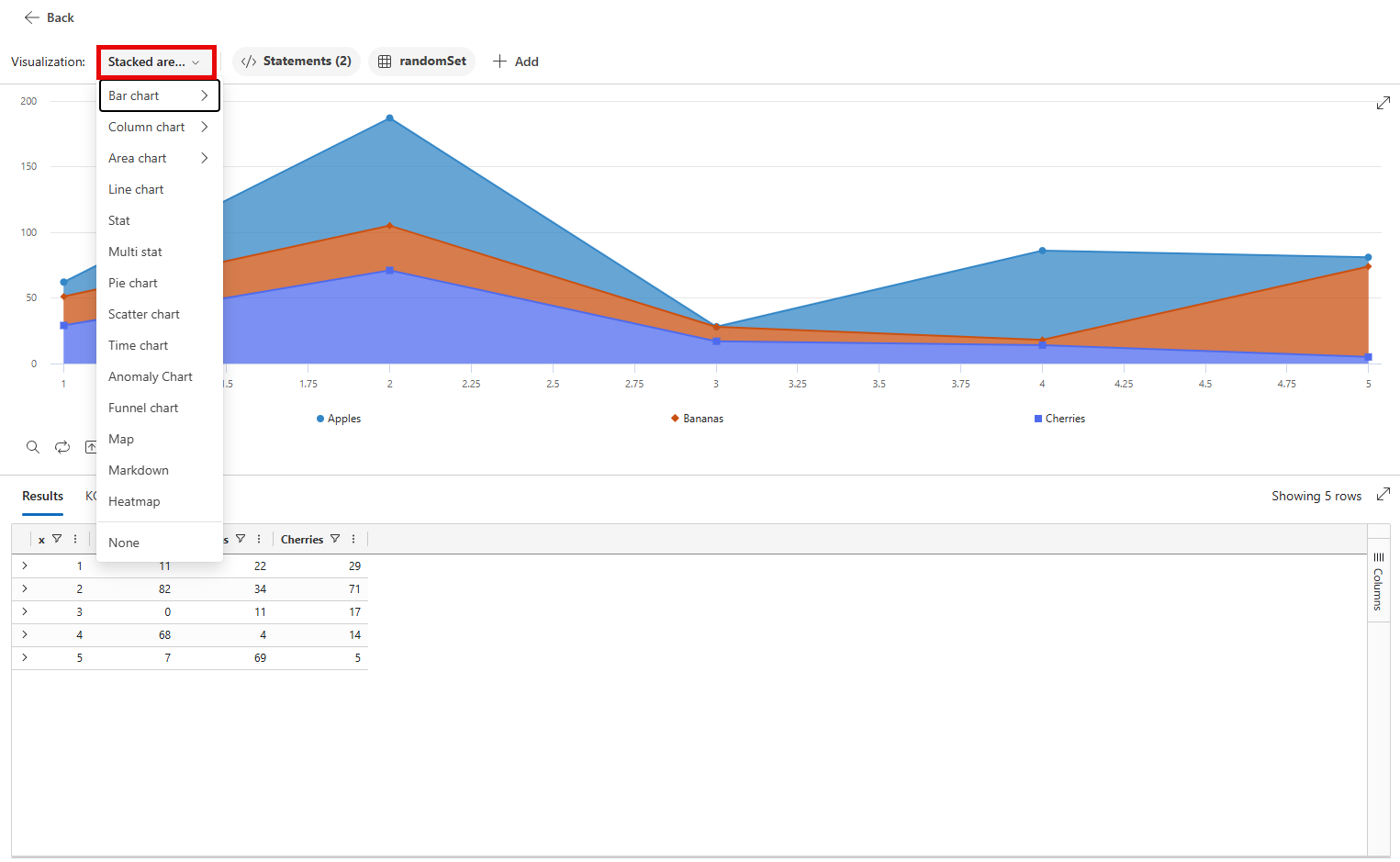
En la lista desplegable Visualización , seleccione otros tipos de objetos visuales para visualizar los datos de diferentes maneras.
Seleccione las pestañas Resultados y KQL para ver los resultados de la consulta tabular y la consulta subyacente respectivamente. A medida que explore, verá los cambios realizados en estas pestañas.

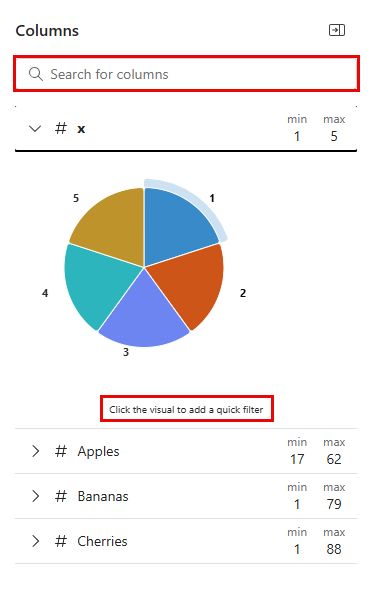
En el panel Columnas, puede navegar por el esquema de la tabla viendo las columnas o buscando una columna concreta. También puede elegir columnas para ver sus valores principales, distribuciones de valores y valores de muestra en función de su tipo de datos, como se indica a continuación: