Nota:
El acceso a esta página requiere autorización. Puede intentar iniciar sesión o cambiar directorios.
El acceso a esta página requiere autorización. Puede intentar cambiar los directorios.
Use la galería de ejemplos de Azure Data Explorer para aprender y practicar el lenguaje de consulta kusto (KQL) con conjuntos de datos mantenidos en el clúster de ayuda pública gratuito. Ejecute tutoriales listos, edite consultas y vea los resultados inmediatamente, sin que se requiera ninguna suscripción de Azure. Inicie sesión con una cuenta de Microsoft o una identidad de Microsoft Entra y empiece a explorar bases de datos de ejemplo, tablas, funciones almacenadas, tablas externas y vistas materializadas.
Requisitos previos
Inicie sesión en el clúster de ayuda con una cuenta microsoft o una identidad de usuario de Microsoft Entra. No necesita una suscripción de Azure.
Introducción
El diagrama siguiente es una vista general de las bases de datos disponibles en la galería de ejemplos.

Acciones con los datos de ejemplo
Comience por aprender sobre consultas de KQL con un conjunto de datos de la galería de ejemplos.
Inicie sesión en la interfaz de usuario web de Azure Data Explorer mediante su cuenta Microsoft o la identidad de usuario de Microsoft Entra.
En la página Principal , seleccione Explorar datos de ejemplo con KQL.

En el cuadro de diálogo Explorar ejemplos de datos , seleccione un conjunto de datos de ejemplo y, a continuación, seleccione Explorar.

En el panel de conexiones del clúster, el clúster de ayuda aparece con bases de datos de ejemplo que muestran funciones almacenadas, tablas externas, vistas materializadas y tablas de base de datos. La base de datos seleccionada en el cuadro de diálogo de datos de ejemplo está resaltada.

En este diagrama se muestra una vista general del flujo de datos arquitectónico, desde los datos sin procesar hasta las vistas generalizadas a través de las operaciones de ingesta y procesamiento.


Siga los tutoriales.
La ventana del editor de consultas, situada a la derecha del panel conexiones del clúster, proporciona tutoriales útiles en forma de consultas usadas habitualmente junto con explicaciones detalladas.
Echemos un vistazo a la base de datos métricas , etiquetada como SampleMetrics en el panel conexiones de clúster.
El conjunto de datos SampleMetrics consta de las tablas siguientes:
- RawServerMetrics: donde se ingieren datos sin procesar para el almacenamiento temporal.
- TransformedServerMetrics: donde se almacenan los datos analizados y procesados.
- SQLServersLocation: contiene datos de referencia de la ubicación de los servidores.
Sugerencia
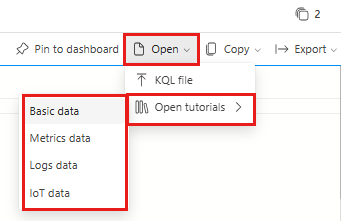
Puede ir a otros tutoriales desde la ventana del editor de consultas. Seleccione Abrir tutoriales>abiertos y elija el tutorial específico que desea explorar.
Ejecución de una consulta
En la ventana de edición de consultas, coloque el cursor en una consulta y seleccione Ejecutar en la parte superior de la ventana o presione Mayús + ENTRAR para ejecutar una consulta. Los resultados se muestran en el panel de resultados de la consulta, directamente debajo de la ventana del editor de consultas.
Antes de ejecutar cualquier consulta o comando, dedique un momento a leer los comentarios anteriores. Los comentarios incluyen información importante. Por ejemplo, por qué algunos comandos de administración no funcionan en el clúster de ayuda debido a la falta de permisos. El editor de consultas proporciona sugerencias y advertencias a medida que escribe consultas. Para personalizar qué sugerencias y advertencias recibe, consulte Establecimiento de recomendaciones de consulta.

Comandos de administración de Learn
Dado que algunos comandos de administración no se pueden ejecutar en el clúster de ayuda , puede crear su propio clúster gratuito para explorar aún más estos comandos. En la tabla siguiente se describen algunos ejemplos de estos comandos.
| Tabla | Descripción | Comando |
|---|---|---|
| RawServerMetrics | La directiva de procesamiento por lotes de ingesta se puede configurar para reducir la latencia de ingesta predeterminada de 5 minutos a 20 segundos como se indica. | .alter table RawServerMetrics policy ingestionbatching @'{"MaximumBatchingTimeSpan": "00:00:20", "MaximumNumberOfItems": 500,"MaximumRawDataSizeMB": 1024}' |
| RawServerMetrics | La directiva de retención de datos se puede configurar en 10 días para evitar la duplicación de datos en tablas sin procesar y transformadas. Si es necesario, puede mantener los datos sin procesar durante más tiempo. Por ejemplo, si hay algún problema con la tabla TransformedServerMetrics, en lugar de volver a los datos de origen, puede hacer referencia a los datos de la tabla RawServerMetrics. | .alter table RawServerMetrics policy retention '{"SoftDeletePeriod": "10.00:00:00", "Recoverability": "Enabled"}' |
| TransformedServerMetrics | La directiva de actualización se puede aplicar para transformar y analizar datos sin procesar. | .alter table TransformedServerMetrics policy update @'[{"IsEnabled": true, "Source": "RawServerMetrics", "Query": "Transform_RawServerMetrics()", "IsTransactional": true, "PropagateIngestionProperties": false}]' |