Nota:
El acceso a esta página requiere autorización. Puede intentar iniciar sesión o cambiar directorios.
El acceso a esta página requiere autorización. Puede intentar cambiar los directorios.
En este artículo, aprenderá a administrar grupos de equipos de desarrollo en Microsoft Dev Box desde Azure Portal.
Un grupo de equipos de desarrollo es una colección de equipos de desarrollo que tienen la misma configuración, como la imagen y la conexión de red. Un grupo de equipos de desarrollo está asociado a un proyecto de Microsoft Dev Box.
Los grupos de equipos de desarrollo definen la ubicación de los equipos de desarrollo a través de la conexión de red. Puede optar por implementar equipos de desarrollo en una red hospedada por Microsoft o en una red que administre usted. Si decide implementar los equipos de desarrollo en una red que administra usted, primero debe configurar una conexión de red. Las organizaciones que admiten desarrolladores en varias ubicaciones geográficas pueden crear grupos de equipos de desarrollo para cada ubicación especificando una región cercana.
Seleccione una región cercana a la ubicación física de los desarrolladores para asegurar la menor latencia posible con la caja de desarrollo.
Los desarrolladores que tienen acceso al proyecto en el centro de desarrollo pueden crear un equipo de desarrollo a partir de un grupo de equipo de desarrollo.
Permisos
Para administrar un grupo de equipos de desarrollo, necesita los siguientes permisos:
| Acción | Permisos necesarios |
|---|---|
| Creación, eliminación o actualización de un grupo de equipo de desarrollo | - Permisos de propietario o colaborador en una suscripción de Azure o grupo de recursos específico.
- Permisos de propietario de DevCenter en el centro de desarrollo. : Permisos de administrador de proyectos de DevCenter para el proyecto. |
Creación de un grupo de equipos de desarrollo
En Microsoft Dev Box, un grupo de equipos de desarrollo es una colección de equipos de desarrollo que se administran en conjunto. Es necesario tener al menos un grupo de equipo de desarrollo para que los usuarios puedan crear un equipo de desarrollo. Al crear un grupo de equipos de desarrollo, puede seleccionar entre varios tipos de imagen y definiciones.
Descripción de los tipos de imagen y definición
| Tipo | Description | Cuándo usar |
|---|---|---|
| Definición de la imagen | Archivos de personalización basados en YAML que definen una imagen base y aplican personalizaciones específicas del equipo. Se puede integrar en imágenes reutilizables. | Entornos específicos del equipo de trabajo con instalaciones automatizadas. Para obtener más información, consulte Configuración de personalizaciones de equipo. |
| Imagen personalizada | Imágenes personalizadas de la organización desde Azure Compute Gallery. | Configuraciones específicas de la organización con selección independiente de proceso y almacenamiento. |
| Imagen de Marketplace | Imágenes preconfiguradas de Azure Marketplace, como imágenes de Windows 11 Enterprise o Visual Studio. | Configuraciones estándar con herramientas comunes. Ofrece tamaño de proceso independiente y selección de almacenamiento. |
| Definición de equipo de desarrollo | Opción heredada que agrupa una imagen base con un tamaño fijo de máquina virtual y almacenamiento. | Retrocompatibilidad. Considere la posibilidad de migrar a Marketplace o imágenes personalizadas. |
Sugerencia
Se recomienda usar definiciones de imágenes, imágenes personalizadas o imágenes de Marketplace para obtener más flexibilidad al seleccionar el tamaño de proceso y el almacenamiento.
Propiedades del grupo
Un conjunto de cajas de desarrollo tiene las siguientes propiedades:
| Propiedad | Description |
|---|---|
| Nombre para mostrar | Nombre del grupo de equipos de desarrollo. El nombre del grupo es visible para los desarrolladores cuando crean cuadros de desarrollo. El nombre debe ser único dentro de un proyecto. |
| Definición | Seleccione una imagen para los cuadros de desarrollo de este grupo: : - archivos de personalización basados en YAML que definen una imagen base y aplican personalizaciones específicas del equipo. - Imagen personalizada: Imágenes personalizadas de su organización procedentes de galerías de imágenes adjuntas al centro de desarrollo. - Imagen de Marketplace: Imágenes preconfiguradas del Azure Marketplace. - Definición de cuadro de desarrollo: Definiciones de cuadros de desarrollo existentes que definen la imagen base y el tamaño. |
| Proceso | Seleccione el tamaño de máquina virtual (SKU) para los equipos de desarrollo de este grupo. Disponible al usar marketplace o imágenes personalizadas. |
| Almacenamiento | Seleccione el tamaño de almacenamiento de las cajas de desarrollo de este pool. Disponible al usar marketplace o imágenes personalizadas. |
| Hibernación | La hibernación se admite cuando la imagen de origen y el tamaño de proceso son compatibles. |
| Region | La región donde se implementan las cajas de desarrollo en el grupo. Elija una región cercana a los usuarios del equipo de desarrollo esperados para obtener una experiencia de usuario óptima. |
| Conexión de red | Determina la red a la que se conectan los cuadros de desarrollo del grupo.
- Red hospedada por Microsoft: puede elegir implementar cuadros de desarrollo en una red hospedada por Microsoft. - Red unida a Azure: puede optar por implementar cuadros de desarrollo en una red unida a Azure que administre. Si decide implementar los equipos de desarrollo en una red que administra usted, primero debe configurar una conexión de red. |
| Licencias | Puede aplicar licencias de Ventaja híbrida de Azure a los cuadros de desarrollo del grupo. Seleccione la casilla para confirmar que su organización tiene licencias de Ventaja híbrida de Azure que desea aplicar a los entornos de desarrollo de este grupo de recursos. |
| Roles | Puede asignar usuarios para que sean administradores locales o usuarios estándar en los cuadros de desarrollo que crean. |
| Access | Determina cómo los usuarios pueden acceder a sus cuadros de desarrollo.
- Inicio de sesión único (SSO): habilite el inicio de sesión único (SSO) para permitir que los usuarios inicien sesión en sus entornos de desarrollo mediante sus credenciales de organización. - Conexiones sin encabezado: habilite las conexiones sin encabezado para permitir que los desarrolladores abran un cuadro de desarrollo en Visual Studio Code sin una experiencia de escritorio completa. |
| Controles de costos | Puede configurar controles de costos para ayudar a administrar los costos de ejecutar cuadros de desarrollo en el grupo.
- Programación de auto detención: establezca una programación para detener o hibernar automáticamente las cajas de desarrollo en un momento especificado. - Hibernate: configure los cuadros de desarrollo para hibernar después de un período de gracia especificado cuando nadie esté conectado o cuando nunca se hayan conectado. |
En los pasos siguientes se muestra cómo crear un grupo de cajas de desarrollo en un proyecto. Al crear un grupo de equipos de desarrollo, puede seleccionar una imagen de marketplace, una imagen personalizada o una definición de equipo de desarrollo. El uso de imágenes le ofrece la flexibilidad de elegir el tamaño de proceso y el almacenamiento que mejor se adapte a sus necesidades.
Sugerencia
Use directivas de proyecto para controlar las SKU e imágenes, u otros recursos, como las redes que pueden usar los equipos de proyecto específicos. Para obtener más información, consulte Control del uso de recursos con directivas de proyecto en Microsoft Dev Box.
Inicie sesión en Azure Portal.
En el cuadro de búsqueda, escriba proyectos. En la lista de resultados, seleccione Proyectos.
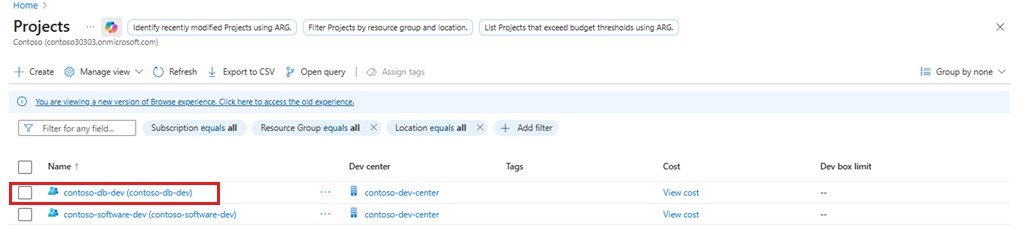
Abra el proyecto donde desea crear el grupo de cuadros de desarrollo.
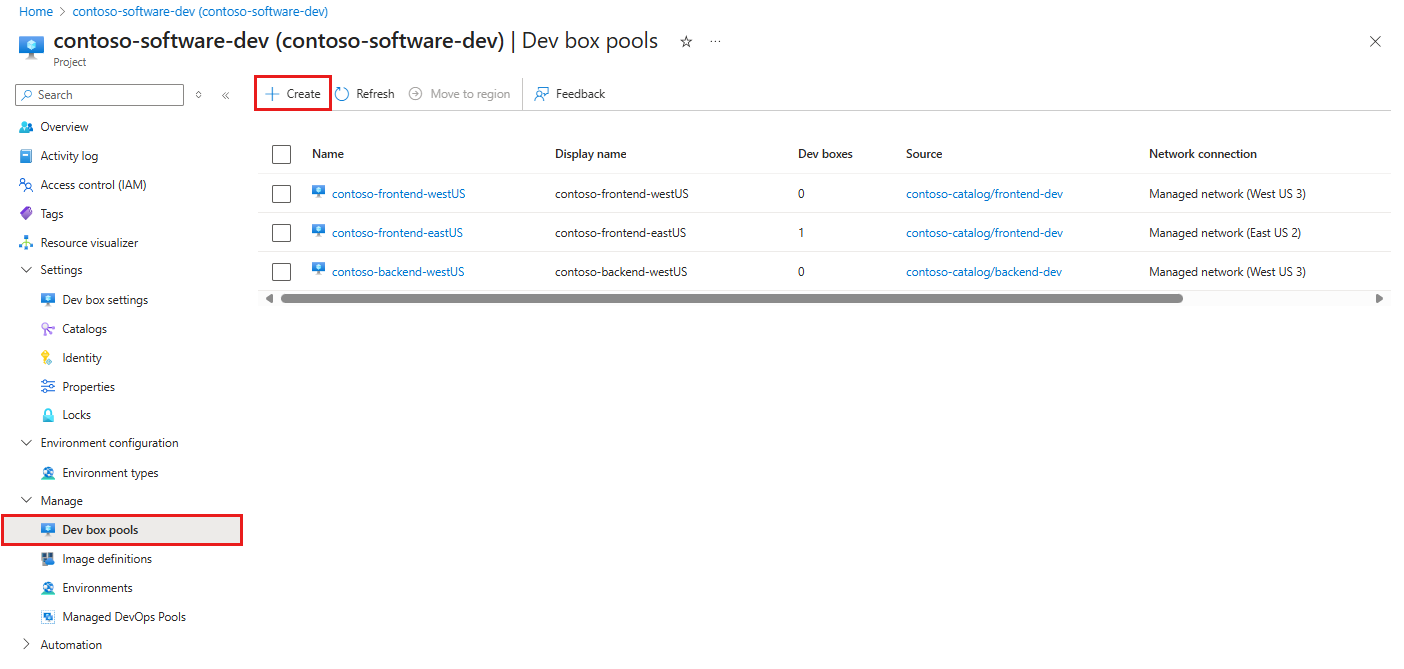
Seleccione Grupos de cuadrosde desarrollo y, a continuación, seleccione Crear.
En el panel Crear un grupo de entornos de desarrollo, en la pestaña Aspectos básicos, escriba los valores siguientes:
Configuración Value Nombre para mostrar Escriba un nombre para el grupo. El nombre del grupo es visible para que los desarrolladores lo seleccionen al crear equipos de desarrollo. El nombre debe ser único dentro de un proyecto. Definición Seleccione una definición de imagen, una imagen personalizada, una imagen de Marketplace o una definición de cuadro de desarrollo existente. Proceso Al seleccionar una imagen, puede especificar el tamaño de la máquina virtual para los equipos de desarrollo de este grupo. Almacenamiento Al seleccionar una imagen, puede especificar el tamaño de almacenamiento de los equipos de desarrollo de este grupo. Hibernación Muestra si se admite o no la hibernación. Region Conexión de red 1. Seleccione Implementar en una red hospedada por Microsoft.
2. Seleccione la región de implementación deseada para los equipos de desarrollo. Elija una región cercana a los usuarios del equipo de desarrollo esperados para obtener una experiencia de usuario óptima.Licencias Active esta casilla para confirmar que la organización tiene licencias de Ventaja híbrida de Azure que desean aplicarse a los equipos de desarrollo de este grupo. 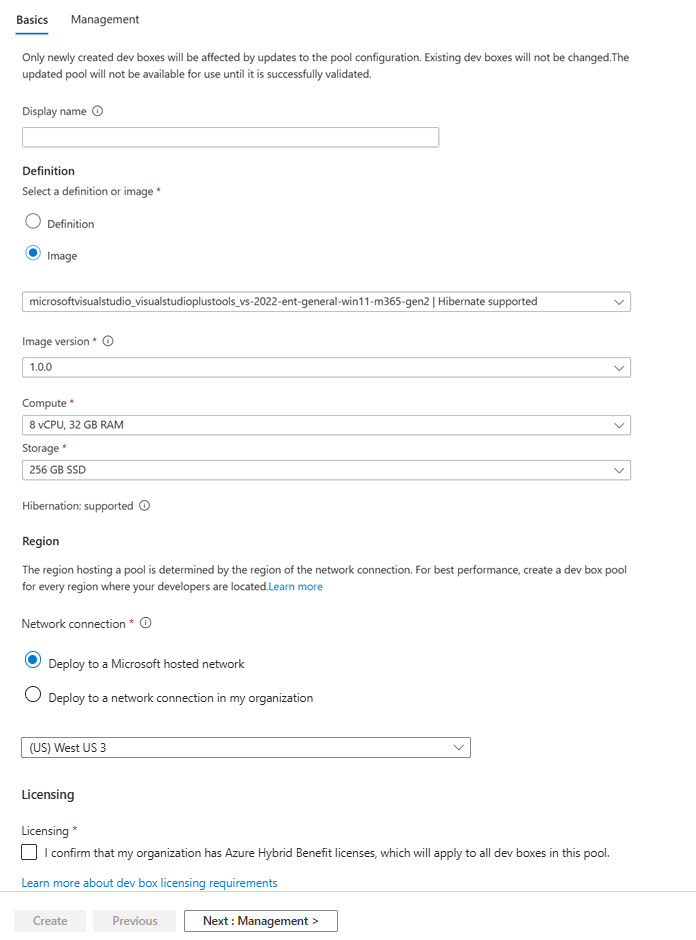
En la pestaña Administración , escriba los valores siguientes:
Configuración Value Roles Privilegios de creador de equipo de desarrollo Seleccione Administrador local o Usuario estándar. Access Habilitación del inicio de sesión único (SSO) Seleccione esta opción para permitir que los usuarios inicien sesión en sus cuadros de desarrollo mediante sus credenciales organizativas. Conexiones sin encabezado Seleccione esta opción para permitir que los desarrolladores abran un cuadro de desarrollo en Visual Studio Code sin una experiencia de escritorio completa. Controles de costos Detención automática según la programación Active la casilla para habilitar una programación de detención automática. También puede configurar una programación de detención automática una vez que el grupo esté creado. Hora de detención Seleccione una hora para apagar todos los equipos de desarrollo del grupo. Las cajas de desarrollo que admiten hibernación entrarán en estado de hibernación en el momento especificado. Dev Boxes que no admiten la hibernación se apagan. Zona horaria Seleccione la zona horaria para la hora de finalización. Hibernar al desconectar Hiberna los entornos de desarrollo a los que nadie está conectado después de un período de gracia especificado. Período de gracia Hiberna las cajas de desarrollo a las que nunca se han conectado tras un período de gracia especificado. 
Seleccione Crear.
Active que el nuevo grupo de cuadros de desarrollo aparezca en la lista. Es posible que deba actualizar la pantalla.

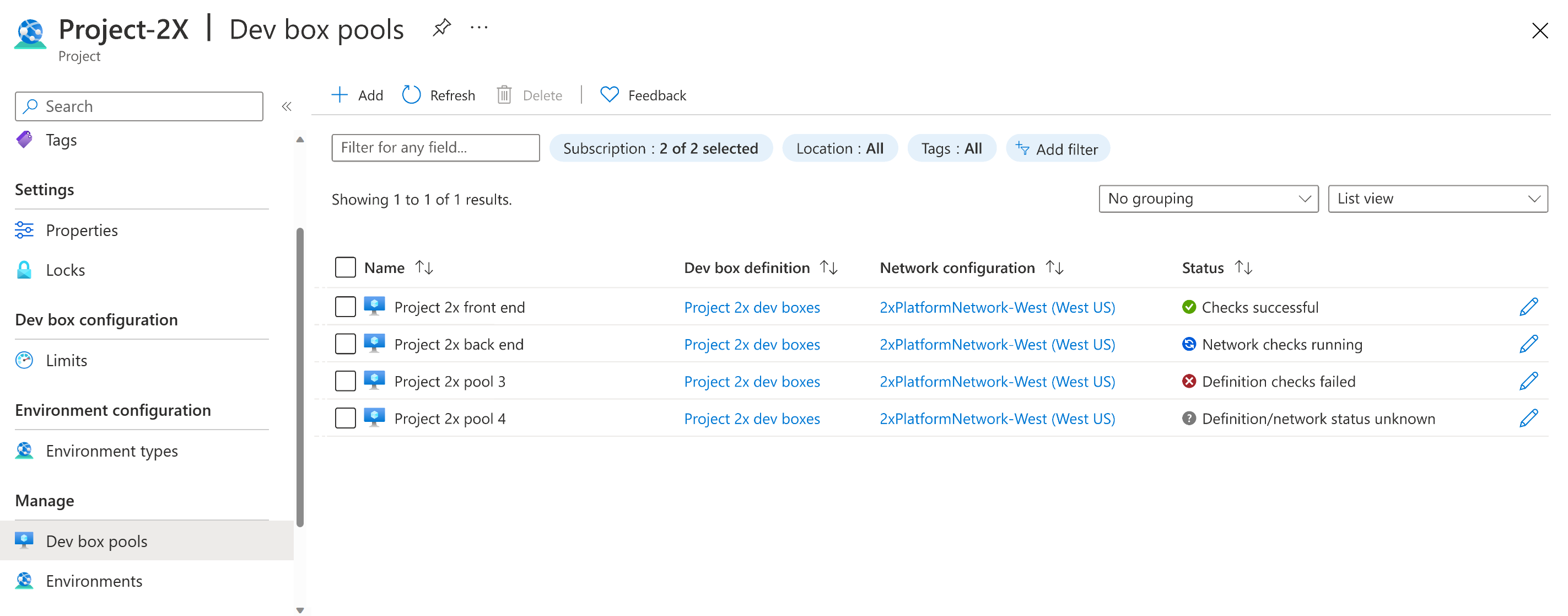
Azure Portal implementa el grupo de cuadros de desarrollo y ejecuta comprobaciones de estado para asegurarse de que la imagen y la red pasan los criterios de validación de los cuadros de desarrollo. En la captura de pantalla siguiente, se muestran cuatro grupos de equipos de desarrollo, cada uno con un estado diferente.
Administración de equipos de desarrollo en un grupo
Es posible administrar los equipos de desarrollo existentes de un grupo de equipos de desarrollo a través de Azure Portal. Es posible iniciar, detener o eliminar equipos de desarrollo.
Importante
Debe ser miembro del rol de administrador del proyecto para poder administrar los equipos de desarrollo en los grupos asociados.
Para administrar equipos de desarrollo en un grupo, debe acceder al grupo a través del proyecto asociado. En los pasos siguientes se muestra cómo navegar al grupo.
Inicie sesión en Azure Portal.
En el cuadro de búsqueda, escriba proyectos y, en la lista de resultados, seleccione Proyectos.
Seleccione el proyecto que contenga el grupo de equipos de desarrollo que desee administrar.
Seleccione Grupos de equipos de desarrollo.
Seleccione el grupo que contenga el equipo de desarrollo que desee administrar. Los nombres de los grupos que puede administrar se muestran como vínculos. Si no ve el nombre del grupo mostrado como vínculo, compruebe que es miembro del rol Administrador de proyectos para este proyecto.

Seleccione más acciones para el cuadro de desarrollo que desea administrar.

Según el estado actual del equipo de desarrollo, seleccione Iniciar, Detener o Eliminar.


Eliminación de un grupo de equipos de desarrollo
Puede eliminar un grupo de equipos de desarrollo cuando ya no lo esté usando.
Precaución
Al eliminar un grupo de equipos de desarrollo, todos los equipos de desarrollo existentes que haya dentro del grupo se eliminan permanentemente.
Al eliminar un grupo de equipos de desarrollo, se eliminan permanentemente todos los equipos de desarrollo existentes del grupo.
Para eliminar un grupo de equipos de desarrollo en Azure Portal:
Inicie sesión en Azure Portal.
En el cuadro de búsqueda, escriba proyectos. En la lista de resultados, seleccione Proyectos.
Abra el proyecto en el que quiere eliminar el grupo de equipos de desarrollo.
Seleccione más acciones para el grupo de equipo de desarrollo que quiera eliminar.
Seleccione Eliminar.
En el mensaje de confirmación, confirme la eliminación escribiendo el nombre del grupo de equipos de desarrollo que quiera eliminar y, a continuación, seleccione Eliminar.
Seleccione Eliminar para confirmar.

